
「Macのスクリーンショットアプリはどれがよい?」
「標準機能で足りるか、有料アプリに変えるか決めかねる」
こんなお悩みはありませんか?
仕事で説明画像を作るなら、撮影後の編集や共有まで自分の作業に合うアプリを選びたいですよね。
この記事では、Macスクリーンショットアプリおすすめ3選と、無料・有料の利用条件を紹介します。
Macスクリーンショットアプリの選び方
Macのスクリーンショットアプリは、撮影する範囲、注釈の量、画像を渡す方法に合わせて選んでください。
- 撮影範囲と注釈量を比べる
- ファイル保存とリンク共有を分ける
- ライセンスとOS条件を比べる
撮影範囲と注釈量を比べる
Macで撮る範囲と、撮影後に加える説明の量を決めてからアプリを比べてください。
1枚を資料へ貼る作業と、長いページに番号や矢印を入れる作業では、必要な機能が違います。
Macのスクリーンショットで行う作業は、次の3段階で判断してください。
- 画面の一部だけを撮る:範囲撮影から始める
- 長いページをまとめる:スクロール撮影の対応を照合する
- 手順を画像で伝える:文字・矢印・番号と再編集の条件を比べる
画像から文字を取り込みたい場合は、OCR(画像の文字をテキストにする機能)も選ぶ条件になります。
使わない機能の多さではなく、作りたい説明画像に合わせてください。
ファイル保存とリンク共有を分ける
Macの画像ファイルを渡すのか、リンクで見せるのかを先に決めてください。
ファイル保存は画像を資料やチャットへ添付する方法です。
リンク共有は、クラウド(インターネット上の保存先)に画像を置いてURLを渡す方法です。
Macのスクリーンショットを渡す方法は、次のように選んでください。
- 資料へ貼る:画像のコピーやファイル保存
- 画像を添付して渡す:相手が受け取れる形式で保存
- リンクだけ渡す:アップロード先の公開範囲と保存条件を照合
クラウド連携に認証が必要なアプリもあるため、撮影機能だけでリンク共有まで使えるとは限りません。
相手へ渡す方法を決め、必要な保存先を設定してください。
ライセンスとOS条件を比べる
Macを仕事に使う場合は、無料使用の条件と対応macOSを一緒に比べてください。
無料で試せることと、商用利用のライセンスが不要なことは別です。
Macのスクリーンショットアプリは、次の条件を購入前に照合してください。
- 仕事で使う場合にライセンスの購入が必要か
- 買い切りか、継続して支払う契約か
- 現在のMacのOS(基本ソフト)に対応するか
買い切りでも、アプリを利用できる期間と更新を受けられる期間が違う場合があります。
仕事で使う台数と更新の条件も合わせて比べてください。
Macスクリーンショットアプリおすすめ3選
Macの範囲撮影を無料で始める方法と、長いページの撮影、注釈の再編集に合うアプリを比べてください。
| アプリ | 選ぶ用途 |
|---|---|
| macOS標準スクリーンショット | 画面の範囲やウインドウを撮り、資料へ貼る |
| Shottr | 長いページの撮影や、画像からの文字の取り込みを使う |
| CleanShot X | 注釈を後から直し、説明画像をリンクでも共有する |
macOS標準スクリーンショット|無料で撮りたい人
| 名称 | macOSのスクリーンショットアプリ |
|---|---|
| 料金 | Macに搭載された標準機能。アプリの追加購入は不要 |
| 対応OS | スクリーンショットアプリはmacOS Mojave 10.14以降 |
| 撮影範囲 | 画面全体・ウインドウ/メニュー・選択した範囲 |
| 編集 | 撮影直後のサムネールから編集画面を開く |
| 保存先 | 初期設定はデスクトップ |
| 共有方法 | クリップボードへコピー・サムネールを別の場所へドラッグ |
| 利用条件 | HDR/HEIF撮影はmacOS Tahoe 26以降の対応Mac |
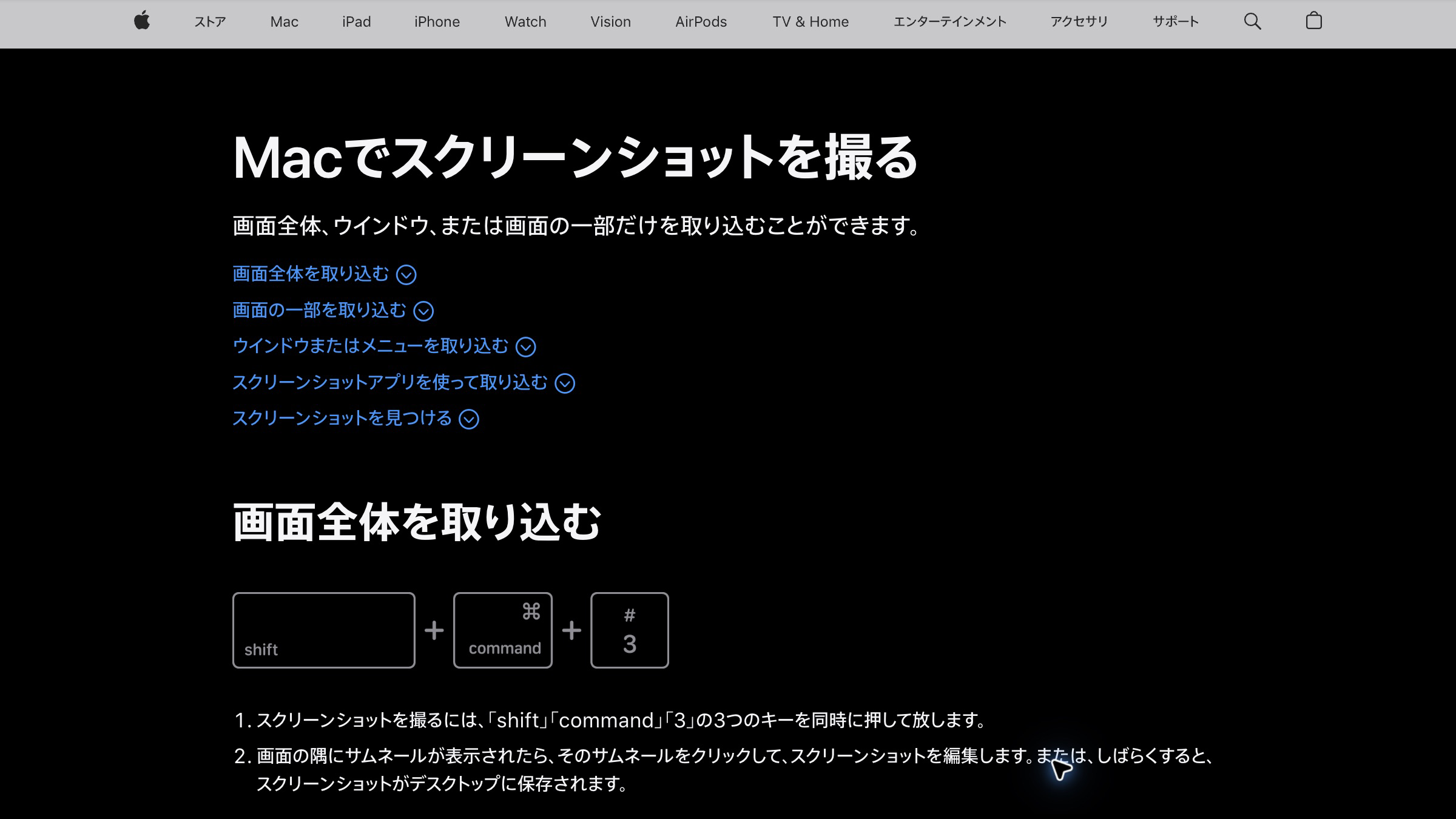
範囲を撮影してそのまま資料へ貼るなら、macOS標準スクリーンショットから使ってください。
Macに搭載されており、別の撮影アプリの購入は不要です。
ショートカットで撮る範囲を変えられ、撮影直後のサムネールから編集画面も開けます。
macOS 26以降の対応Macでは、標準のSDR画像をPNGで保存できます。
明暗の幅が広いHDR画像には、HEIFで保存する設定もあります。
長いページを1枚にまとめたり、注釈を何度も直したりする仕事では、追加アプリの機能と比べてください。
Macで撮影する範囲ごとのキー操作は、次のとおりです。
| 撮る範囲 | キー操作 |
|---|---|
| 画面全体 | Command+Shift+3 |
| 選んだ範囲 | Command+Shift+4 |
| ウインドウ | Command+Shift+4のあとSpace |
Shottr|長いページと文字を取り込みたい人
| 名称 | Shottr |
|---|---|
| 料金 | Basic Tierは買い切り12米ドル。商用利用にライセンスが必要 |
| 対応OS | macOS Catalina 10.15以降 |
| 撮影範囲 | 範囲・ウインドウ・スクロールして長いページを撮影 |
| 編集 | 文字・矢印・ハイライト・ぼかし/モザイク・背景 |
| 保存先 | 指定したフォルダへ保存。PNG/JPEGを利用 |
| 共有方法 | 画像のコピー。認証後にShottr Cloudまたは設定したS3互換ストレージへアップロード |
| 利用条件 | 1ライセンスは1人・最大5台。無料使用は30日後から購入の案内を表示 |
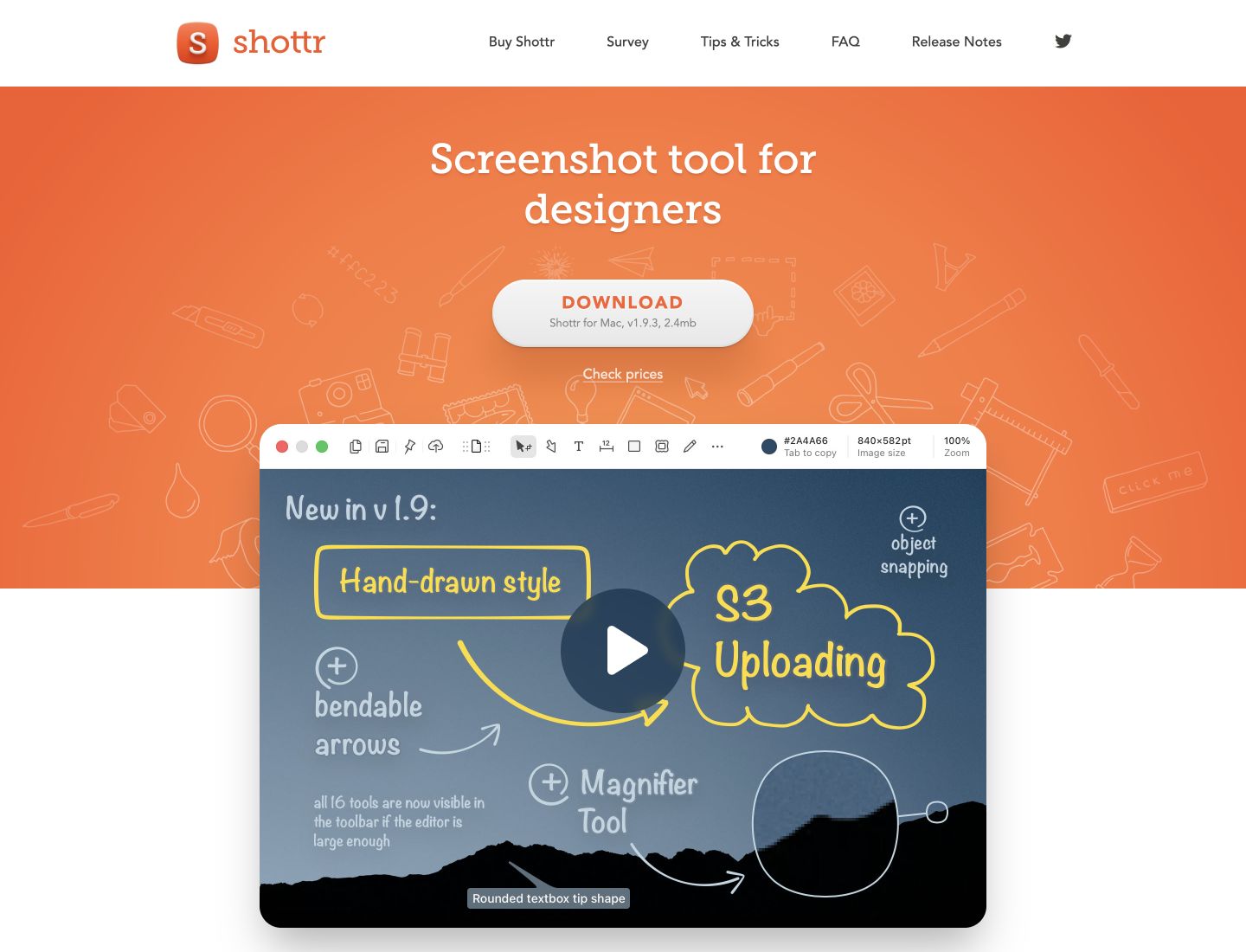
長いページの撮影や、画像から文字を取り出す作業にはShottrが合います。
スクロール撮影とOCRを使え、撮影後に文字や矢印の説明も加えられます。
画像をPNGやJPEGで残すほか、コピーや画面へのピン留めにも対応します。
商用利用にはライセンスが必要なので、仕事に使う場合は無料のまま続けられると判断しないでください。
30日後の購入案内は、アプリが使えなくなる期限とは別です。
CleanShot X|注釈を後から直したい人
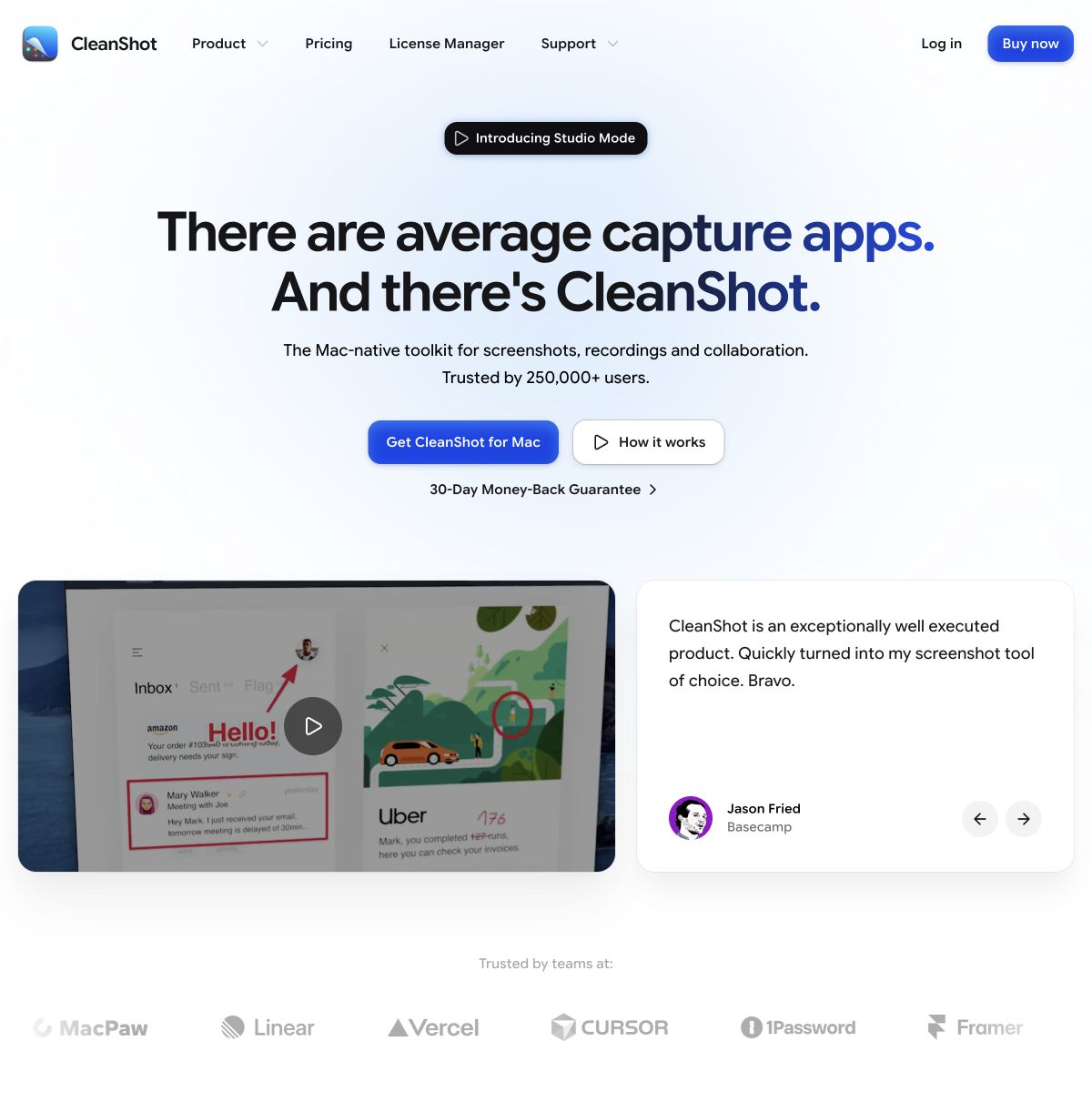
| 名称 | CleanShot X |
|---|---|
| 料金 | Basicは買い切り35米ドル、1年間の更新を含む。米ドル表示、税は決済時に適用される場合あり |
| 対応OS | 現行版はmacOS 13.0以降 |
| 撮影範囲 | 範囲・ウインドウ・全画面・スクロール撮影 |
| 編集 | 文字・矢印・番号・強調・機密部分の非表示・背景 |
| 保存先 | ローカル画像と、注釈を再編集できるCleanShot形式 |
| 共有方法 | Cloudアップロードでリンク共有。Basicは1GB。Cloud利用は任意 |
| 利用条件 | Basicの更新延長は任意で年19米ドル。更新期限とアプリ利用期限は別 |
注釈を後から直したり、説明画像をリンクで共有したりする仕事にはCleanShot Xが合います。
番号・矢印・文字の注釈を加え、専用のCleanShot形式で残すと再編集できます。
提出する画像と、後から直す元ファイルを使い分けたい人に向く機能です。
リンクで共有する仕事では、画像の枚数に合わせてCloud容量も比べてください。
Proは年払いで10米ドル/人/月相当、年額120米ドル/人です。
ProのCloud容量は無制限ですが、公正利用ポリシーの対象です。
Macスクリーンショットの共有と撮影前の確認
Macの撮影前は画面へのアクセスを点検し、共有前は画像に残った個人情報と公開範囲を照合してください。
- 共有前に名前や認証情報を隠す
- 撮影できない場合は画面収録の権限を点検する
共有前に名前や認証情報を隠す
Macで撮った画像は、名前や認証情報を隠してから保存・送信してください。
撮影した画面には、相手に渡す必要のない情報も含まれる場合があります。
Macのスクリーンショットを送る前は、次の部分を見直してください。
- 氏名・メールアドレス・顧客名
- パスワード・認証コード・非公開URL
- 別案件の内容が見えるタブや通知
機密部分は、ぼかしやモザイクを使った見た目だけで判断せず、相手へ渡す画像に内容が残っていないかを点検してください。
Macの画像をクラウドへ置く場合は、保存先ごとの公開条件も違います。
| 保存先 | 公開条件 |
|---|---|
| Shottr Cloud | 画像は公開で、URLを知る・推測する人が閲覧できる。
機密情報をアップロードしない |
自分で設定した別のストレージにも同じ公開条件が適用されるとは限らないため、実際の保存先の設定を照合してください。
撮影できない場合は画面収録の権限を点検する
追加アプリでMacの画面を撮れない場合は、macOSの画面収録へのアクセスを点検してください。
macOSはアプリごとに、画面やシステム音声の取得を許可・停止できます。
Macの画面収録の設定は、次の順に開いてください。
- システム設定を開く
- プライバシーとセキュリティを選ぶ
- 画面収録とシステムオーディオ録音で対象アプリの許可を照合する
設定名はmacOSの版によって違う場合があります。
Apple TVなど、一部アプリのウインドウは撮影できない場合があります。
許可の設定だけで撮影制限がなくなるとは判断しないでください。
Macスクリーンショットアプリのよくある質問
Macの標準機能では、画像の保存先を変える方法と、ファイルを残さずコピーする方法があります。
保存先をデスクトップ以外にできますか?
macOS標準機能は、スクリーンショットアプリのオプションから保存先を変えられます。
MacでCommand+Shift+5を押し、オプションの保存先を選んでください。
初期設定はデスクトップですが、仕事の画像を別のフォルダへまとめる方法も使えます。
撮影のたびに移動している人は、よく使う保存先を設定してください。
アプリを追加せずコピーして貼れますか?
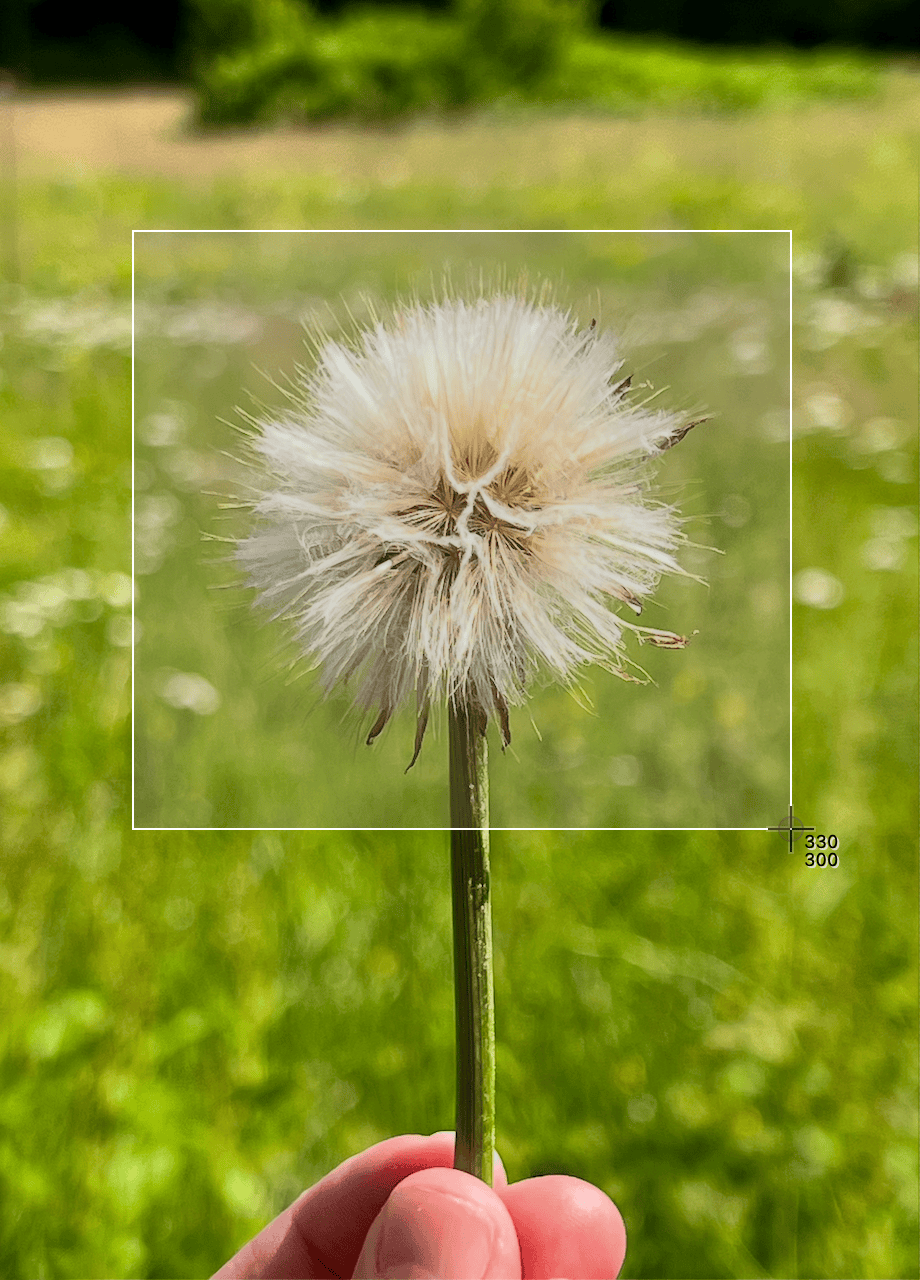
撮影のショートカットにControlキーを加えると、Macの画像をクリップボードへコピーできます。
クリップボードは、コピーした内容を一時的に残す場所です。
撮影後のサムネールをControlキーを押しながらクリックし、クリップボードに保存する方法もあります。
コピーした画像は、画像の貼り付けに対応する資料やチャットへ渡してください。
まとめ:撮影する画像に合うアプリを選ぼう
Macのスクリーンショットアプリは、撮影範囲と注釈の量、画像を渡す方法に合わせて選んでください。
範囲撮影だけで足りるなら、まずMacの標準機能から始められます。
長いページの撮影や注釈の再編集が必要なら、対応機能と仕事で使うライセンスを比べてください。
次に作る説明画像を1つ決め、必要な撮影・編集・共有の機能を選んでください。