

「Macの画面を音声付きで録画したい」
「無料で録れるか、有料の編集機能が必要か知りたい」
こんなお悩みはありませんか?
仕事の操作説明を録るなら、声やMacの音が入り、相手が見やすい動画にしたいですよね。
この記事では、Mac画面録画アプリ3選と、音声・編集・料金の選び方を紹介します。
Mac画面録画アプリの選び方
Macの画面録画アプリは、録る音声、録画後の編集、予算と対応OSに合わせて選んでください。
- 自分の声とMac内部の音を分ける
- 録画後の編集と出力形式で選ぶ
- 予算とMacの対応OSを比べる
自分の声とMac内部の音を分ける
Macで録画する前に、自分の声と、Macで再生している音のどちらを入れるか決めてください。
マイク音声は、自分が話す声などを録るものです。
内部音声は、アプリやブラウザで再生している音を録るものです。
Macの画面録画で必要な音声は、次のように判断してください。
- 操作を口頭で説明する:マイク音声
- アプリから出る音も伝える:内部音声
- 声と再生音の両方を使う:2種類の対応と音量設定
画面が録れても、必要な音が同じ条件で録れるとは限りません。
使うMacのOS(基本ソフト)と、アプリが対応する音声を合わせてください。
録画後の編集と出力形式で選ぶ
Macの画面をそのまま渡すのか、説明しやすく編集するのかを決めてください。
録画した映像に、カットやズーム、カーソルの強調を加えると、相手に見せる範囲を変えられます。
Macの録画後の作業は、次の条件で比べてください。
- 短い説明をそのまま渡す:保存ファイルの形式
- 見せる部分を拡大する:録画後のズーム編集
- 字幕や短い動画像を作る:字幕ファイルやGIFの出力
提出先が求める形式や解像度がある場合は、録画前に条件を合わせてください。
撮影の機能だけで決めず、最後に渡す動画から選びましょう。
予算とMacの対応OSを比べる
Macの画面録画アプリは、支払う期間と対応OSを合わせて比べてください。
月額換算の年払いと、1か月ごとの支払いでは、支払総額が違います。
Macにアプリを入れる前は、次の条件を照合してください。
- 無料の標準機能か、追加料金があるアプリか
- 年払いの月額換算か、月払いの料金か
- 現在のmacOSが対応条件に入っているか
同じアプリでも、音声の取得や録画範囲はOSの版によって変わります。
購入時の料金だけでなく、必要な機能が自分のMacで使える条件まで比べてください。
Mac画面録画アプリおすすめ3選
Macの標準機能で録る方法と、複数の映像を組み合わせるアプリ、録画後の説明を整えるアプリを比べてください。
| アプリ | 合う録画 |
|---|---|
| macOS標準の画面録画 | 画面を選び、短い操作説明を追加購入なしで録る |
| OBS Studio | 画面・カメラ・音声を組み合わせ、録画や配信をする |
| Screen Studio | 録画後にズームやカーソルを調整し、説明動画を整える |
macOS標準の画面録画|無料で録る人
| 名称 | macOSのスクリーンショットアプリによる画面録画 |
|---|---|
| 料金 | Macの標準機能。追加アプリの購入は不要 |
| 対応OS | スクリーンショットアプリはmacOS Mojave 10.14以降 |
| 録画範囲 | 画面全体・選択範囲。ウインドウ録画はmacOS Tahoe 26以降 |
| 音声 | マイク音声。システム音声を含める設定はmacOS 27 Golden Gate以降 |
| 保存形式 | MOV。初期設定はデスクトップ |
| 編集・共有 | 収録ファイルをQuickTime PlayerやiMovieで開く |
| 利用条件 | Apple TVなど一部アプリのウインドウは収録できない場合あり |
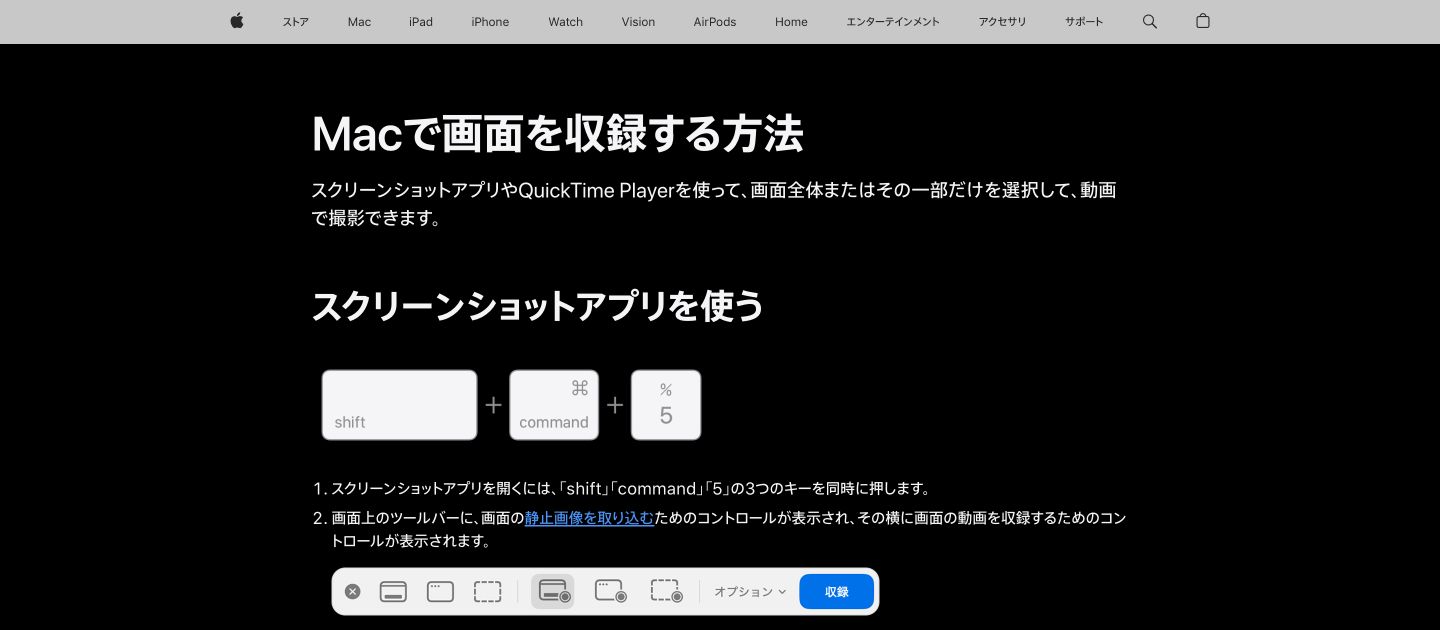
画面を選んで短い操作説明を録るなら、macOS標準スクリーンショットから始められます。
ショートカットのCommand+Shift+5で、撮影と録画を選ぶツールバーを開けます。
録画後にズームや画面構成を整える作業がないなら、追加アプリを入れる前に標準機能を選べます。
音声の対応はmacOSの版で変わるため、必要な音を含められる条件で選んでください。
Mac標準の画面録画は、次の順に進めます。
- Command+Shift+5で画面全体か選択範囲を選ぶ(ウインドウの録画はmacOS 26以降)
- オプションで必要な音声を選び、収録を開始する
- メニューバーの停止ボタンかCommand+Control+Escで終了する

OBS Studio|複数の映像を組み合わせたい人
| 名称 | OBS Studio |
|---|---|
| 料金 | 無料のオープンソースソフトウェア |
| 対応OS | 現行ダウンロードはmacOS 13.0以降。Windows/Linux版も提供 |
| 録画範囲 | 画面・ウインドウ・アプリをソースとして取り込む |
| 音声 | macOS Screen CaptureソースはmacOS 13以降で音声を取得可能 |
| 画面構成 | カメラ・画像・テキスト・ブラウザを複数のシーンに配置 |
| 用途 | ローカル録画とライブ配信 |
| 利用条件 | 使用する録画・音声ソースを選択して設定 |
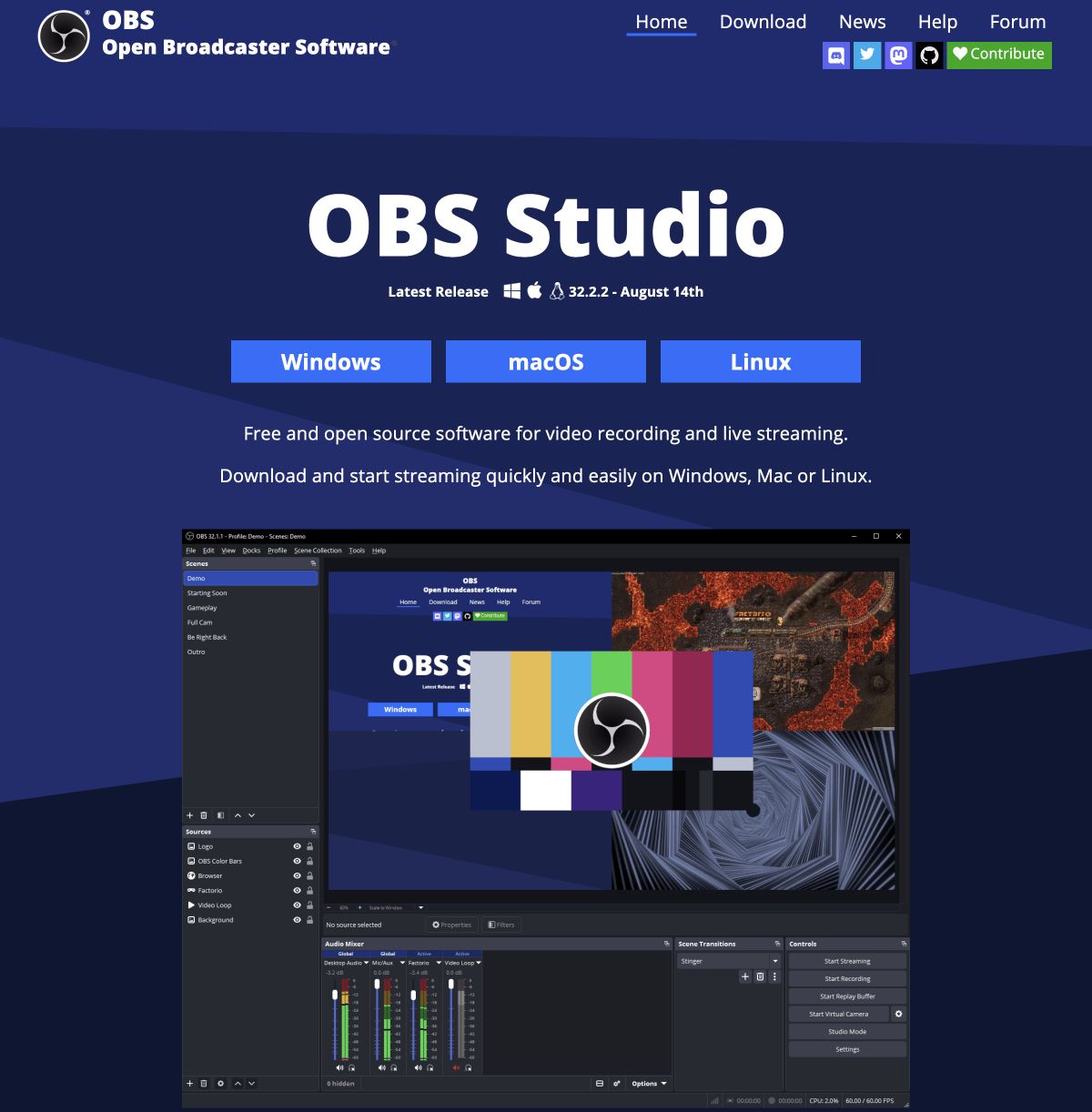
画面とカメラなどの映像を組み合わせたい仕事には、OBS Studioが合います。
画面・画像・文字などをソース(取り込む素材)として並べ、シーン(映像の配置)を変えながら録画や配信ができます。
使うソースと音量を設定する作業があるため、1画面をそのまま録る方法とは準備の量を比べてください。
Macで初めて設定する場合は、自動設定ウィザードから始め、ソースを追加して音声ミキサーの入力を点検してください。
Screen Studio|説明動画を整えたい人
| 名称 | Screen Studio |
|---|---|
| 料金 | 年払いは月相当9米ドル(9×12=年108米ドル)。月払いは月29米ドル。税/日本円総額は申込時の条件 |
| 対応OS | Mac専用。macOS Ventura 13.1以降を推奨 |
| 編集 | 録画後のズーム・カーソル表示・カット・速度変更 |
| 出力 | 最大4K/60fps、GIF、文字起こしのSRT書き出し |
| 追加録画 | USB接続したiPhone/iPadの画面録画 |
| 保存・共有 | 録画とプロジェクトはローカル。共有リンク作成などのCloud機能は任意 |
| 利用条件 | 両支払プランに全機能。以前の買い切りライセンスは継続有効 |
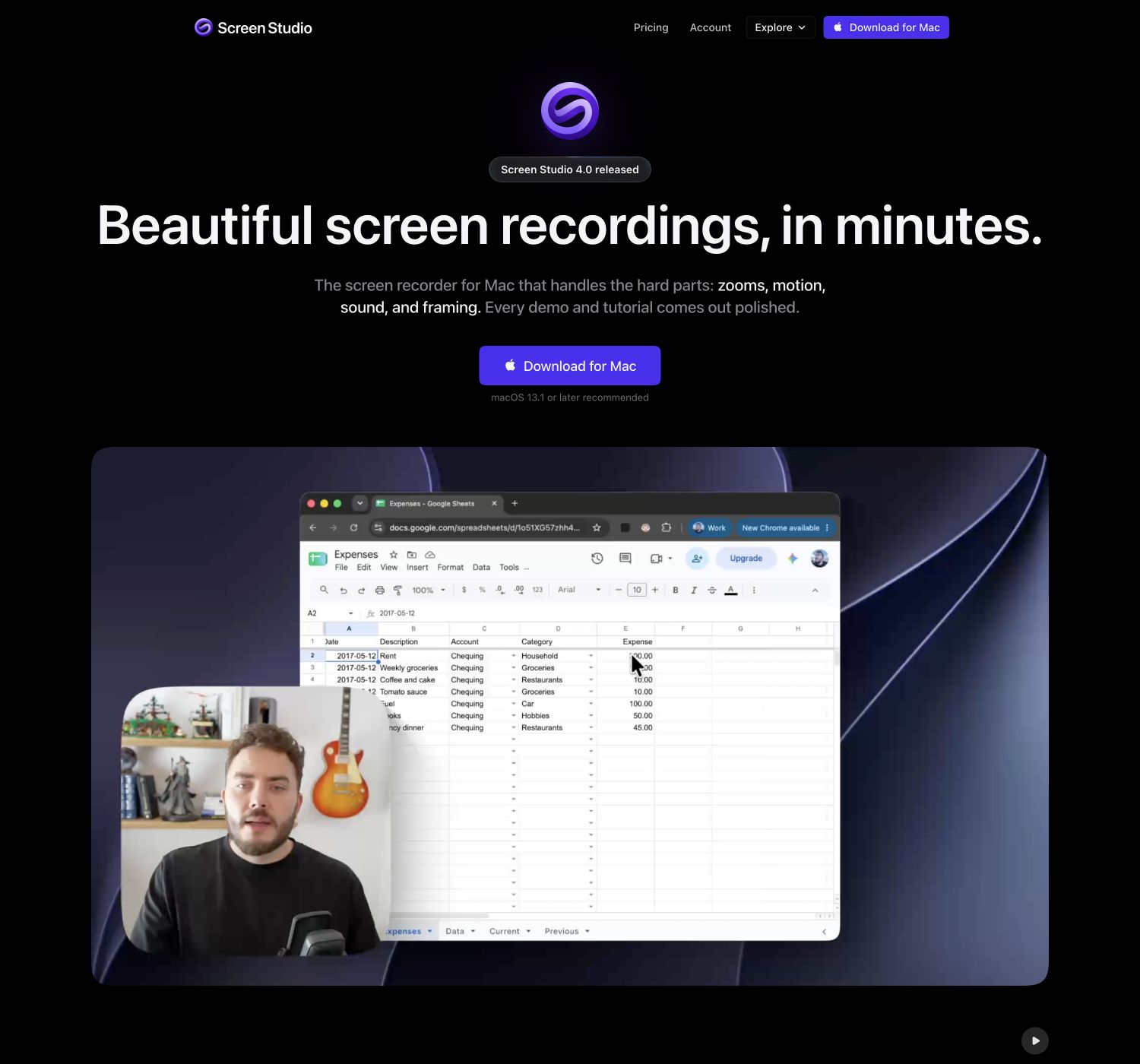
操作を録ったあと、ズームとカーソル表示を整えたい人にはScreen Studioが合います。
自動ズームやカーソル編集を使い、録画後に拡大する部分、速度、背景などを調整できます。
年払いと月払いは同じ機能を含むので、使う期間で支払い方を比べてください。
録画とプロジェクトはローカルに保存でき、リンク共有などのクラウド機能は任意です。
機密情報を扱う動画は、録画ファイルの保存とクラウドへの送信を分けて判断してください。
Macで画面録画を始める前の確認
Macの画面録画は、通知と機密情報を除き、アクセス許可を合わせてから短いテストで音とファイルを点検してください。
- 録画前に通知と機密情報を除く
- 画面とマイクのアクセスを許可する
- 短い録画で音と保存ファイルを確かめる
録画前に通知と機密情報を除く
Macの画面録画を始める前に、通知と、相手に渡せない情報を画面から除いてください。
録画中に届く通知や別案件のタブも、提出する映像へ入る場合があります。
Macで操作説明を録る前は、次の対象を点検してください。
- メール・チャットなどの通知
- 氏名・顧客情報・認証コード
- 別案件のタブや、映す必要のないウインドウ
画面全体でなく、操作に必要なウインドウや範囲だけを選ぶ方法もあります。
Apple TVなど一部のウインドウは収録できない場合があるため、保護された映像を録る目的で選ばないでください。
画面とマイクのアクセスを許可する
Macの追加アプリで録画するときは、画面の取得とマイクへのアクセスを別々に点検してください。
画面や内部音声の許可と、マイクの許可は別の設定項目です。
Macのシステム設定で、プライバシーとセキュリティから対象の設定を開いてください。
| 設定項目 | 許可する対象 |
|---|---|
| 画面収録とシステムオーディオ録音 | 画面やシステム音声を取得する対象アプリ |
| マイク | 声を録る対象アプリ |
設定名はmacOSの版で違う場合があるため、自分の設定画面の対象アプリを照合してください。
使用しないアプリにもまとめて許可するのではなく、録画に使うアプリを選んでください。
短い録画で音と保存ファイルを確かめる
Macの本番録画の前に短い動画を録り、保存ファイルを開いて音声と映像を点検してください。
録画中の表示だけでは、提出するファイルに必要な音が入ったかを判断できません。
Macの録画テストでは、映像と音声を再生して次の項目を点検してください。
- 必要なウインドウや範囲が映っているか
- 自分の声と、必要な内部音声が聞こえるか
- 保存した場所とファイル形式が提出条件に合うか
不要な声や通知が入った場合は、本番を始める前に録画範囲や音声設定を変えてください。
確認用の短い録画で条件を合わせてから、提出する操作説明を録りましょう。
Mac画面録画アプリのよくある質問
Macの標準録画を開く別の入口と、Windowsで使う場合の対応を紹介します。
QuickTime Playerだけでも録画できますか?
QuickTime Playerの新規画面収録から、Macの標準の録画機能を開けます。
ファイルから新規画面収録を選ぶか、Command+Control+Nを押してください。
別アプリとして選ぶのではなく、標準機能を開く入口として使ってください。
Windowsでも同じアプリを使えますか?
Macの標準機能とMac専用アプリは、Windowsでは使えません。
MacとWindowsの対応は、次のとおりです。
| アプリ | Windowsへの対応 |
|---|---|
| macOS標準の画面録画 | macOSの標準機能 |
| OBS Studio | Windows版を提供 |
| Screen Studio | Mac専用 |
OSが変わると録画ソースや権限の設定も違うため、それぞれのOS向けの手順で設定してください。
まとめ:録る音声と編集量から選ぼう
Macの画面録画アプリは、必要な音声と録画後の編集から選んでください。
短い操作説明は標準機能から始め、複数の映像を組み合わせる仕事や、ズームを編集する仕事では追加アプリと比べてください。
対応OSと支払期間を合わせ、機密情報をクラウドへ送るかも判断しましょう。
短い録画を再生し、必要な音声と操作範囲が入る設定で本番を録ってください。