

「個人事業主はどのレンタルサーバーを選べばよい?」
「仕事用メールも同じ契約で使える?」
こんなお悩みはありませんか?
事業用のサイトやメールは、初回の安さだけでなく、続けて使える条件も見て選びたいですよね。
この記事では、個人事業主向けのレンタルサーバーと、仕事用サイト・メールの機能、更新費用、申込前に決めることを紹介します。
個人事業主向けレンタルサーバーの機能
個人事業主のレンタルサーバーは、サイトとメールで必要な機能から選んでください。
- WordPressと仕事用メールを同じ契約で使う
- メールだけならサイト用の機能を買いすぎない
WordPressと仕事用メールを同じ契約で使う
WordPressのサイトと独自ドメインのメールを自分で用意するなら、両方を使えるレンタルサーバーを選びましょう。
WordPressはサイトを作成・更新するソフトで、レンタルサーバーは公開するデータを置く場所です。
独自ドメインは、Webサイトやメールアドレスに使う固有の名前です。
公式のメール設定で独自ドメインのメールアカウントを使えます。
レンタルサーバーでサイトとメールを使う場合は、次の用途に分けてください。
- 事業内容や実績を掲載するサイト
- 問い合わせを受け取る仕事用メール
- 記事を更新するWordPress
必要な用途を書き出し、既に別のサービスで使っている機能まで重ねて契約しないようにしてください。
メールだけならサイト用の機能を買いすぎない
個人事業主が仕事用メールだけを使うなら、サイト公開用の大きな容量より、送受信と利用人数に合う契約を選んでください。
Webサイトの公開とメールの送受信は役割が違い、両方を同じ会社にまとめる必要はありません。
ロリポップ!の公式解説でも、サイトを扱うレンタルサーバーとメールサーバーの役割が分けられています。
- 既存サイトをどのサービスで公開しているか
- メールを使う人数と必要な保存容量
- パソコンやスマートフォンで使うメールソフト
サイト作成サービスを使っている人は、独自ドメインのメールも使えるかを先に読んでください。
足りない機能だけを追加する方法を検討しましょう。
個人事業主のレンタルサーバーの選び方
個人事業主のレンタルサーバーは、更新費用・問い合わせ先・データを戻す方法を比べて選んでください。
- 更新料金とドメインの費用を合わせて比べる
- 自分が相談できる窓口を確かめる
- 保存されるデータと復元の条件を確かめる
更新料金とドメインの費用を合わせて比べる
個人事業主のサーバー費用は、初回料金と更新料金にドメインの費用を加えて比べてください。
長期契約の月額表示は、期間全体の支払額を割った数字の場合があります。
レンタルサーバーの初回割引が、次の更新にも続くとは限りません。
- 最初の契約で支払う税込総額
- 同じ期間で更新する際の税込総額
- 無料特典の条件を外れた場合のドメイン費用
レンタルサーバーの通常料金を12か月の同じ期間で確認できた3社は、次の金額です。
| 契約条件 | 通常の税込総額 |
|---|---|
| エックスサーバー・スタンダード12か月 | 13,200円 |
| ConoHa WING・WINGパックBasic12か月 | 13,068円 期間分の先払いで、契約中の途中解約は不可。 |
| さくらのレンタルサーバ・スタンダード12か月一括 | 6,600円 月額換算550円・初期費用0円 2026年10月22日確認 |
初回割引の額ではなく、通常料金の比較です。
無料ドメインの対象や自動更新の条件も添えて、同じ契約期間の支払総額をメモしましょう。
自分が相談できる窓口を確かめる
レンタルサーバーで困ったときに連絡できる窓口を、受付時間と回答方法の両方で選んでください。
メールをいつでも送れることと、いつでも回答が届くことは別です。
公式のサポート案内では、電話・チャットは平日10〜18時、メールの受付は24時間365日です。
レンタルサーバーのサポート窓口を選ぶ際は、次の条件を予定に合わせてください。
- 自分が電話やチャットを使える曜日と時間
- メールで説明を受けて作業できるか
- 制作を頼んだ相手が相談を代行する範囲
連絡方法が決まっていないと、外部担当と自分のどちらが問い合わせるか決めにくくなります。
契約前に、問い合わせを行う人と連絡できる時間を決めましょう。
保存されるデータと復元の条件を確かめる
個人事業主が使うレンタルサーバーのバックアップは、保存されるかだけでなく、対象のデータと戻せる範囲まで読んでください。
サイトの画面、メール、データベースでは、保存や復元の対象が違います。
データベースはWordPressの記事や設定などを保存するデータです。
レンタルサーバーのバックアップは、保存方式と対象が次のように異なります。
| サービス | バックアップの案内 |
|---|---|
| エックスサーバー | 公式の機能一覧 |
| ConoHa WING | 公式の自動バックアップ |
| さくらのレンタルサーバ | バックアップ&ステージング スタンダード以上で無料 世代数と対象ディレクトリ数を合わせて最大8個のスナップショット(データのコピー)を保存 データベースはWordPress利用時が対象 無料試用中は利用不可 |
レンタルサーバーのバックアップは、次の条件を合わせて比べてください。
- Web・メール・データベースのどれを保存するか
- 何日前の状態まで戻せるか
- 復元の依頼方法や利用条件は何か
バックアップがあっても、すべての変更を元通りに戻せるとは限りません。
WordPressや追加機能を大きく変える前には、サービス側の保存とは別に、自分でも控えを残しておくとよいでしょう。
個人事業主におすすめのレンタルサーバー
WordPressと仕事用メールを使う人向けに、相談窓口・開設方法・試用条件が異なるレンタルサーバーを3つ紹介します。
- エックスサーバー|窓口に相談しながら運営したい人
- ConoHa WING|新規開設をまとめたい人
- さくらのレンタルサーバ|試用してから選びたい人
エックスサーバー|窓口に相談しながら運営したい人
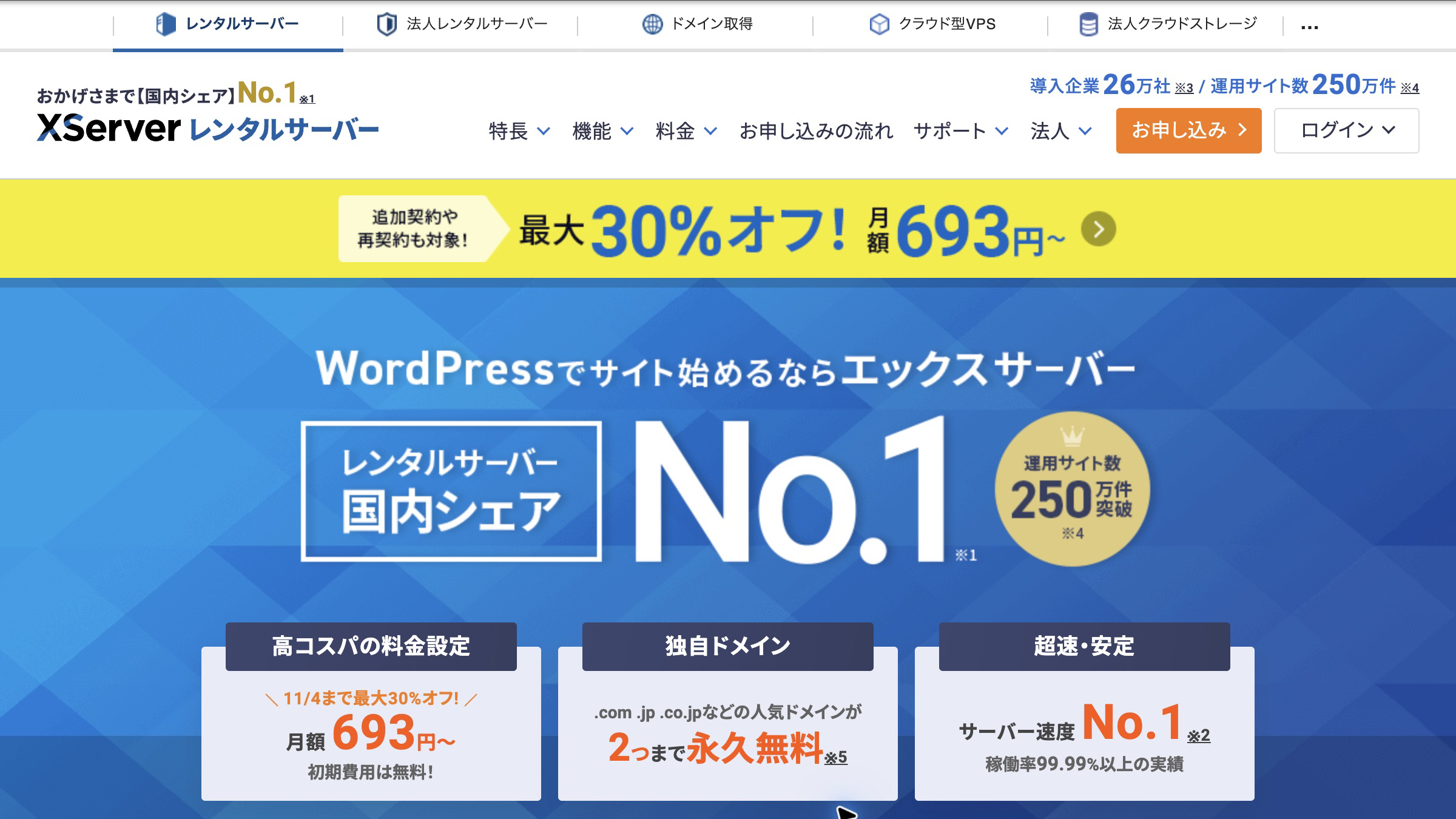
| サービス | エックスサーバー(WordPress向け共用レンタルサーバー) |
|---|---|
| 料金の目安 | スタンダード12か月:標準税込13,200円(月額相当1,100円)。初回割引は別条件。 |
| 初期費用 | 0円 |
| 保存容量 | スタンダード500GB(NVMe) |
| 自動バックアップ | Web・メール・データベースを毎日取得、過去14日分 |
| 独自SSL | 無料 |
| 無料お試し | 10日間。WordPressクイックスタート利用時は対象外。 |
| 支払い | 契約期間分を一括前払い |
エックスサーバーは、WordPressを運営し、設定で困ったときに電話やチャットで相談したい人が検討できます。
公式の機能一覧で、WordPress・独自SSL・自動バックアップに対応し、電話・チャット・メールの窓口があります。
SSLを使うと、サイトと利用者の間の通信が暗号化されます。
電話やチャットを使う人は、窓口の受付時間と自分が連絡できる時間を合わせてください。
WordPressクイックスタートで開設をまとめる方法と、通常の申込で試用する方法では条件が違います。
料金だけで決めず、試用してから選ぶか、開設をまとめて進めるかを申込前に決めましょう。
広告(PR)

ConoHa WING|新規開設をまとめたい人
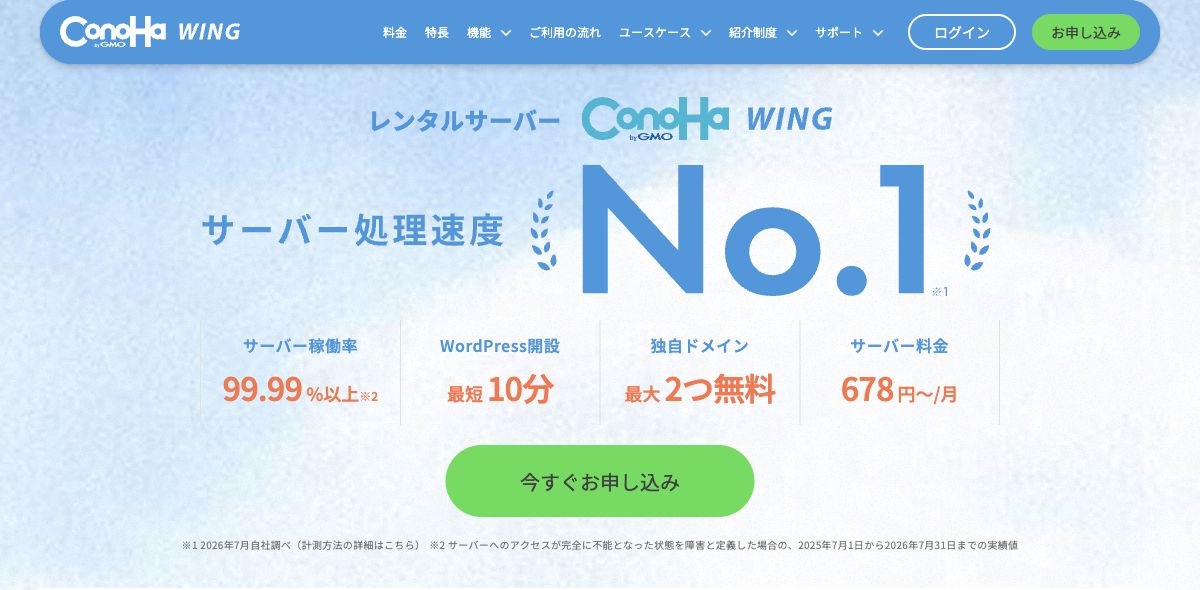
| サービス | ConoHa WING(WordPress向けレンタルサーバー) |
|---|---|
| 料金の目安 | WINGパック・ベーシック12か月:通常税込13,068円。新規割引は別条件。 |
| 初期費用 | 無料 |
| 保存容量 | ベーシック500GB(SSD) |
| 自動バックアップ | 全プラン無料。毎日取得、過去14日分を保持。 |
| 独自SSL | 無料 |
| ドメイン特典 | WINGパックは対象の独自ドメインが最大2つ無料。2つ目の種類は限定。 |
| 契約・更新 | WINGパックは期間分を一括前払い、自動更新は初期ON・満了30日前に決済。 |
ConoHa WINGは、独自ドメインとWordPressの新規開設をまとめて進める際に使えます。
かんたんセットアップを使うと、サーバーの申込とWordPressの新規開設をまとめて進められます。
WINGパックでは、独自ドメインの無料特典も使えます。
無料ドメインの自動更新は、サーバーの自動更新をOFFにすると、同じくOFFになります。
ドメインだけ続けたい場合は、手動で更新する必要があります。
申込で使いたいドメイン名も決めておくと、サイトとメールの名前を合わせられます。
開設をまとめたい人は、使う期間と更新を管理する人まで決めたうえで申込方法を選びましょう。
広告(PR)

さくらのレンタルサーバ|試用してから選びたい人
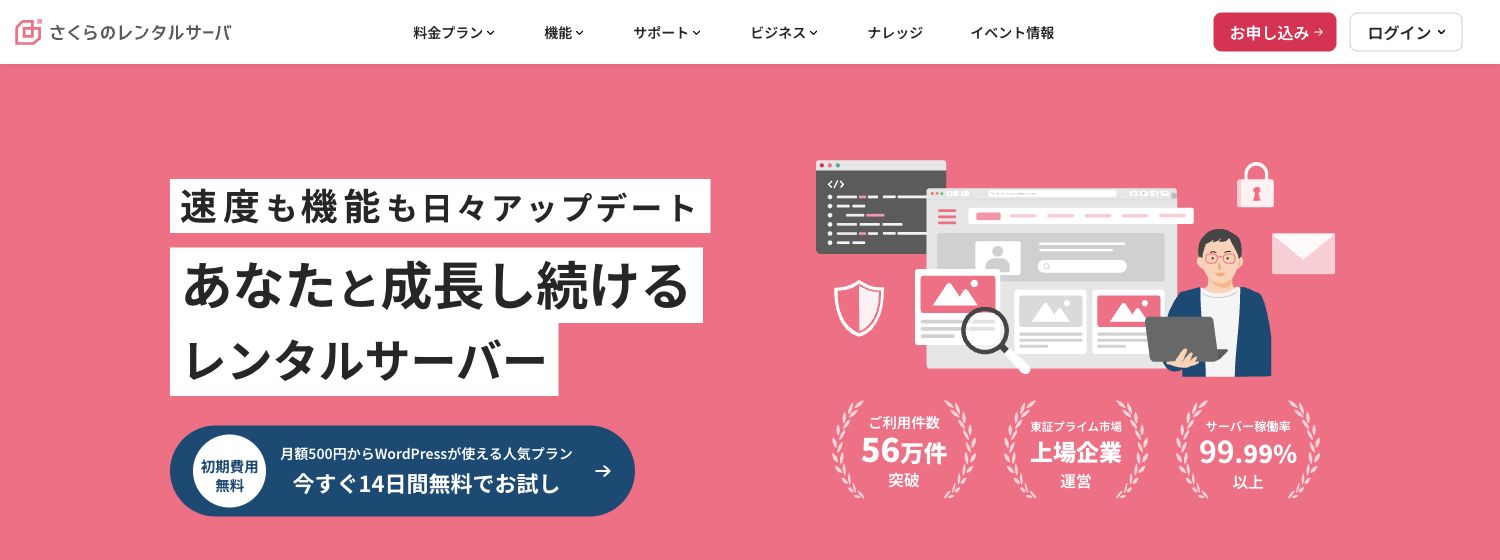
| サービス | さくらのレンタルサーバ |
|---|---|
| WordPress向けプラン | スタンダード。ライトはWordPress用として選ばない。 |
| 初期費用 | スタンダードは無料 |
| 保存容量 | スタンダード300GB(SSD) |
| 無料お試し | 14日間。クレジットカード登録なしで利用可能。 |
| 独自SSL | 無料SSL(Let’s Encrypt)あり |
| 運用機能 | スタンダードはバックアップ&ステージングあり |
| サポート窓口 | チャット・メール・コールバック |
さくらのレンタルサーバは、無料試用で使える機能を試してから契約する方法があります。
スタンダードプランはWordPressを使え、SSD容量は300GBです。
申込後は2週間無料で試せます。
試用中に、サイトを開く作業とメールの送受信を試し、自分で続けられるか判断しましょう。
スタンダードの12か月一括払いは税込6,600円で、初期費用は0円です。
月額換算550円は月払いの請求額ではなく、1年分をまとめて払う条件の金額です。
バックアップ&ステージングを使えるのは、スタンダード以上の本契約後です。
広告(PR)

レンタルサーバーの申込前に決めること
請求書に使う名義と、契約やサイト設定を管理する人を先に決めてください。
仕事用のレンタルサーバーを選ぶ際は、次の項目に分けてください。
- 請求書の宛名になる契約名義を決める
- 契約と日々の管理を誰が担当するか決める
請求書の宛名になる契約名義を決める
請求書の宛名を後で自由に変えられるとは限らないため、申込前に契約名義を決めてください。
請求書の宛名の案内では、XServerアカウントの契約名義でのみ発行し、任意の宛名には変更できません。
仕事用のレンタルサーバーを申し込む前に、次の名前と書類を決めてください。
- 個人名と屋号をどのように登録できるか
- 請求書や受領書に表示される名前
- 支払い後に保存する明細や書類
名義の登録方法や発行する書類はサービスごとに異なります。
仕事用の支払記録に残したい名前を決め、登録前に各社の請求書・領収書の案内を読んでください。
契約と日々の管理を誰が担当するか決める
個人事業主がレンタルサーバーの設定を外部へ依頼する場合は、担当を先に分けてください。
契約料金を管理する人と、サイトを設定する人は別になることがあります。
料金を支払う契約の管理と、記事の更新やメールの設定では、必要な作業が違います。
公式の申込案内やメール設定の公式説明を読み、レンタルサーバーの契約管理と日々の作業を分けてください。
- 料金の支払いと契約更新
- サイト・メールの設定と定期的な更新
- バックアップと、依頼が終わる際のデータの引き渡し
担当を口約束だけにせず、対応する作業と連絡先を文面に残しておくと、契約を続ける際にも確認できます。
自分が管理する情報と相手が操作する範囲を分け、仕事が終わった後もサイトとメールを使える状態で受け取りましょう。
まとめ:使う機能と更新費用を決めてサーバーを選ぼう
個人事業主のレンタルサーバーは、使う機能と更新時の支払額をそろえて選んでください。
サイトとメールを同じ契約で使うかを決めると、必要な機能を選びやすくなります。
契約名義と管理担当も、申込前に決めておきましょう。
使う機能と請求書に残す名前を書き出し、更新費用と管理担当が合うレンタルサーバーを選んでください。