

「画像への修正指示を共有するにはどのツールがいい?」
「顧客の登録なしで使えるツールはある?」
こんなお悩みはありませんか?
無料プランがあっても顧客が使える条件まで分からないと、選びにくいですよね。
この記事では、デザインのフィードバックツール6選と、無料範囲・共有条件による選び方を紹介します。
デザインのフィードバックツール6選の比較表
デザインのフィードバックツールは、画像や制作データへの修正指示を、確認する人と制作担当者で共有する道具です。
短期の登録なし修正ならAUN、Macで撮った画像の共有ならCleanShot Cloudが選択肢になります。
修正版の比較や承認まで扱いたい場合は、Filestageを検討できます。
PDF(資料の配布に使うファイル形式)を確認したい場合は、ページごとの指摘に対応するツールを選べます。
| ツール | 確認対象・指摘方法 | 顧客が参加する条件 | 無料範囲・料金の入口 |
|---|---|---|---|
| CleanShot Cloud | Macで撮った画像・録画を共有してコメント | 共有設定による チームだけに投稿を許可した共有もある |
単独の無料ツールではない Basic:35米ドルの買い切り・1GB Pro:1人月10米ドル相当・年払い |
| AUN | Webページの画像などで範囲を囲みメモ | 無料版は登録不要 | 無料ファイルの有効期間は7日 プロ:月3,300円(税込)・作成1人 |
| ぽちっと | 画像・PDFの位置にコメント | 共有先の顧客はアカウント不要 | 無料:1プロジェクト・保存期間無制限 有料:1ユーザー月770円 |
| Figma | 制作データの位置・範囲にコメント | ログインとファイルの閲覧権限が必要 | Starterは無料 閲覧権限でもコメント可能 |
| Brushup | 画像・動画・文書をまとめてレビュー | 通常はアカウント利用 ゲストレビューはBUSINESSの追加オプション |
ENTRY:無料・100MB 外部ゲストへの依頼には有料条件あり |
| Filestage | ファイルへの指摘、確認者別の承認 | 確認者は登録不要 初回は氏名・メールアドレスを入力 |
Free:同時1プロジェクト・新規5ファイル/月 修正版の並列比較はStarter以上 |
各製品の料金・共有条件の出典は、以下の紹介欄に付けています。
おすすめのデザインフィードバックツール6選
画像の共有、修正箇所の指定、制作データ上のやり取りでは、必要な機能が違います。
次の6製品は、確認するデータと顧客の参加条件に合わせて選べます。
- CleanShot Cloud|Macで撮った画像の指摘を共有
- AUN|登録なしで短期間の修正依頼
- ぽちっと|画像・PDFの指摘を無料で保存
- Figma|デザインデータへ直接コメント
- Brushup|画像・動画のレビューをまとめて管理
- Filestage|社内と顧客の確認・承認を分けて管理
CleanShot Cloud|Macで撮った画像の指摘を共有
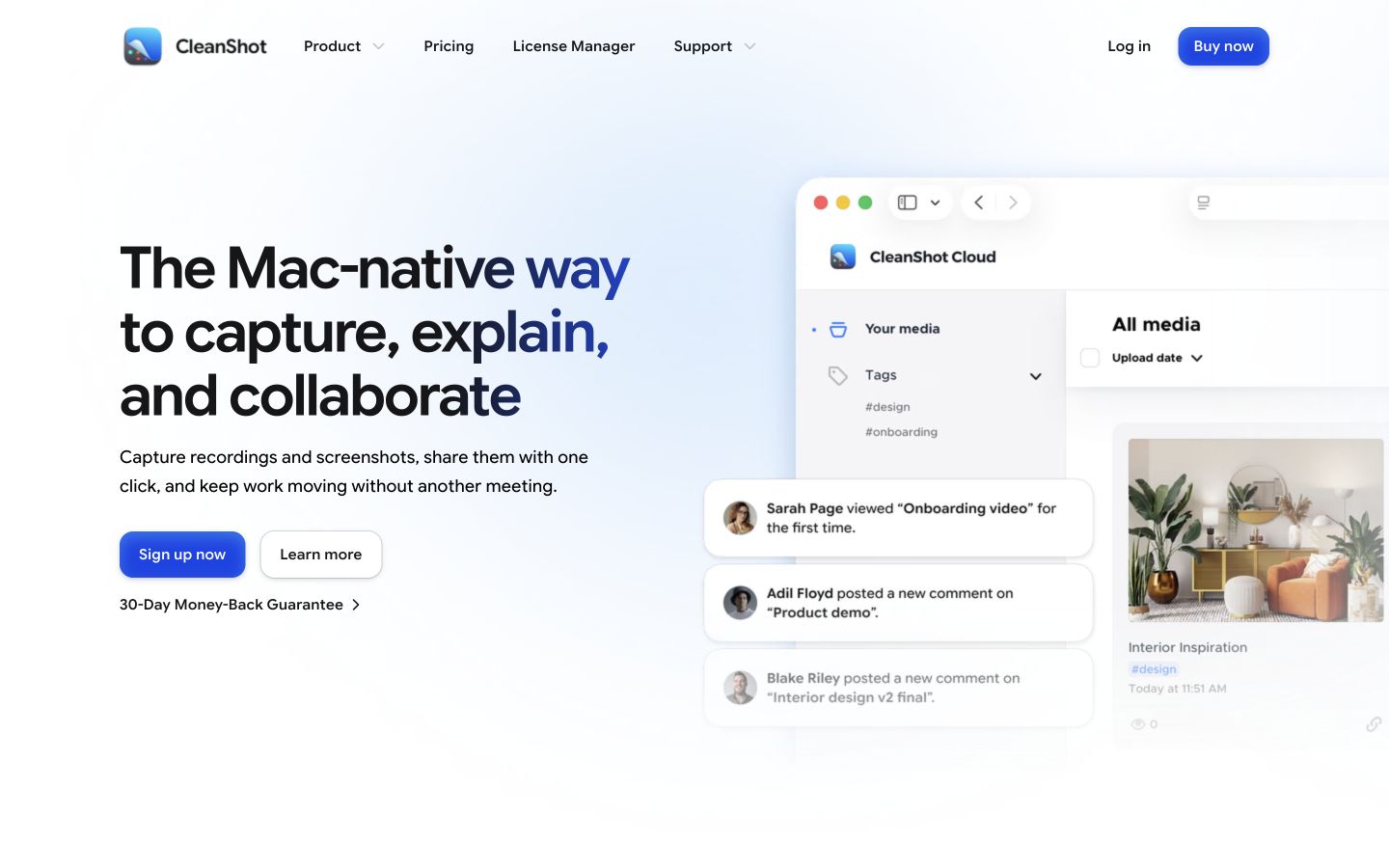
| 項目 | 内容 |
|---|---|
| サービス名 | CleanShot Cloud |
| 主な機能 | Macで撮影した画像・録画のアップロードとURL共有 |
| コメント | 画像・録画へのコメントに対応。Basic・Proで利用可能 |
| Basic | 35米ドルの買い切り。Macアプリと1GBの保存容量を含む |
| Pro | 年払いで1人月10米ドル相当。保存容量は無制限(公正利用方針あり) |
| 料金の通貨・税 | 米ドル表示。決済時に税金が加算される場合あり |
| Macアプリ | macOS 13.0以降。Basicの更新は1年間、Proは契約中の更新を含む |
出典:CleanShot Cloud公式情報/CleanShot Cloud公式情報/CleanShot Cloud公式情報/CleanShot Cloud公式情報(2026-10-19確認)
CleanShot Cloudは、Macで撮った画像や録画への指摘を集めるツールです。
画像とコメントを同じ共有ページで扱えます。
スクリーンショット(画面を撮った画像)を送ったメールと返信を、別々に探す手間を減らせます。
BasicとProの両方でコメント機能を使えます。
修正版を比較して承認まで管理したい場合は、Filestageなど専用ツールも検討できます。
Basicは35米ドルの買い切りで、クラウド(インターネット上の保存先)の容量は1GBです。
Proは年払いで1人あたり月10米ドル相当となり、容量は無制限です。
料金は米ドル表示で、決済時に税金がかかる場合があります。
CleanShotの料金・プラン比較/画像共有とコメントの機能
チームだけがコメントできる共有もあるため、顧客へ渡す前に、相手が画像を見るだけでなく指摘を投稿できる設定か確かめます。
Macでの撮影・注釈・保存から確認したい場合は、CleanShot Xの使い方に手順をまとめています。
AUN|登録なしで短期間の修正依頼
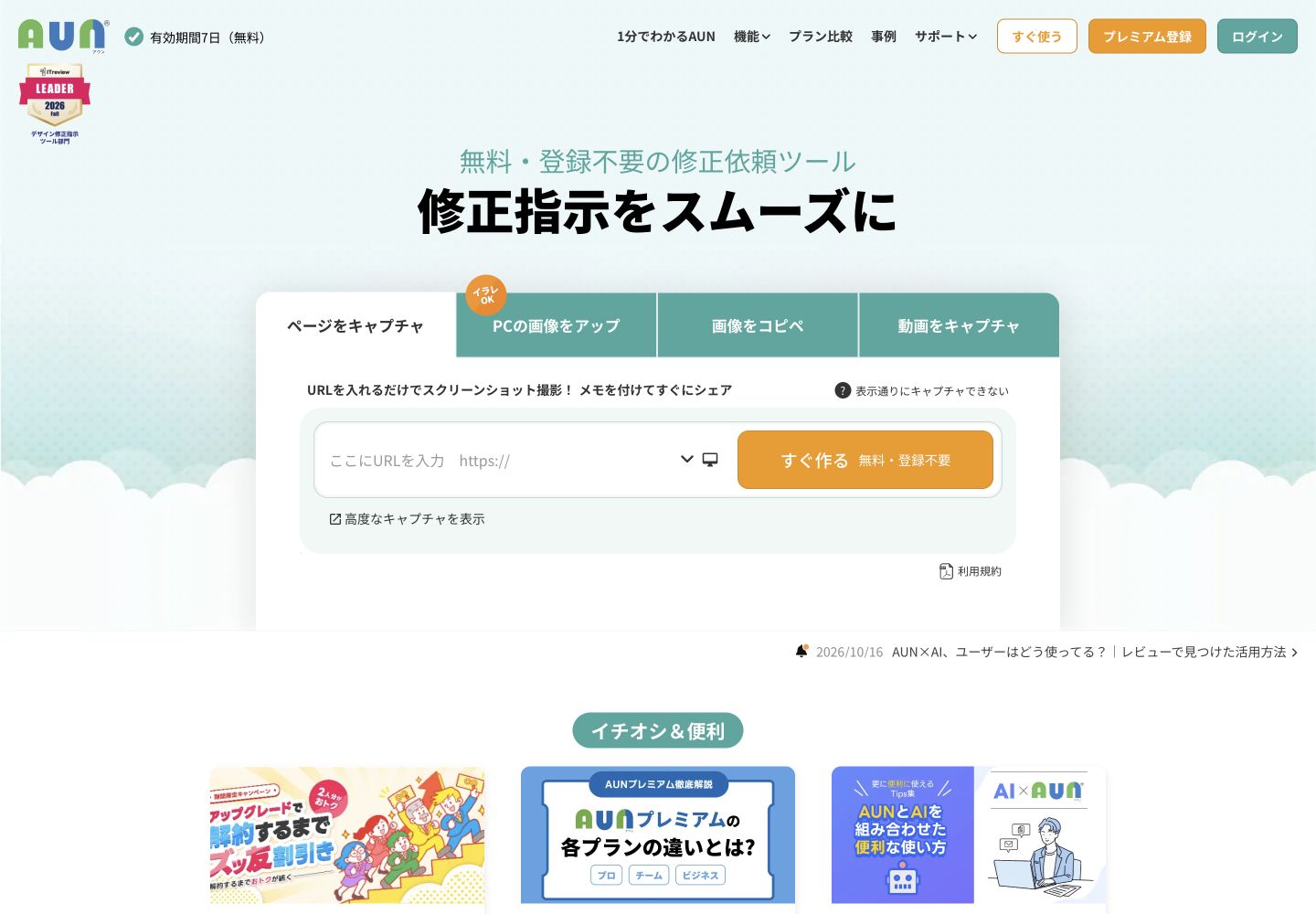
| 項目 | 内容 |
|---|---|
| サービス名 | AUN(あうん) |
| 用途 | Webページやデザイン画像の修正指示を共有 |
| 修正指示 | URLから取り込んだ画面や画像にメモを追加 |
| 無料版 | 会員登録不要・0円 |
| 無料版の保存期間 | ファイル有効期間は7日間 |
| プロ | 月額3,300円(税込)。AUNを作成できる人は1人 |
| プロの保存期間 | ファイル有効期間は365日間 |
出典:AUN公式情報/AUN公式情報(2026-10-19確認)
AUNは、顧客に会員登録を頼まず、短期間でWebページやデザインの修正指示を集めたい場合に使えます。
Webページを画像として取り込み、修正したい範囲を囲んでメモを付け、URLで共有します。
無料版のファイル有効期間は7日なので、1週間以内に修正と確認まで終える案件が利用の目安です。
顧客の回答と修正版の再確認が7日以内に終わらない場合は、有料プランか別の保存方法を選んでください。
有料のプロは月3,300円(税込)で、作成できる人は1人、ファイルの有効期間は365日です。
ぽちっと|画像・PDFの指摘を無料で保存
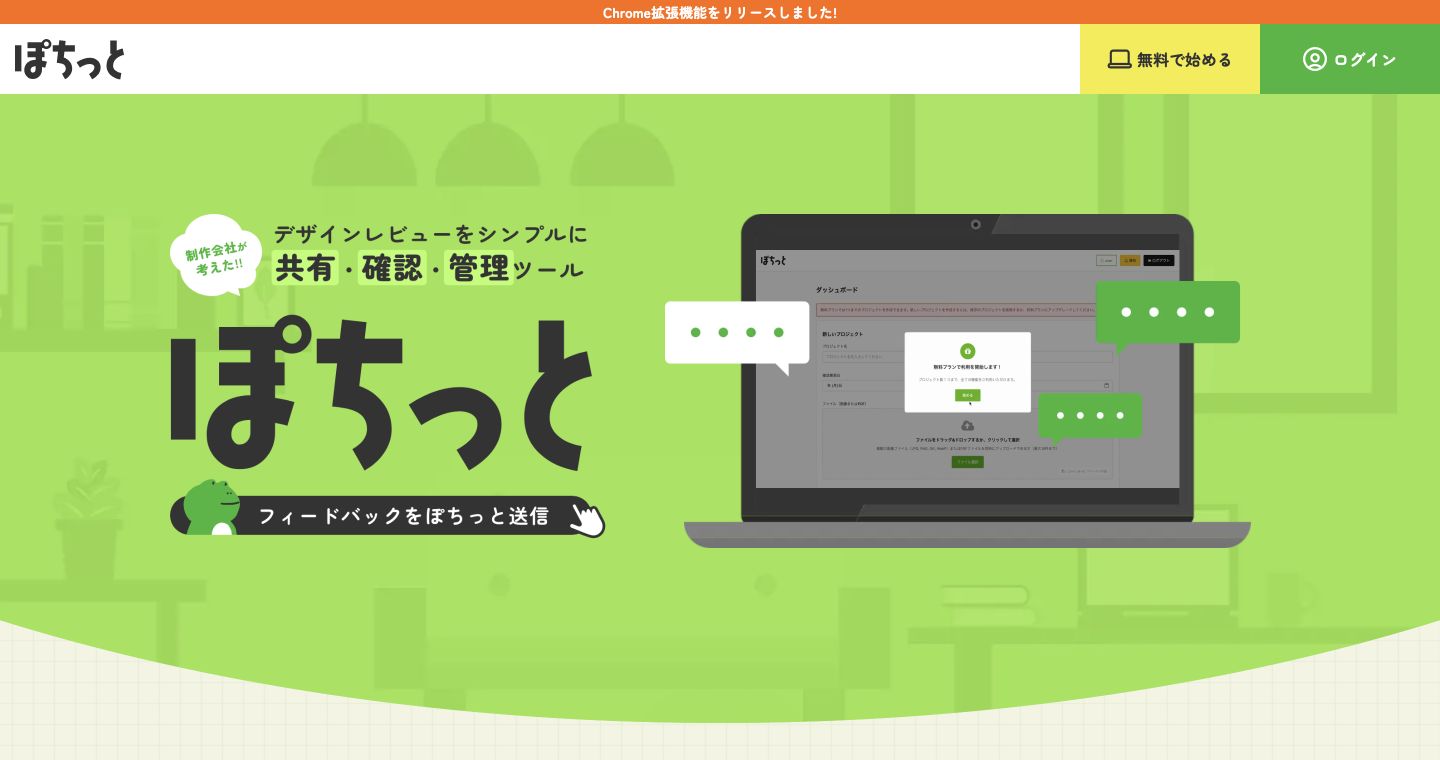
| 項目 | 内容 |
|---|---|
| サービス名 | ぽちっと |
| 対応ファイル | JPG・PNG・GIF・WebP・PDF |
| 修正指示 | 画像の任意の位置やPDFの各ページにコメント |
| 共有先の登録 | 顧客はアカウント作成なしでアクセス可能 |
| 無料版 | 1プロジェクトまで・保存期間の期限なし |
| 有料版 | 1ユーザー月770円/年7,700円(税込)。プロジェクト数の制限なし |
| 対応端末 | パソコン・スマートフォン・タブレット |
出典:ぽちっと公式情報(2026-10-19確認)
ぽちっとは、画像やPDFの修正箇所にコメントを付け、無料で1つのプロジェクトを続けたい人に向いています。
JPG・PNG・GIF・WebP・PDFに対応し、PDFはページごとに指摘を管理できます。
共有先の顧客はアカウントを作らずにアクセスでき、スマートフォンやタブレットからも修正依頼を出せます。
無料版は1プロジェクトまでで、保存期間に期限はありません。
複数プロジェクトを扱う有料版は1ユーザーにつき月770円、年払いは7,700円(税込)です。
複数ユーザーが契約を共有するプランはありません。
案件を同時に複数管理する場合は有料版、まず1案件のやり取りをまとめる場合は無料版という選び方になります。
Figma|デザインデータへ直接コメント
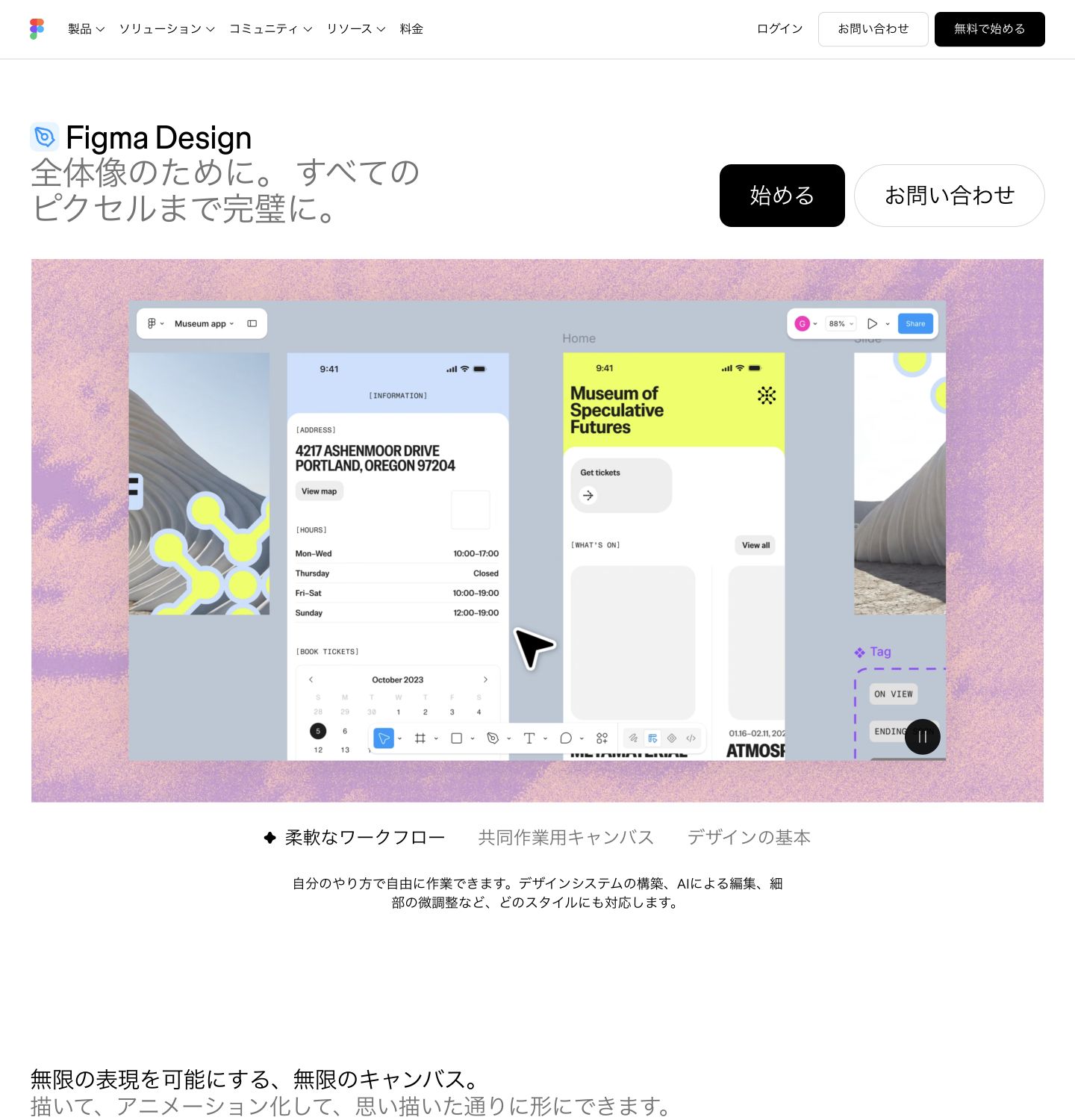
| 項目 | 内容 |
|---|---|
| サービス名 | Figma Design |
| 用途 | デザインデータや試作品を共有してレビュー |
| 修正指示 | デザイン内の位置・範囲へ直接コメント |
| コメントの権限 | 閲覧権限でも利用可能。編集権限は不要 |
| 無料プラン | Starterでコメント機能を利用可能 |
| 共有方法 | リンク共有または相手を招待し、閲覧・編集権限を指定 |
| 非公開ファイル | 共有先のFigmaアカウントによるログインが必要 |
出典:Figma公式情報/Figma公式情報/Figma公式情報/Figma公式情報(2026-10-19確認)
Figmaで作っている画面デザインなら、制作データへ直接コメントを残せます。
指摘したい位置や範囲とメッセージを結び付けられるため、画像のどの部分を直す話かを示せます。
コメントは閲覧権限でも使え、確認だけを頼む顧客にデザインの編集権限を渡す必要はありません。
相手にはFigmaへのログインと、対象ファイルの閲覧権限が必要です。
Starterは無料でコメント機能を使えます。
制作担当者と顧客がすでにFigmaを使う案件なら、新しい修正指示ツールを増やさずに進められます。
Brushup|画像・動画のレビューをまとめて管理
| 項目 | 内容 |
|---|---|
| サービス名 | Brushup(ブラッシュアップ) |
| レビュー対象 | 静止画・動画・文書・Webサイトの画面など |
| 無料プラン | ENTRY:月額0円 |
| ENTRYの保存容量 | 100MB |
| 対応形式の例 | 画像はJPG・PNG・PDF、動画はMP4・MOV、文書はPDF・PPT・DOCなど |
| 未登録の相手への依頼 | BUSINESSの追加有料オプションでゲストレビューを利用 |
| ゲストができること | 指定ファイルのレビュー。プロジェクト作成やファイル追加は不可 |
出典:Brushup公式情報/Brushup公式情報(2026-10-19確認)
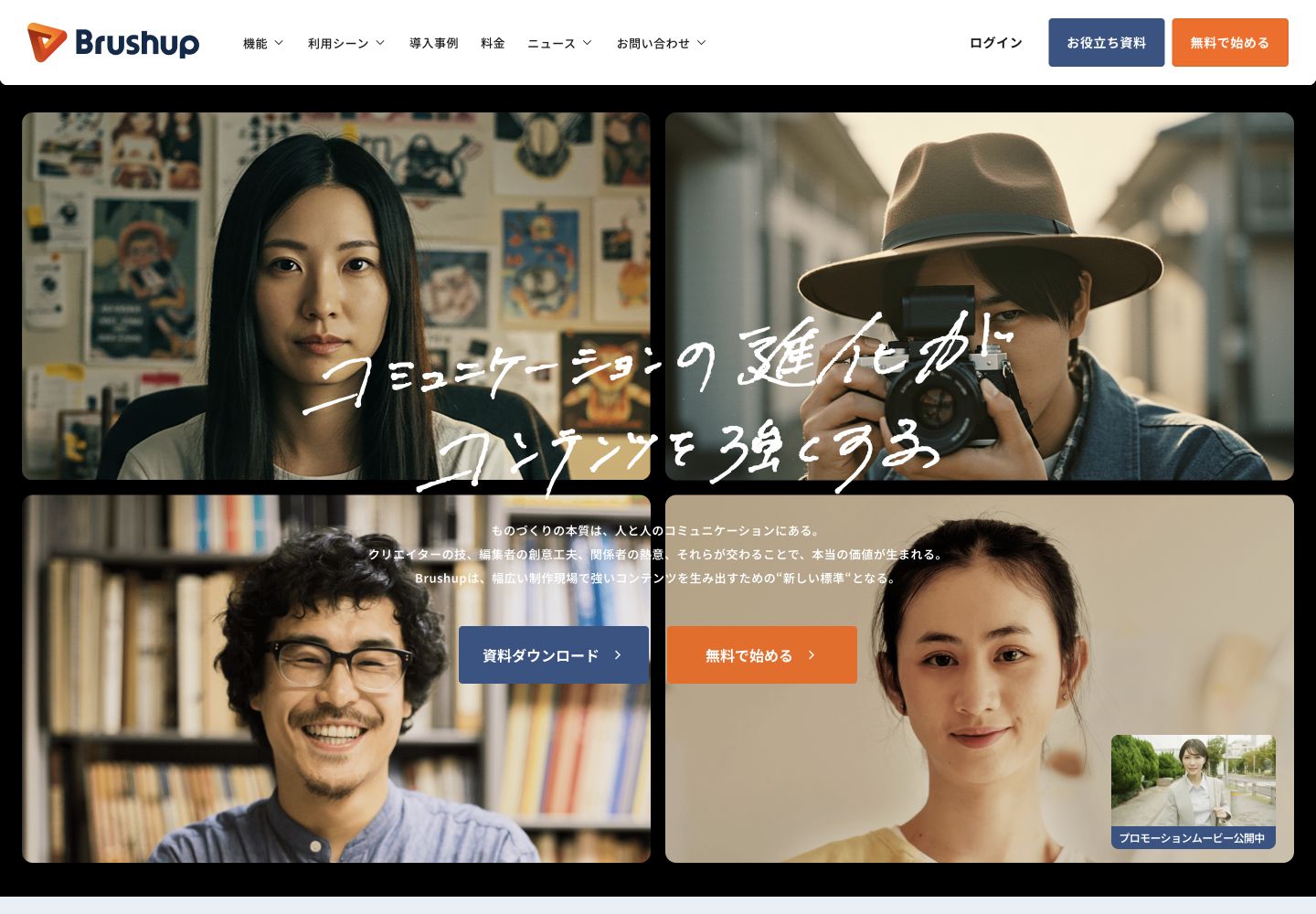
Brushupは、画像に加えて動画や文書も確認し、制作物ごとの指摘をまとめて管理するツールです。
無料のENTRYでも静止画・動画・文書のレビューに対応し、保存容量は100MBです。
バナーだけでなく動画広告や提案資料の確認も同じ場所で進めたい場合に、検討できます。
Brushupのアカウントを持たない人へのゲストレビューは、BUSINESSの追加オプションです。
顧客の登録を省きたい場合は、BUSINESSの契約料とゲストレビューの追加費用を含めて比較してください。
Brushupの料金とレビュー機能/ゲストレビューの利用条件
Filestage|社内と顧客の確認・承認を分けて管理
| 項目 | 内容 |
|---|---|
| サービス名 | Filestage |
| 用途 | ファイルの修正指示と承認をレビューグループ別に管理 |
| 確認者の登録 | アカウント作成は不要。初回に氏名・メールアドレスを入力 |
| Freeの案件数 | 進行中プロジェクトは1件まで |
| Freeのファイル数 | 新規ファイルは毎月5件まで |
| Freeの確認グループ | 2グループ。社内と顧客などを分けて確認可能 |
| Starter以上の機能 | 修正前後の版を並べる比較、共有リンクのパスワード保護 |
出典:Filestage公式情報/Filestage公式情報(2026-10-19確認)
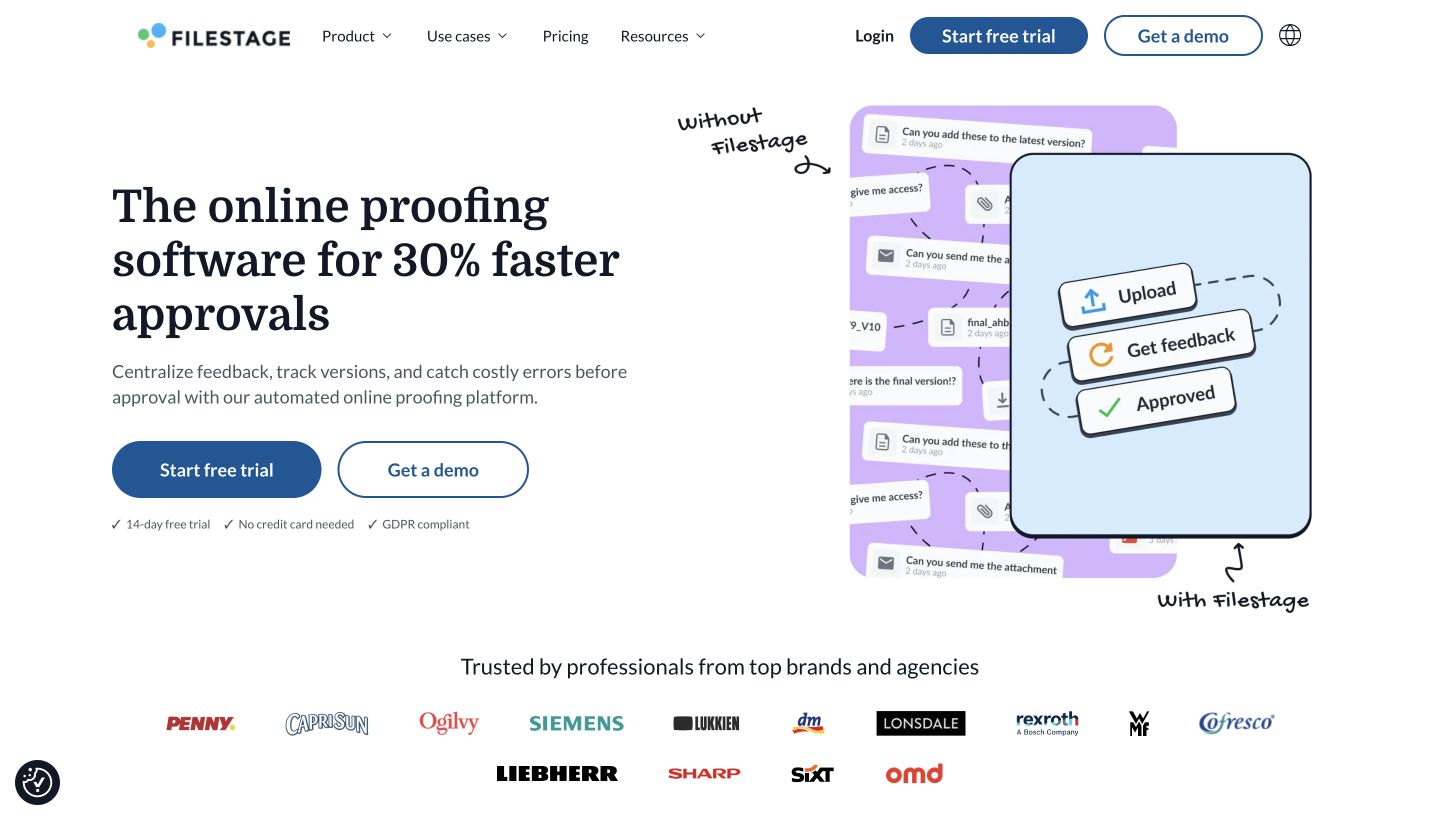
Filestageは、社内の確認担当と顧客を別のグループに分け、ファイルへの指摘や承認を管理したい場合に使えます。
確認者はアカウント登録なしで参加できますが、初回は誰の指摘か分かるように氏名とメールアドレスを入力します。
無料のFreeは、同時に進めるプロジェクト1つ、新規ファイル月5つまでで、確認者のグループを2つ作れます。
修正前後の2つの版を並べて比較する機能と、共有リンクのパスワード保護はStarter以上です。
少量のデザインを社内・顧客の順で確認するなら、Freeが選択肢になります。
複数案件を同時に進める場合や、修正版の並列比較が必要な場合は、有料プランが検討対象です。
Filestageの無料範囲と有料機能/確認者への共有と入力条件
デザインフィードバックツールの選び方
ツールを選ぶ前に、何を確認するか、誰が指摘を書くか、修正記録をどれだけ残すかを決めると選びやすくなります。
- 画像・PDF・デザインデータから確認対象で選ぶ
- 顧客の登録負担と共有範囲で選ぶ
- 保存期間と修正版の管理に必要な費用で選ぶ
画像・PDF・デザインデータから確認対象で選ぶ
画像の位置、PDFのページ、Figmaの制作データに指摘を残せる方法を選びます。
- バナーの1枚画像:画像への位置コメント
- 複数ページのPDF:ページごとの指摘
- Figmaの制作データ:データ上のコメント
たとえばPDFの8ページ目を直す依頼で、ページの指定がないと、制作担当者は修正箇所を探す必要があります。
位置を指定するコメントと、画像全体について意見を交換するコメントのどちらが必要かを先に決めてください。
Webページを画像にして確認する場合は、クリック後の動きや入力フォームの動作は別に確かめます。
顧客の登録負担と共有範囲で選ぶ
顧客へ新しいアカウントの登録を頼めない案件なら、確認者が登録なしで指摘できるツールを選びます。
閲覧だけは登録不要でも、コメントにはログインが必要な場合があるため、見られることと書き込めることは別に確認します。
Filestageのように、登録なしでも氏名とメールアドレスの入力が必要な製品もあります。
社内で検討する価格案と顧客へ渡す案を分けたい場合は、確認グループや閲覧権限で共有先を限定できる仕組みが必要です。
送る前に顧客へ共有してよい情報だけを画像へ残し、別の顧客名や未公開の数値が写っていないかを確認します。
保存期間と修正版の管理に必要な費用で選ぶ
料金は月額だけで比べず、案件を終えるまでの保存期間、同時案件数、毎月追加するファイル数で判断します。
AUNの無料版は7日なので、顧客の返事を2週間待つ案件では有料プランなど別の保存方法が必要です。
無料で1案件を長く扱うなら、ぽちっとが選択肢になります。
新規ファイルを毎月5つまでグループ別に確認するなら、FilestageのFreeを検討できます。
修正前後を並べて確認する必要がある場合は、FilestageのStarter以上などの有料プランが対象です。
コメントを解決済みにするだけで足りる案件と、担当者別に最終承認を残す案件を分けると、契約する機能を決めやすくなります。
デザインの修正指示を伝える手順
修正依頼では、同じ版のデザインを見てもらい、直す場所と目的を1件ずつ伝えると対応内容を決められます。
- 確認するデザインの版と回答期限をそろえる
- 修正箇所・目的・優先度を1件ずつ書く
- 修正版を確認して完了の返事を残す
確認するデザインの版と回答期限をそろえる
確認依頼には、対象ファイルの版と、顧客に返事をもらう期限を添えます。
初稿と修正版への指摘が混ざると、すでに直した箇所へ再び修正依頼が来るためです。
ファイル名や依頼文には「バナー案02」「回答期限:10月16日17時」のように、確認する案と時刻を具体的に書きます。
画像の共有先を変える場合も、修正版のリンクを送る際に、どの版を確認してほしいかを明示します。
ファイルに有効期間がある場合は、顧客の回答と修正版の再確認を期限内に終えられる日程にします。
修正箇所・目的・優先度を1件ずつ書く
指摘は1件ずつ分けて、直したい場所、読者へ伝えたい内容、対応の優先度を書きます。
「もっと目立たせて」だけでは、見出し・ボタン・商品画像のどこを変える話か伝わりません。
次の記入例なら、場所と修正の目的、必須の対応かどうかを一緒に示せます。
- 場所:バナー右下の申込ボタン
- 目的:無料相談へ進めるボタンだと分かるようにしたい
- 修正案:ボタンの文言を「無料相談を予約する」に変更
- 優先度:公開前に必須
配色や配置の解決方法を制作担当者へ任せる場合は、目的までを伝え、具体的な修正案は依頼文から外します。
複数の指摘を1つのコメントに詰めずに分けておくと、どの対応が終わったかを個別に確認できます。
修正版を確認して完了の返事を残す
制作担当者が修正を終えたら、確認担当者が修正版を開き、依頼した内容が反映されたかを確かめます。
「対応しました」という返事だけで終わらせず、対象のボタンや見出しが依頼した内容になっているかを見ます。
問題がなければ指摘を解決済みにするか、対応したコメントへ「この修正で完了です」と返事を残します。
一部の指摘が完了しても、デザイン全体の公開許可が必要なら、最終確認する人から別に承認をもらいます。
コメントの完了と、制作物を公開してよいという承認を分けると、確認途中の案を公開する誤りを防げます。
まとめ|デザインフィードバックツールの選択
デザインのフィードバックツールは、確認するデータと、顧客が指摘を残す条件で選べます。
無料かどうかに加え、相手の登録、保存期限、修正版の比較や承認まで必要かを決めると、選びやすくなります。
選んだツールにまず1件のデザインを用意し、顧客が指摘を書けるかを確かめてください。
制作担当者にも場所と対応内容が伝わることを確かめてから、案件で使い始めます。