

「Xwriteは使いやすい?購入前に口コミを知りたい」
「月額と買い切りはどちらを選べばいい?」
こんなお悩みはありませんか?
有料のWordPressテーマを選ぶなら、編集のしやすさだけでなく、使い続けた場合の費用も知っておきたいですよね。
この記事では、Xwriteの評判・口コミと料金、契約をやめる際の注意点を紹介します。
Xwriteの特徴

| 項目 | 内容 |
|---|---|
| 提供元 | エックスサーバー株式会社 |
| 料金(税込) | 月額990円/年払い9,900円/買い切り19,800円 |
| 記事の編集 | ブロックエディター対応 |
| サイトのデザイン | 業種別のデザインパターンを利用可能 |
| サポート | ユーザー専用フォーラム |
出典:Xwrite公式サイト(2026年10月20日確認)
Xwrite(エックスライト)は、エックスサーバー株式会社が提供するWordPressテーマです。
テーマとは、WordPressで作るサイトの見た目や編集機能をまとめたものです。
Xwriteは、文章や画像を部品ごとに配置する「ブロックエディター」に対応しています。
記事の装飾を画面上で整えたい人に向いているテーマです。
ブログに加えて、会社や店舗などのデザインパターンも用意されているため、仕事用サイトの作成にも使えます。
新しくサイトを作る人は、デザイン例で完成形を選べます。
既存ブログから移る人は、過去の記事に必要な修正も含めて検討するとよいでしょう。
Xwriteの良い評判・口コミ
Xwriteを実際に使った人のレビューでは、記事の装飾機能とフォーラムの対応が評価されています。
- 記事の装飾を編集しやすい
- フォーラムで機能の改善を相談できる
記事の装飾を編集しやすい
Xwriteには、吹き出しやボタン、手順を説明するステップなど、記事の内容に合わせて使える編集部品があります。
Xwriteを利用したネタワン管理人の口コミです。
特に独自に拡張した「独自ブロック」の機能が使いやすく、様々な記事の装飾に対応できます。
例えば、サービスの申込手順はステップ、よくある質問はFAQの部品を使うと、文章の役割に合わせた見た目に整えられます。
必要な部品がそろっていれば、記事を公開するたびに装飾用のコードを書く手間を減らせます。
購入前にブロックエディターの機能一覧を開き、よく使う表・ボタン・囲み枠の見た目を確認しましょう。
フォーラムで機能の改善を相談できる
使い方が分からないときや追加してほしい機能があるときは、ユーザー専用フォーラムで相談できます。
企業サイトのデモを作ったかんた氏の口コミです。
要望はすぐに新機能として反映されました。
ただし、これは個別の要望への対応であり、すべての質問への即時回答や希望機能の実装が保証されるわけではありません。
フォーラムでは過去の質問と回答も読めるため、使いたい機能に関する解決例を購入前に探せます。
仕事用サイトに欠かせない機能がある場合は、将来の追加を前提にせず、現在の機能で実現できるかを基準に選びましょう。
Xwriteの気になる評判・口コミ
気になる点として、利用者による解説の探しやすさや、Cocoonから移行する際の手間も挙がっています。
- 利用者による解説を探しにくい
- Cocoonからの移行に手間がかかる場合がある
利用者による解説を探しにくい
細かなデザイン変更まで検索で解決したい人は、必要な解説が見つかるかを先に確認しておくと安心です。
Xwriteを利用しているWP PilotのY. INABA氏の口コミです。
他のテーマに比べて第三者による情報提供が少ない
基本の設定や機能は公式マニュアルにまとまっています。
例えば、ヘッダーや記事一覧を細かく変えたい人は、その設定がマニュアルで扱われているか確認しましょう。
希望に近いデザイン例も見つかれば、購入後の調整作業を想像しやすくなります。
Cocoonからの移行に手間がかかる場合がある
Cocoonで作った記事や独自の装飾は、Xwriteへ変えるだけで同じ見た目になるとは限りません。
Cocoonからの移行を試したあにゃごん氏は、2026年6月の体験記事で次のように振り返っています。
ただ、Cocoonからの移行は、私が想像していたよりもずっと大変でした…。
移行後の表示は、リンクの貼り方や独自のCSS(見た目を指定するコード)などでも変わります。
同じ問題がすべてのサイトで起こるわけではありません。
現在はCocoonからXwriteへの移行を助けるプラグインが提供され、2026年9月にも更新されています。
記事が多いブログでは、コピーしたテスト用サイトで先に表示を確認しましょう。
ブログカードのリンク・スマホの画像・独自の装飾を確認すると、必要な修正を把握できます。
Xwriteの料金と契約条件
Xwriteは支払い方法を選べますが、契約を続ける期間によって総額と更新を受けられる期間が変わります。
- 月額・年払い・買い切りで機能は共通
- 長く使う場合は買い切りの総額を比較
- 契約期間が終わると更新とフォーラムへの投稿が停止
月額・年払い・買い切りで機能は共通
3つのプランでテーマの機能に違いはなく、支払い方とサポート・更新の期間が異なります。
| プラン | 料金(税込) | サポート・更新の期間 |
|---|---|---|
| 月額 | 990円/月 | 契約期間中 |
| 年払い | 9,900円/年 月額換算825円 |
契約期間中 |
| 買い切り | 19,800円 | 永続 |
2026年10月20日確認/出典:Xwriteの料金プラン
月額換算は年額を12で割った金額です。
エックスサーバー・シンレンタルサーバー経由の買い切り価格は、15,840円です。
エックスサーバーのプレミアム・ビジネスプランには、Xwriteの無料特典もあります。
XServerビジネスは全プランが対象で、いずれもサーバー契約が有効な間に利用できます。
すでに対象プランを契約している人は、テーマを別途購入する前に特典を確認してください。
無料のお試し期間はないため、短期間で編集操作を確かめたい場合も、通常は月額990円の費用がかかります。
長く使う場合は買い切りの総額を比較
通常価格で新しく契約し、同じプランを使い続けるなら、買い切りの19,800円は月額20か月分・年払い2年分と同額です。
| 利用期間 | 月額 | 年払い | 買い切り |
|---|---|---|---|
| 1年 | 11,880円 | 9,900円 | 19,800円 |
| 2年 | 23,760円 | 19,800円 | 19,800円 |
| 3年 | 35,640円 | 29,700円 | 19,800円 |
すべて税込で、途中でプランを変更せず、通常価格が変わらない場合の試算です。
割引・無料特典・サーバー代は含みません。
長く続ける予定のサイトでは買い切り、操作や移行後の表示を短期間で確認したい場合は月額という選び方ができます。
月額・年払いから買い切りへの変更も可能です。
途中で変更する場合は、購入画面でその時点の請求額を確認してください。
契約期間が終わると更新とフォーラムへの投稿が停止
月額・年払いの契約期間が終わってもテーマ自体は使えますが、テーマの更新とフォーラムへの投稿はできなくなります。
フォーラムの閲覧は引き続き可能です。
解約を申請した直後に使えなくなるわけではなく、残っている契約期間中は利用できます。
月額・年払いは、初期状態で自動延長が有効になっています。
やめる場合は解約の公式手順に沿って手続きし、自動延長が「停止中」になったことを確かめます。
通常の途中解約では、日割りなどの払い戻しはありません。
契約期間の終了後は、新しいWordPressへの対応や不具合修正を受けられません。
長く運営するなら、テーマの更新を続けられる契約で比較しましょう。
Xwriteのよくある質問
購入前に間違えやすい、サーバーとサイトの利用条件をまとめます。
エックスサーバー以外でも使えますか?
エックスサーバー以外のレンタルサーバーでも利用でき、利用サーバーによる機能の違いはありません。
ただし、Xwriteが必要とするWordPress・PHPの動作環境は満たす必要があります。
PHPはWordPressを動かすプログラミング言語で、利用できるバージョンはサーバーの管理画面で確認できます。
複数サイトや顧客のサイトでも使えますか?
Xwriteは複数サイトで利用でき、用途の制限も設けられていません。
テーマのアップデートやフォーラムへの投稿には「サイト登録キー」が必要です。
このキーは、第三者へ貸したり譲ったりできません。
顧客のサイトを制作する場合は、テーマを使えることと、顧客へ自分の登録キーを渡せることを分けて考える必要があります。
納品後にテーマを更新する人やフォーラムを利用する人を決めてから、必要なライセンスを用意してください。
WordPress.comでも使えますか?
Xwriteは、WordPress.comでの動作が保証されていません。
自分で用意したサーバーにソフトウェアを入れて使う、インストール型のWordPress向けです。
ソフトウェアはWordPress.orgで配布されています。
WordPress.comを契約中の人は、今のサイトがどちらの方式かを確認してから購入してください。
利用サーバー・複数サイト・WordPress.comの条件の出典:Xwriteのよくある質問
Xwrite以外でおすすめのWordPressテーマ
テーマ代を抑えたいならCocoon、別の買い切りテーマの編集機能も比べたいならSWELLを検討できます。
- Cocoon|テーマ代をかけずに始めたい人向け
- SWELL|買い切りテーマの編集機能を比べたい人向け
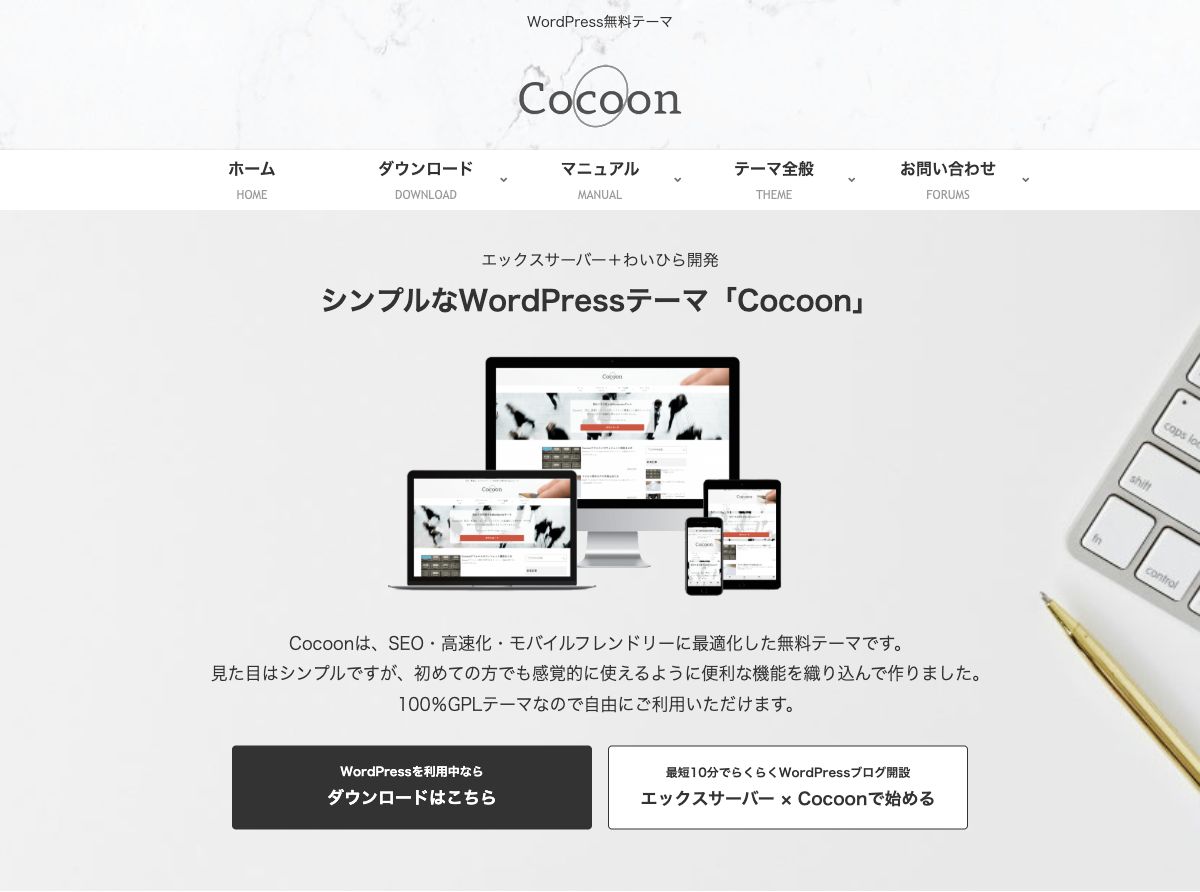
Cocoon|テーマ代をかけずに始めたい人向け
| 項目 | 内容 |
|---|---|
| テーマ代 | 無料 |
| 記事の編集 | ブロックエディター対応 |
| 主な機能 | 吹き出し・広告管理・定型文の登録 |
| サポート | マニュアル・フォーラム |
出典:Cocoon公式サイト(2026年10月20日確認)
Cocoonは、テーマ代をかけずにブログを始めたい人向けの無料テーマです。
ブロックエディターに対応し、吹き出しや広告管理、定型文の登録といった機能を使えます。
すでにCocoonで必要な記事を作れているなら、有料テーマへの変更を急ぐ必要はありません。
まずCocoonで記事を公開し、編集に時間がかかる箇所を確かめてもよいでしょう。
その不便をXwriteで解消できるかが、移行を決める目安になります。
SWELL|買い切りテーマの編集機能を比べたい人向け
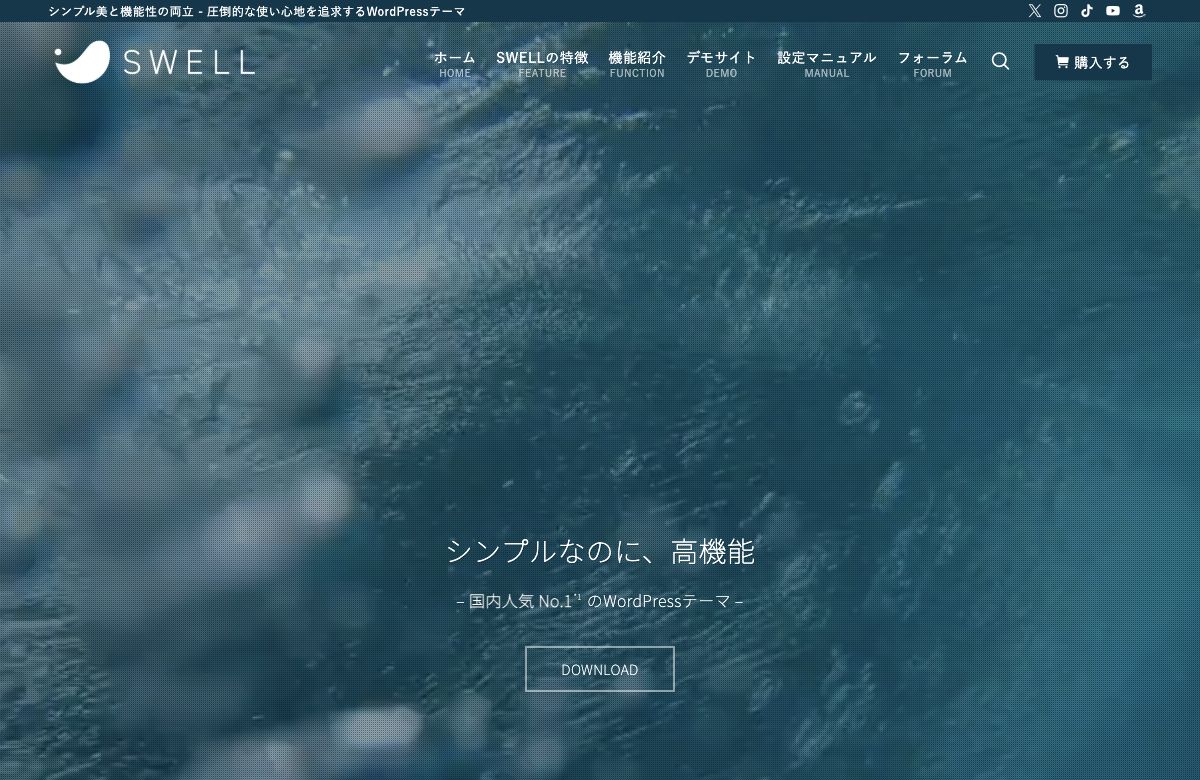
SWELLは17,600円(税込)の買い切りテーマで、定期的なテーマ料金を払わずに使いたい人が比較できる選択肢です。
吹き出しやステップなどの独自ブロックがあり、購入後の更新は無料です。
Xwriteにも買い切りプランがあるため、支払い方式に加えて編集機能も比べましょう。
よく使う表・ボタン・囲み枠を、どちらで作りやすそうかが選ぶ目安になります。
通常の買い切り価格ではSWELLのほうが安くなります。
サーバー利用者向け価格が適用される場合は、Xwriteのほうが安くなります。
自分が使える購入条件で比べてください。
まとめ:Xwriteは記事の編集しやすさを重視する人向け
Xwriteは、記事の装飾を画面上で整えたい人や、用意されたデザインを使ってサイトを作りたい人に向いているテーマです。
利用者の口コミでは編集機能やフォーラムが評価される一方、Cocoonから移る際の修正に手間がかかった例もあります。
新規サイトではデザイン例と必要なブロック、既存ブログでは過去の記事の表示を先に確認しましょう。
そのうえで、利用期間に合う料金プランを選んでください。