

「イルシルの無料プランで、どこまで使える?」
「月払いと年払いでは、いくら金額が変わる?」
こんなお悩みはありませんか?
イルシルに申し込む前に、無料の範囲と、有料プランの金額と条件を知っておきたいですよね。
この記事では、イルシルの料金プランと、無料プランの範囲、契約期間ごとの費用、解約の条件を紹介します。
広告(PR)

イルシルとは
| 入力する内容 | 日本語の指示文・資料のメモ |
|---|---|
| AIへ依頼できる作業 | ビジネス資料の本文とデザインの生成 |
| 編集する場所 | イルシルのブラウザ画面 |
公式ページの記載(2026年10月9日確認)
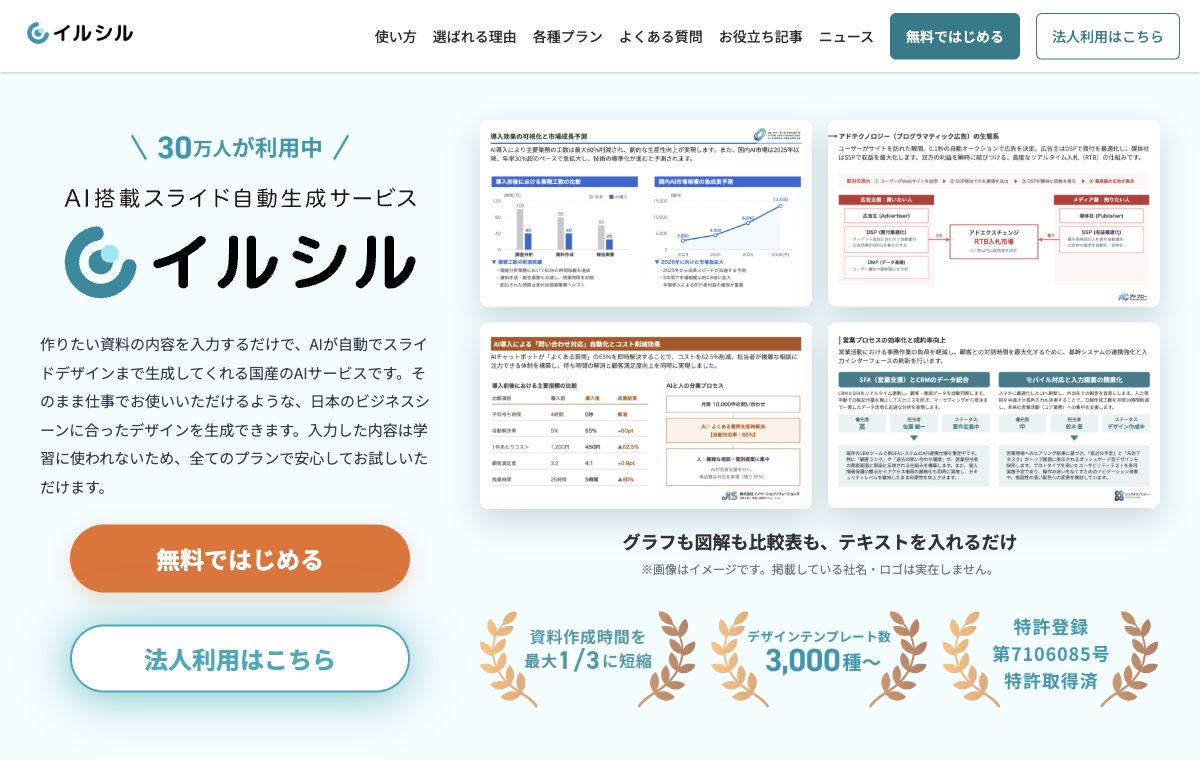
イルシルは、作りたい資料のテーマやメモを入力すると、AIがスライドの構成と本文を考え、デザインまで作るサービスです。
提案書や報告書などのビジネス資料に使える、日本語のスライドを作成できます。
使えるブラウザは、Google ChromeとMicrosoft Edgeです。
Safariには対応していません。
イルシルの料金プラン
イルシルのプランは4つあり、個人向けは無料のフリーと有料のパーソナル・パーソナルプラス、企業向けは法人です。
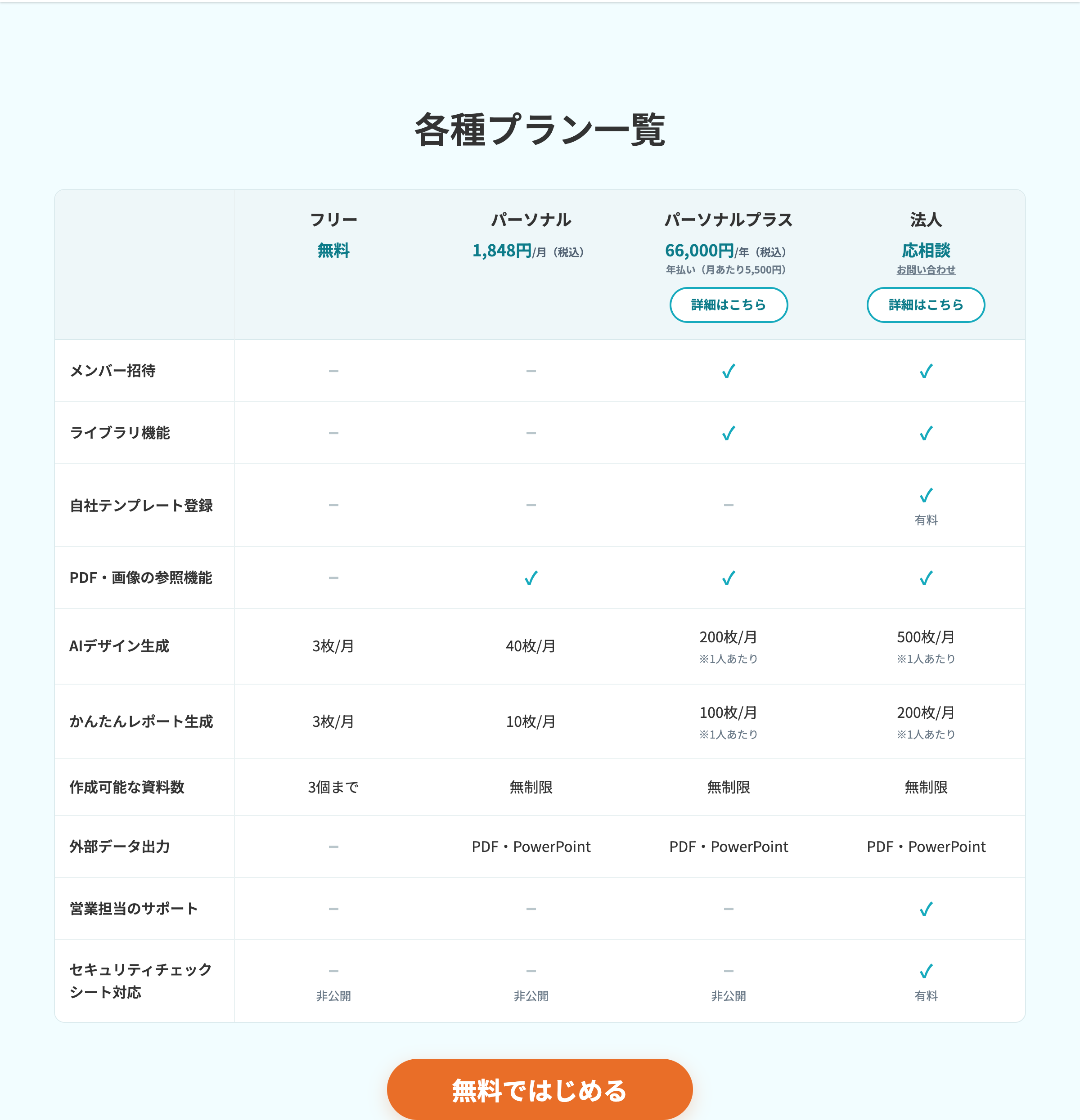
イルシルの料金と機能の違いは、2026年10月8日時点で次のとおりです。
| 項目 | フリー(無料) | パーソナル | パーソナルプラス | 法人 |
|---|---|---|---|---|
| 税込の料金 | 0円 | 月払い1,848円、半年払い9,900円(6か月分)、年払い17,160円(12か月分) | 年払い66,000円 | 応相談 |
| 契約期間 | なし | 1か月・6か月・1年 | 1年のみ | 年間契約 |
| 作れる資料の数 | 3個まで(毎月ではない) | 無制限 | 無制限 | 無制限 |
| PDF・PowerPointの出力 | できない | できる | できる | できる |
| AIデザイン生成(AIが資料の1ページを作る機能) | 月3枚 | 月40枚 | 月200枚(1人あたり) | 月500枚(1人あたり) |
| かんたんレポート生成(AIが図解を作る機能) | 月3枚 | 月10枚 | 月100枚(1人あたり) | 月200枚(1人あたり) |
| おまかせ生成(AIが資料全体を作る機能)へのPDF・画像の添付 | なし | あり | あり | あり |
| メンバー招待 | なし | なし | あり(招待ごとに追加料金) | あり |
| ライブラリ機能(よく使う資料やページを保存して呼び出す機能) | なし | なし | あり | あり |
| 自社テンプレートの登録 | なし | なし | なし | あり(追加料金がかかる) |
| 営業担当のサポート | なし | なし | なし | あり |
| 支払い方法 | 不要 | クレジットカード | クレジットカード | 請求書払い(銀行振込)・クレジットカード |
- パーソナルプランは、月払いなら税込1,848円
- パーソナルプラスは、年払いで税込66,000円
- 法人プランは、問い合わせで料金が決まり、請求書で払える
パーソナルプランは、月払いなら税込1,848円
イルシルのパーソナルプランは、月払いなら税込1,848円です。
パーソナルプランの契約期間は、1か月・6か月・1年から選べます。
1か月ごとに払うのが月払い、6か月分をまとめて払うのが半年払い、12か月分をまとめて払うのが年払いです。
株式会社イルシルの2025年8月26日のプレスリリースには、パーソナルプランの月額1,680円(税別)と載っています。
税別1,680円に消費税10%を足すと、税込1,848円になります。
税別で書くか税込で書くかの違いで、同じ料金です。
パーソナルプランでは、PDFとPowerPointへの出力ができ、作れる資料の数にも上限がありません。
パーソナルプラスは、年払いで税込66,000円
イルシルのパーソナルプラスは、年払いだけで、税込66,000円です。
月払いはなく、クレジットカードで1年分をまとめて前払いします。
66,000円を12で割った月5,500円は、年額から出した目安で、毎月の請求額ではありません。
パーソナルプランで払った料金のうち、使っていない期間の分が、パーソナルプラスの支払いにあてられます。
法人プランは、問い合わせで料金が決まり、請求書で払える
イルシルの法人プランは企業向けで、料金表に金額は載っておらず、問い合わせで料金が決まります。
法人プラン専用のお問い合わせフォームから相談できます。
支払いは、請求書払い(銀行振込)か、クレジットカードです。
法人プランでは、営業担当のサポートに加えて、オンラインでの打ち合わせや運用相談も受けられます。
イルシルのチャットサポートは、全プランで使えますが、基本的にAIが回答します。
イルシルの無料プラン
イルシルの無料プラン(公式名はフリープラン)は0円ですが、資料の数とAIの生成枚数に上限があります。
イルシルでは、資料を4個以上作るときと、PDFやPowerPointで渡すときに、有料プランが必要です。
- 無料プランは0円で、作れる資料は3個まで
- 無料プランのAI生成は、デザインも図解レポートも月3枚まで
- 無料プランでは、PDFやPowerPointに出力できない
- 作った資料は、無料プランでも条件つきで商用利用できる
無料プランは0円で、作れる資料は3個まで
無料プランは、0円で使えます。
作れる資料は、3個までです。
毎月3個ずつ作れるわけではありません。
たとえば、提案書を案件ごとに1個ずつ作る人は、3案件で上限に届きます。
無料プランのAI生成は、デザインも図解レポートも月3枚まで
イルシルの無料プランでは、AIデザイン生成とかんたんレポート生成が、どちらも月3枚までです。
AIデザイン生成は、AIが資料の1ページ分のレイアウトとデザインをイチから作る機能です。
かんたんレポート生成は、入力した内容や指示に沿って、AIが図解を考えて作る機能です。
AIデザイン生成は、できあがった結果を「破棄」して使わなくても、枚数に数えられます。
枚数は、毎月1日に戻ります。
おまかせ生成は、入力した内容からAIが資料全体を作る機能です。
おまかせ生成の「プロモード」は、全ページをAIデザイン生成で作る設定で、AIデザイン生成の枚数を使います。
無料プランでは、プロモードを使えるのは月に1回だけです。
ただし、AIデザイン生成の枚数が残っているときに限ります。
AIデザイン生成の枚数が上限に届いたときは、プロモードをOFFにすれば、用意されているテンプレートで資料を作れます。
無料プランでは、PDFやPowerPointに出力できない
無料プランでは、作った資料をPDFやPowerPointに出力できません。
PDFやPowerPointへの出力は、パーソナルプラン以上の機能です。
たとえば、取引先にPowerPointのファイルで資料を渡す仕事は、無料プランのままでは進められません。
作った資料は、無料プランでも条件つきで商用利用できる
イルシルで作った資料は、商用利用できます。
ただし、イルシルのイラストやテンプレートを、そのまま配布したり販売したりすることは禁止されています。
公式のFAQは、商用利用できるかどうかを、無料プランと有料プランで分けていません。
無料プランでは、スライドショーにイルシルのロゴが表示されます。
有料プランにアップグレードすると、ロゴは表示されなくなります。
イルシルの無料トライアル
イルシルの無料トライアルでは、申し込んだプランの上限のまま、有料プランの機能を3日間、無料で試せます。
ただし、イルシルのトライアルが付くのは、年払いで新しく申し込む場合だけです。
- 3日間のトライアルは、年払いで新しく申し込む人だけが使える
- 以前にトライアルを使った人は、申し込んだ日から料金がかかる
- トライアルだけで終えるなら、終わる24時間前までに解約する
3日間のトライアルは、年払いで新しく申し込む人だけが使える
イルシルの無料トライアルの対象は、パーソナルプランまたはパーソナルプラスの年払い(1年)を、新しく申し込む場合だけです。
月払いと半年払いには、トライアルが付きません。
トライアル中は、PDFやPowerPointへの出力を含めて、有料プランの機能を使えます。
たとえば、パーソナルプランで申し込むと、AIデザイン生成は月40枚までです。
トライアルを始めるには、クレジットカードの登録が必要です。
トライアルが終わる24時間前までに解約すれば、料金はかかりません。
以前にトライアルを使った人は、申し込んだ日から料金がかかる
過去にイルシルのどれかのプランでトライアルを使った人は、トライアルを申し込めません。
過去に有料プランを契約したことがある人も、トライアルを使えない場合があります。
トライアルを使えない場合は、申し込んだ日から契約が始まり、料金が請求されます。
トライアルが付くかどうかは、支払い方法を決める前に出る、クーポンコードの入力画面で分かります。
年払いなのにトライアルの表示がないときは、申し込んだ時点で、年払いの全額がすぐに請求されます。
トライアルだけで終えるなら、終わる24時間前までに解約する
解約しないままトライアルが終わると、申し込んだ期間の料金が、登録した支払い方法で自動で請求されます。
トライアルだけで終えたいなら、解約(自動更新を止める手続き)が必要です。
トライアルが終わる日は、次の料金がかかる更新日です。
解約の手続きは、更新日の24時間前までに終えると確実です。
3日間のトライアルなら、申し込みから2日以内が目安です。
トライアルの途中でプランや契約期間を変えると、トライアルはそこで終わります。
変更後の契約の料金が請求されます。
イルシルの契約期間
イルシルの半年払いと年払いは、1か月あたりでは月払いより安い一方、使った月数が短いと高くつきます。
イルシルのパーソナルプランに払う税込の合計を、使い始めてからやめるまでの月数ごとに比較すると、次のとおりです。
| 使った月数(途中で払い方を変えない場合) | 月払い(毎月1,848円) | 半年払い(6か月ごとに9,900円) | 年払い(12か月ごとに17,160円) | いちばん安い払い方(途中で変えない場合) |
|---|---|---|---|---|
| 1か月 | 1,848円 | 9,900円 | 17,160円 | 月払い |
| 2か月 | 3,696円 | 9,900円 | 17,160円 | 月払い |
| 3か月 | 5,544円 | 9,900円 | 17,160円 | 月払い |
| 4か月 | 7,392円 | 9,900円 | 17,160円 | 月払い |
| 5か月 | 9,240円 | 9,900円 | 17,160円 | 月払い |
| 6か月 | 11,088円 | 9,900円 | 17,160円 | 半年払い |
| 7か月 | 12,936円 | 19,800円 | 17,160円 | 月払い |
| 8か月 | 14,784円 | 19,800円 | 17,160円 | 月払い |
| 9か月 | 16,632円 | 19,800円 | 17,160円 | 月払い |
| 10か月 | 18,480円 | 19,800円 | 17,160円 | 年払い |
| 11か月 | 20,328円 | 19,800円 | 17,160円 | 年払い |
| 12か月 | 22,176円 | 19,800円 | 17,160円 | 年払い |
- 半年払いは、6か月続けて使うなら月払いより安い
- 年払いは、10〜12か月使うなら月払いより安い
- 月払いから年払いに変えると、変更を確定した時点で請求される
半年払いは、6か月続けて使うなら月払いより安い
イルシルのパーソナルプランの半年払いは、6か月分をまとめて払う税込9,900円です。
1か月あたりに直すと1,650円ですが、請求は6か月に1回の9,900円で、使った月数が短くても変わりません。
月払いを6か月続けると11,088円なので、半年払いは1,188円安くなります。
たとえば、半年だけ続く案件の資料づくりに使うなら、半年払いが合います。
7か月目からは、2回目の半年払い9,900円がかかります。
イルシルでは、半年払いで始めて、6か月が終わる前に月払いへ変える方法もあります。
契約期間を短くする変更は、次の更新から反映されます。
半年払いのあとに月払いへ変えると、7〜9か月使う合計は、ずっと月払いのときより1,188円安くなる計算です。
年払いは、10〜12か月使うなら月払いより安い
イルシルのパーソナルプランの年払いは、12か月分をまとめて払う税込17,160円です。
1か月あたりに直すと1,430円ですが、請求は1年に1回の17,160円で、使った月数が短くても変わりません。
月払いを10か月続けると18,480円で、年払いより1,320円高くなります。
12か月使うと、月払いの22,176円より、年払いの17,160円のほうが5,016円少なくて済みます。
半年払いを2回払う19,800円と比べると、年払いは2,640円少なくて済みます。
イルシルの年払いは、13か月目から2回目の17,160円がかかります。
9か月までしか使わない可能性があるなら、年払いは避けて、月払いにするほうが支払いが少なくなります。
月払いから年払いに変えると、変更を確定した時点で請求される
イルシルでは、契約期間を長くする変更は、確定するとすぐに反映され、料金が請求されます。
月払いで始めて、あとから年払いへ変えることもできます。
変更は、設定画面の「登録情報」にある「プラン・支払い方法を変更」から行えます。
変更を確定する前に、変更内容の確認画面が出ます。
月払いか年払いかを決めきれない新規の人は、年払いで申し込み、3日間のトライアルで出力まで試せます。
合わなければ、終わる24時間前までに解約すれば、請求されません。
イルシルの申し込み
イルシルの有料プランは、ログインしたあとの画面から申し込めます。
イルシルの申し込みでは、カードの登録でエラーが出ることがあり、個人向けのプランでは領収書の宛名も変えられません。
- 有料プランの申し込みは、設定画面から進められる
- 個人向けプランの支払い方法はクレジットカードだけ
- 個人向けのプランは、領収書の宛名を変えられない
有料プランの申し込みは、設定画面から進められる
イルシルの有料プランの申し込みは、次の5つの手順で進められます。
- ホーム画面の左上にあるワークスペース名をクリックする
- 「ワークスペース設定」から「登録情報」を開く
- 「プランをアップグレード」を押して、「1ヶ月」「6ヶ月」「1年」から契約期間を選ぶ
- 「パーソナルプランを開始」を押す
- クレジットカードを登録して、契約を始める
パーソナルプラスは、契約期間が「1年」だけで、ボタンは「パーソナルPlusプランを開始」です。
アカウントがない人は、先に無料のアカウントを作る必要があります。
1つのメールアドレスでは、複数のプランを申し込めません。
個人向けプランの支払い方法はクレジットカードだけ
イルシルの個人向けのプランは、支払い方法がクレジットカードだけです。
カードの登録には、3Dセキュア認証(カード会社が本人確認をする仕組み)が必要です。
2025年4月1日から3Dセキュア認証が求められるようになり、以前は使えたカードでも、登録でエラーになることがあります。
個人向けのプランは、領収書の宛名を変えられない
イルシルの領収書の宛名には、申し込み時のメールアドレスが書かれます。
個人向けのプランでは、書式や書く内容は指定できず、宛名の変更も基本的に受け付けていません。
イルシルの法人プランでは、宛名の変更にサポートが対応します。
領収書は、メールで届きます。
イルシルの解約
イルシルの有料プランは、止める手続きをしない限り、自動で更新されます。
イルシルでは、解約の手続きが更新日の24時間前までに終わっていないと、次の期間の料金が請求される場合があります。
- 解約は設定画面のボタンから手続きできる
- 解約すると自動更新が止まり、払った期間の終わりまで使える
- 途中で解約しても、残りの期間分は返金されない
- アカウントの削除は、解約とは別の手続き
解約は設定画面のボタンから手続きできる
イルシルの解約は、登録情報の画面から、次の5つの手順で手続きできます。
- ホーム画面の左上にあるワークスペース名をクリックする
- 「ワークスペース設定」から「登録情報」を開く
- 「解約に進む」を押す
- 解約のアンケートに答える
- 「注意事項を確認して解約」を押す
「プランを解約しました」と表示されれば、解約は完了です。
登録情報の「次回支払日時」に出ている日が、キャンセル予定日です。
「解約に進む」のボタンが表示されないときは、自分では手続きできないため、イルシルのサポートに連絡しましょう。
解約すると自動更新が止まり、払った期間の終わりまで使える
イルシルでは、解約の手続きをしたあとも、期間の終わりまでは、契約していたプランの機能を使えます。
期間が終わると、アカウントは自動で無料プランに変わります。
期間が終わったあとのイルシルの状態は、次の表のとおりです。
| できること | 期間が終わったあとの状態 |
|---|---|
| 作った資料の編集 | 削除されず、編集できる |
| PDF・PowerPointの出力 | できない |
| 新しい資料の追加 | 資料が3個を超えているときは追加できない(3個以内のときは、ヘルプの同じ回答に、新規作成はできないという文と、上限を超えているときは新規追加できないという文があり、はっきりしない) |
| 有料プランの再開 | 作った資料が引き継がれる |
解約の手続きは、更新日(次の料金がかかる日)より前に終える必要があります。
期限の書き方は、公式のヘルプと、事業者の情報を載せた特定商取引法に基づく表記で違います。
ヘルプの期限は「更新日時まで」、特定商取引法に基づく表記の期限は「更新日の24時間前まで」です。
確実なのは、更新日の24時間前までに自動更新を止めることです。
途中で解約しても、残りの期間分は返金されない
イルシルの料金は、プランを始めた時点で、期間の全額が請求されます。
途中で解約しても、使っていない期間の料金は、日割りでも返金されません。
たとえば、年払い17,160円のプランを3か月で使うのをやめても、残り9か月分にあたる12,870円は返金されません。
17,160円を12か月で割ると1か月あたり1,430円で、9か月分は12,870円です。
パーソナルプラスも、購入したあとに自分の都合でやめても、返金されません。
アカウントの削除は、解約とは別の手続き
イルシルのアカウントを完全に削除するには、有料プランを先に解約してから、アカウント削除の手続きに進む必要があります。
イルシルでアカウントを削除すると、作った資料、登録情報、過去の編集履歴が完全に削除されます。
削除したあとは、問い合わせても元に戻せません。
イルシルのプランの選び方
イルシルは、試すか、ファイルで渡すか、たくさん使うかで、最初に選ぶプランが違います。
- 試すだけなら、無料プランで足りる
- 資料をファイルで渡すなら、パーソナルプランが合う
- AIデザインが月40枚で足りないなら、パーソナルプラス以上
- メンバーの招待や長文の入力が必要なら、パーソナルプラス以上
試すだけなら、無料プランで足りる
資料を画面で見るだけで、ファイルで渡さないなら、イルシルは無料プランで足ります。
イルシルの無料プランなら、資料3個と、AIデザイン生成の月3枚の範囲で、文章とデザインの仕上がりを見られます。
たとえば、提案書を1個作って、そのまま使えるかを見るだけなら、料金はかかりません。
資料をファイルで渡すなら、パーソナルプランが合う
PDFやPowerPointのファイルで資料を渡す仕事なら、イルシルはパーソナルプラン以上が必要です。
パーソナルプランは、資料を無制限に作れて、AIデザイン生成は月40枚です。
イルシルの月払い・半年払い・年払いのどれにするかは、使う月数ごとの合計の表で決められます。
AIデザインが月40枚で足りないなら、パーソナルプラス以上
パーソナルプランのAIデザイン生成は月40枚で、足りないときは、パーソナルプラスの月200枚(1人あたり)まで増やせます。
たとえば、10ページの資料を、全ページAIデザイン生成で作ると、資料1個につき10枚を使います。
月40枚なら、やり直しをしない場合でも、10ページの資料は最大4個までです。
やり直しも1枚に数えるため、実際に作れる数は4個より少なくなります。
メンバーの招待や長文の入力が必要なら、パーソナルプラス以上
イルシルで同じ資料を複数の人で作るなら、メンバーを招待できるパーソナルプラスか法人プランが必要です。
パーソナルプラスでメンバーを招待するときは、招待ごとに追加料金がかかります。
おまかせ生成で一度に入力できる文字数は、プランで違います。
長い議事録を入力するなら、50,000文字まで入力できるパーソナルプラスか法人プランが合います。
無料プランとパーソナルプランの上限は、公式ヘルプの2か所で数字が違います。
料金表は10,000文字、おまかせ生成の説明は5,000文字です。
ひとりで使う人で、請求書払いや営業担当のサポートが必要ないなら、パーソナルプラスまでで足ります。
イルシル以外でおすすめのサービス
イルシルの料金や条件が合わないときは、同じように資料を作れる別のサービスも使えます。
イルシル以外のサービスを、公式の料金ページに載る金額(2026年10月8日時点)とあわせて2つ紹介します。
- Gamma|無料でPowerPointに出力したい人に合う
- Canva|スライド以外のデザインも作りたい人に合う
Gamma|無料でPowerPointに出力したい人に合う

| 入力する内容 | 文章・手元のファイル |
|---|---|
| 作る資料 | カード形式のプレゼン資料 |
| 仕上げる方法 | ブラウザで編集し、ファイル出力またはリンク共有 |
公式ページの記載(2026年10月9日確認)
Gammaは、文章を入れるとAIがスライドやWebページを作るサービスです。
Gammaの無料プラン(Free)は0円で、PDFやPPTX(PowerPoint形式)にも出力できます。
ただし、無料プランで出力したPDFとPPTXには、Gammaのロゴが入ります。
登録時に、AIを使うための400クレジットがもらえ、1回の指示で最大10枚のスライドを作れます。
有料のPlusプランは、月払いで1,800円、年払いで17,280円(月あたり1,440円)です。
Plusプランでは、出力したファイルからGammaのロゴを消せます。
金額は日本向けの表示で、地域によって税金が加わる場合があります。
イルシルでは、PDFやPowerPointへの出力は、有料プランの機能です。
Gammaなら、ロゴが入ってもよければ、無料のままファイルで渡せます。
Canva|スライド以外のデザインも作りたい人に合う
| 項目 | 内容 |
|---|---|
| 主な用途 | プレゼン資料、SNS投稿、動画、印刷用の資料などを作成 |
| 作り方 | テンプレートを選び、文章や画像を入れ替えて編集 |
| 無料でできること | 無料のテンプレート・フォント・素材を使った制作。有料素材や有料機能は別条件 |
| 資料の出力 | 作成した資料をPDF形式でダウンロード |
| 共有・共同編集 | 共有リンクを発行し、閲覧・コメント・編集の権限を設定 |
| 利用環境 | パソコンのブラウザ、スマホ・タブレットのアプリなど |
出典:Canva(デザイン全般)公式情報/Canva(デザイン全般)公式情報/Canva(デザイン全般)公式情報(2026-10-19確認)
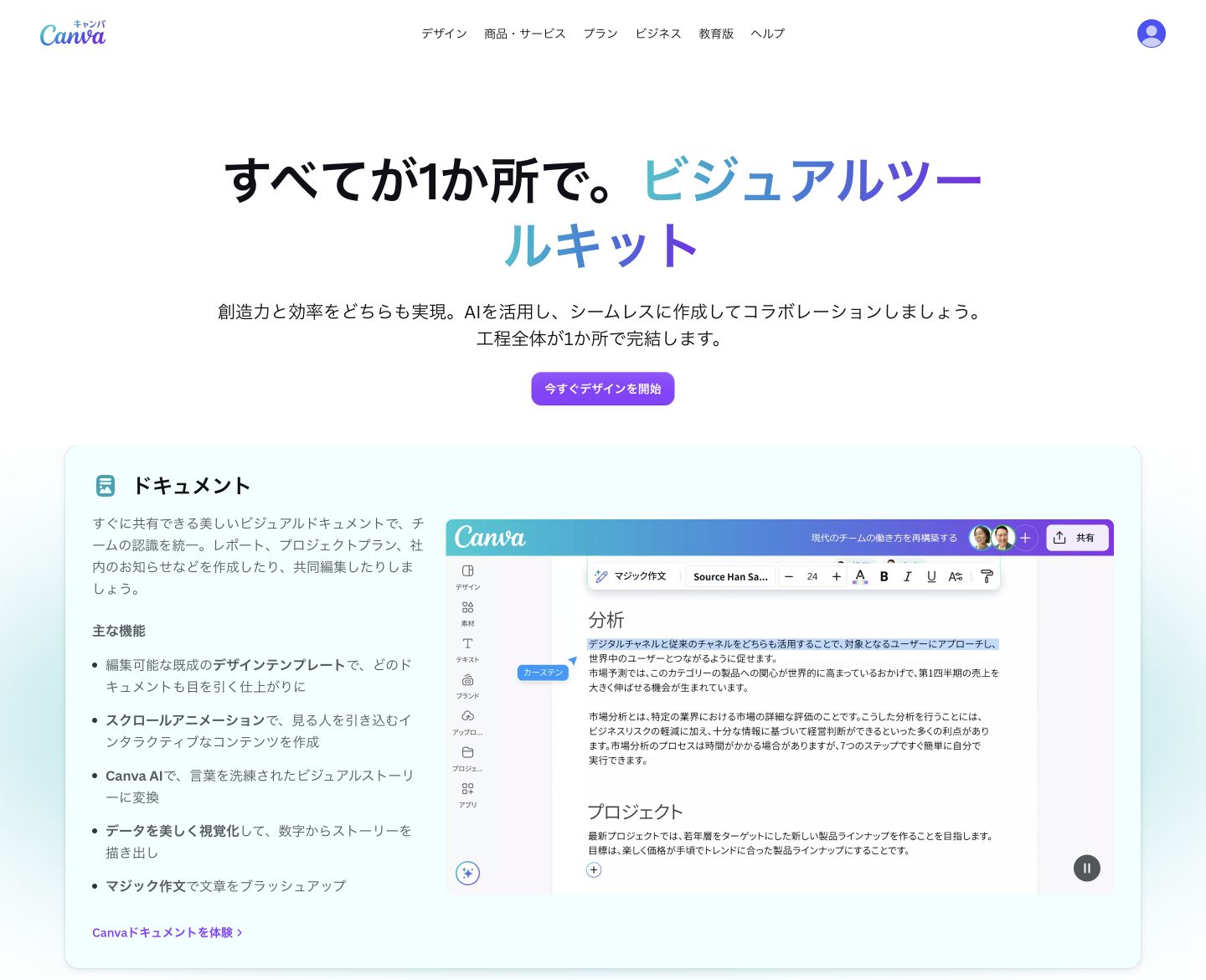
Canvaは、ドラッグ&ドロップで1,000以上の種類のデザインを作れるサービスです。
Canvaの無料版は0円で、160万点以上のテンプレートを使えます。
有料のCanvaプロは、年払いで11,800円です。
無料体験もあります。
Canvaでは、プレゼン資料のほかに、SNS投稿や動画も作れます。
スライドだけでなく、SNS投稿や動画も同じサービスで作りたい人に合います。
まとめ:無料で試して、10〜12か月使うなら年払いにしよう
イルシルは無料プランで試せて、10〜12か月使うなら年払いのほうが月払いより安くなります。
無料プランは0円で、作れる資料は3個までです。
PDFやPowerPointに出力したくなったら、パーソナルプラン以上が必要です。
途中で解約しても返金はないため、9か月までしか使わない可能性があるなら、月払いにしましょう。
まず無料プランで資料を1個作って、PDFやPowerPointへの出力が必要かを決めてください。
※ 掲載した料金と条件は、2026年10月8日時点のものです。
※ 無料トライアルなどの特典の適用条件は、各公式サイトで確認してください。
広告(PR)