

「AIで提案書を作るには、何を入力すればいい?」
「提案の文章と提出用の資料を作るには、どのツールが合う?」
こんなお悩みはありませんか?
顧客に伝える内容を考えながら、文章や資料の見た目も整えるのは大変ですよね。
この記事では、AIを使った提案書作成の手順とツール、入力するプロンプトを紹介します。
提案書のAI作成で任せられる作業
AIには構成・文章・資料の見た目を任せ、費用や納期などの約束は自分で決めましょう。
AIを活用すると、白紙から文章を書く作業を、出てきた下書きを直す作業に変えられます。
提案書をAIで作成するときの役割は、次のとおりです。
| 作業 | AIに任せる範囲 |
|---|---|
| 構成 | 課題・解決策・費用・進行の説明順を考える |
| 本文 | 入力した事実を文章にし、長さや言葉を直す |
| デザイン | 文章や表を配置し、配色と文字の大きさをそろえる |
| 仕事の条件 | 自分で決めた見積額・担当範囲・納期を文章にする |
提案相手の課題が分からない段階では、資料作成より先に、解決したい問題を聞く必要があります。
AIが書いた効果や作業内容をそのまま採用すると、実行できない仕事まで約束するおそれがあります。
提案書作成に使えるAIツール5選
提案書作成のAIツールは、文章を考える作業と、顧客へ渡す資料に整える作業で選び分けられます。
提案書の編集方法と納品形式から選べるAIツールは、次のとおりです。
| ツール | 任せたい作業 | 仕上げ方・納品形式 | 無料で試せる範囲 |
|---|---|---|---|
| ChatGPT | 構成と文章を相談しながら作る | 文章を資料作成ソフトへ移して編集 | 文章の下書きは無料、ファイルなどの機能には利用上限あり |
| Microsoft 365 Copilot | PowerPoint内で下書きを作る | PowerPointで編集して渡す | 利用できる機能は契約と利用環境による |
| Gamma | メモからプレゼン資料を作る | リンク共有・PDF・PPTX(PowerPoint形式)など | Freeでもファイル出力可、ロゴ削除は有料 |
| Canva | 文章に写真や図を加えて整える | A4文書はPDF、スライドはPDF・PPTXなど | 無料テンプレートあり、AI機能や素材はプランによる |
| イルシル | 日本語の業務資料を生成する | PDF・PPTX出力は有料 | 無料プランで資料を作成可、ファイル出力は不可 |
各サービスの公式ページの記載(2026年10月9日確認)
ChatGPT|提案の構成と文章を会話で直したい人
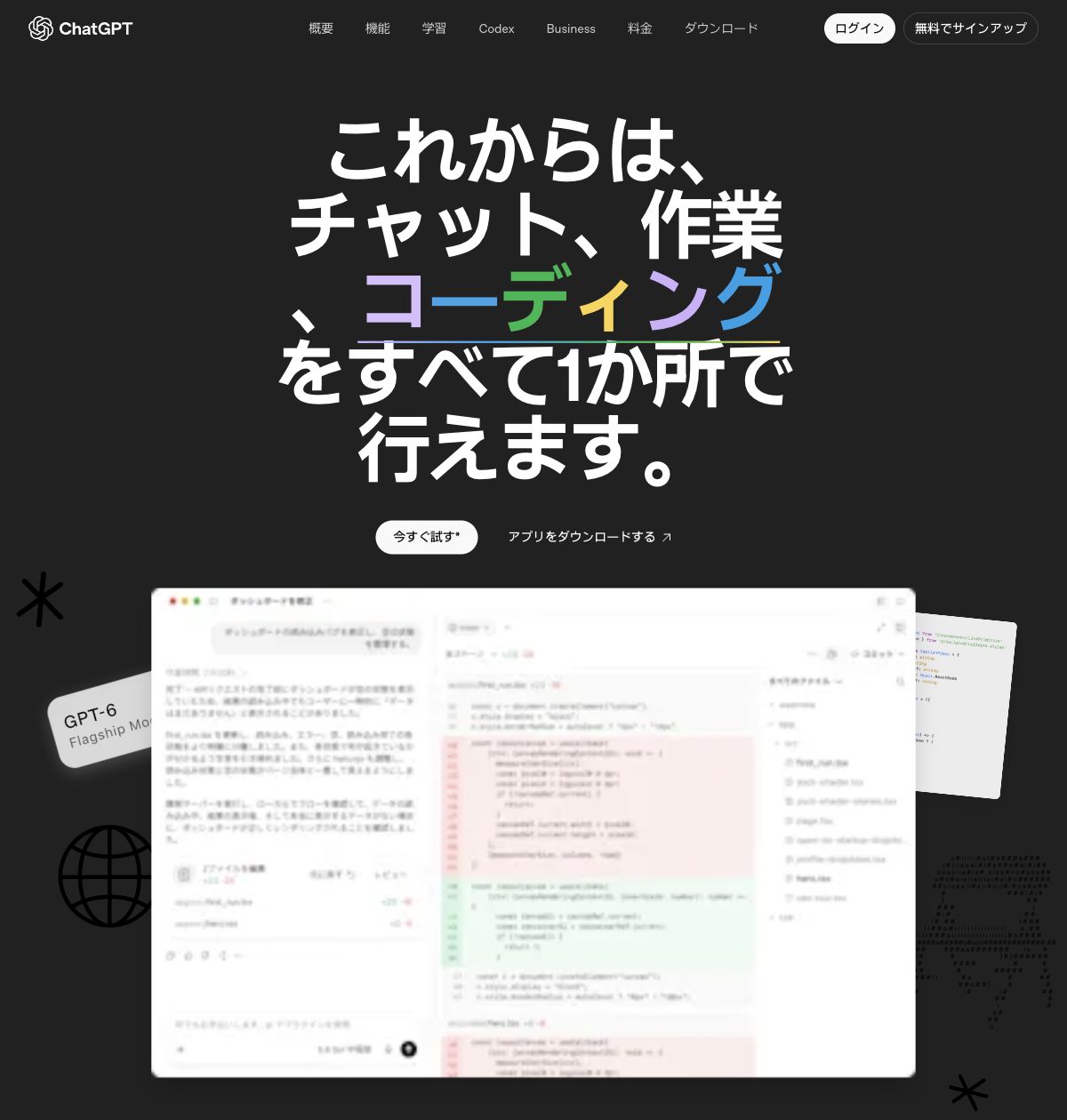
| サービス名 | ChatGPT |
|---|---|
| 提供元 | OpenAI |
| 使い方 | 会話で質問や作業を依頼し、回答を見ながら追加の指示を出す |
| 文章作成 | メッセージ、メモ、計画などの文章の作成・編集 |
| そのほかの用途 | Web検索、画像生成、音声での会話、コード作成など |
| プラン | 個人・ビジネス・企業向けの各プラン。機能の利用条件はプランによって異なる |
ChatGPTは、指示文に応じて文章を作成・修正できる対話型のAIです。
提案相手や解決したい課題を伝え、目次から本文へ順に作成を依頼できます。
たとえば、専門語が多い下書きには、相手の職種を伝えて説明をやさしくするよう指示できます。
提案内容がまだ固まっていない人は、必要な情報を質問として返すよう頼むと、次に聞く内容を整理できます。
出典:ChatGPTの機能・無料プラン
Copilot|PowerPointで提案書を仕上げたい人
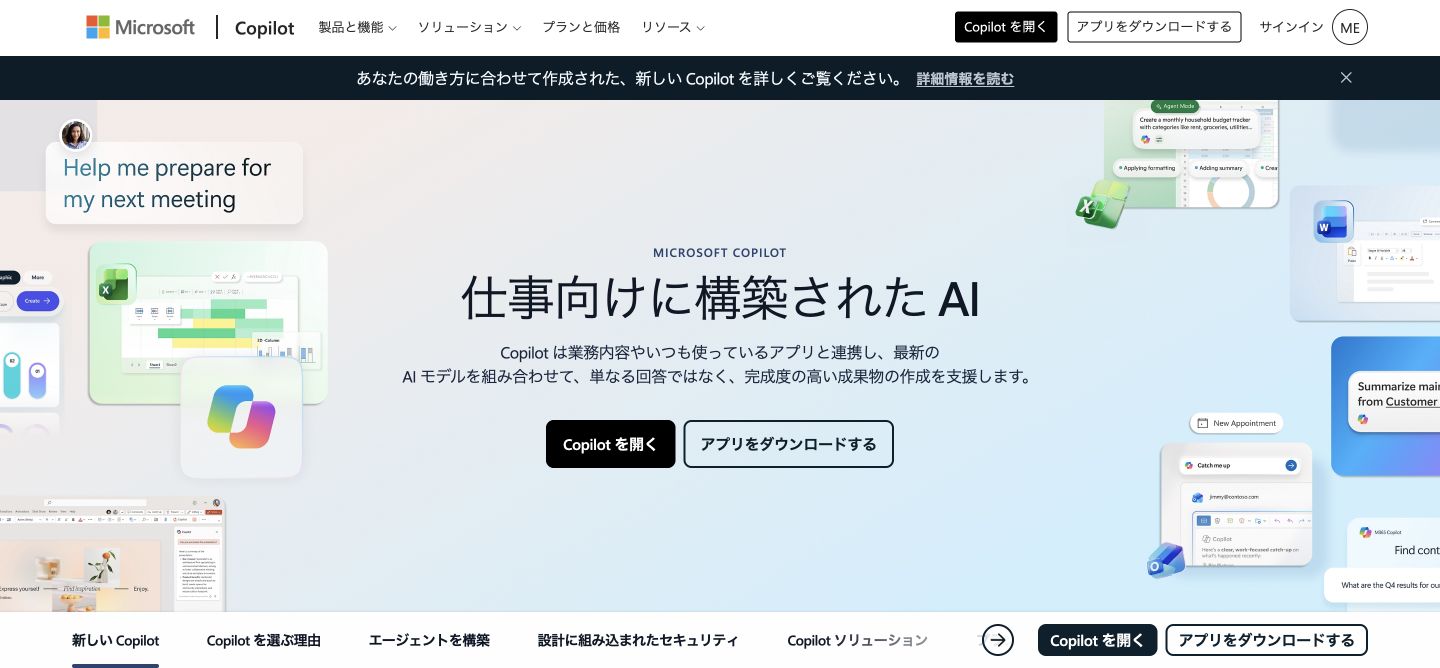
| 項目 | 内容 |
|---|---|
| 紹介対象 | 仕事用のMicrosoft 365 Copilot。PowerPoint内での資料作成・編集を支援 |
| 入力する内容 | 作りたい資料の説明や構成案を指示文として入力 |
| 作成できるもの | 指示内容をもとにしたスライドの構成と下書き |
| 生成後の編集 | PowerPoint内で文章・画像・配置を編集。対応機能ではCopilotとの会話でも修正 |
| テンプレート | 組織のPowerPointテンプレートから作成を始められる |
| 利用条件 | CopilotにアクセスできるMicrosoft 365契約が必要。機能はライセンス・組織設定・提供状況によって異なる |
出典:Microsoft 365 Copilot(法人向け)公式情報/Microsoft 365 Copilot(法人向け)公式情報/Microsoft 365 Copilot(法人向け)公式情報/Microsoft 365 Copilot(法人向け)公式情報(2026-10-19確認)
出典:Microsoft 365 Copilot公式サイト(2026年10月09日取得)
Microsoft 365 Copilotでは、PowerPoint内で提案書の下書きを作成できます。
指示文からプレゼン資料を作り、生成後も会話で構成や内容を修正できます。
たとえば、顧客指定のPowerPointテンプレートがある仕事では、その資料から作成を始められます。
普段からPowerPointで納品する人は、資料を別の編集ソフトへ移さずに作業を続けられます。
Gamma|提案のメモを共有用の資料にしたい人

| 入力する内容 | 文章・手元のファイル |
|---|---|
| 作る資料 | カード形式のプレゼン資料 |
| 仕上げる方法 | ブラウザで編集し、ファイル出力またはリンク共有 |
公式ページの記載(2026年10月9日確認)
Gammaは、文章をカード形式のプレゼン資料にできるAIツールです。
ブラウザ上で内容を直し、ファイルに出力するか、閲覧用のリンクを共有できます。
たとえば、オンライン商談で提案内容を説明し、商談後に同じ資料を送る使い方ができます。
文章の下書きがある人は、見出しごとのメモを入力して、資料の見た目を整える作業に使えます。
イルシルと比べたい人は、イルシルとGammaの料金・出力・データの扱いの比較も確認できます。
Canva|写真や配色を自分で整えたい人
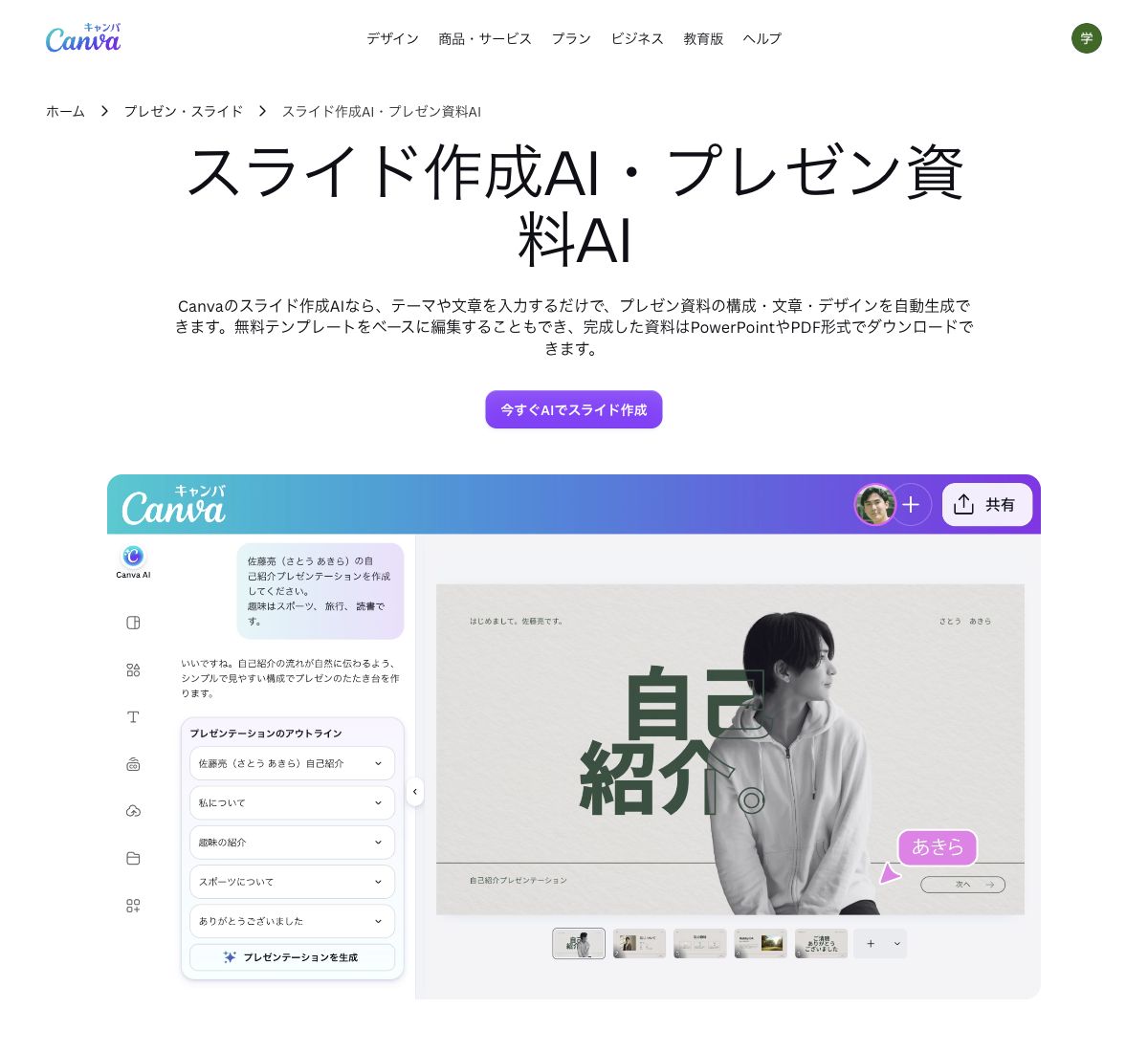
| 入力する内容 | テーマ・文章 |
|---|---|
| AIへ依頼できる作業 | スライドの構成・本文・デザインの生成 |
| 仕上げる方法 | Canvaの画面で文字・画像・配色を調整 |
公式ページの記載(2026年10月9日確認)
Canvaでは、AIでスライドの下書きを作り、文章や画像を編集できます。
A4文書とプレゼン用スライドの両方に、提案書のテンプレートがあります。
たとえば、店舗向けの提案書なら、商品写真や店舗の色を使って、提案内容を写真や図で伝えられます。
資料に使う写真がある人や、文章を確認した後に自分で配色を直したい人に合います。
出典:CanvaのAIスライド作成・提案書テンプレート・資料の出力形式
イルシル|日本語の業務資料をスライドにしたい人
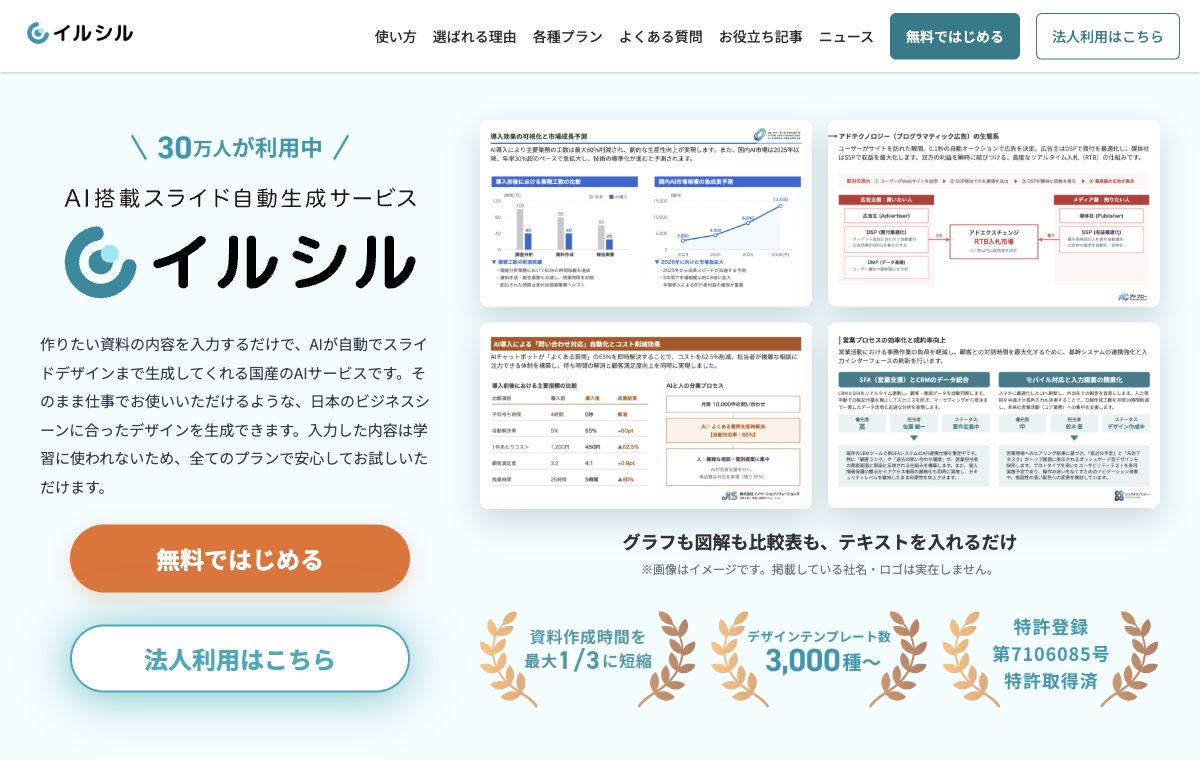
| 入力する内容 | 日本語の指示文・資料のメモ |
|---|---|
| AIへ依頼できる作業 | ビジネス資料の本文とデザインの生成 |
| 編集する場所 | イルシルのブラウザ画面 |
公式ページの記載(2026年10月9日確認)
イルシルは、日本語で入力した内容から構成・本文・デザインを生成するサービスです。
提案する内容のメモをもとに、業務用のスライドを作成できます。
たとえば、Webサイトの改修方針を文章でまとめてから、説明用の資料にする使い方ができます。
資料の内容を日本語で伝え、ブラウザ内でスライドを直して仕上げたい人に合います。
出典:イルシルの機能とプラン
イルシルの料金と無料プランの詳しい条件も確認できます。
ほかのスライド作成ツールも比べたい人は、AIスライド作成ツール8選の無料範囲とPowerPoint出力を確認できます。
広告(PR)

AIで提案書を作成する手順とプロンプト
AIで提案書を作成するときは、条件の整理、構成、本文、提出用の資料の順に進めましょう。
提案書のプロンプト(AIに入力する指示文)には、材料にない数字を追加しない条件も入れましょう。
- 提案相手・課題・予算・期限を入力する
- 課題から費用・進行までの構成を作る
- 1ページずつ本文と根拠を書く
- 提出形式に合わせて提案書を仕上げる
提案相手・課題・予算・期限を入力する
最初に、誰の何を解決する提案なのかを整理しましょう。
提案書作成のAIには、次の情報を入力しましょう。
| 入力する項目 | 伝える内容 |
|---|---|
| 提案相手 | 業種・役職・判断する人 |
| 課題 | 聞き取った問題と、確認済みの現状 |
| 提案内容 | 自分が対応できる作業と、対象外の作業 |
| 予算と期限 | 予算上限、希望する完了時期、着手条件 |
| 使える根拠 | 提供許可を得たデータ、公開資料、打ち合わせで確かめた事実 |
| 求める判断 | 着手の承認、追加打ち合わせなど、提案後にしてほしい行動 |
| 提出形式・編集の要否 | A4文書か商談用スライドか、編集用ファイルが必要か |
たとえば、Webサイトの改修提案なら、以下の入力文を自分の条件に置き換えて使えます。
この入力例は架空の案件で、予算や期間は説明用の数字です。
小規模な事業者の代表者向けに、Webサイト改修の提案書を作成したい
課題:サービスの料金ページが見つけにくく、問い合わせフォームの入力項目が多い
提案する作業:料金ページへの導線を見直し、問い合わせに必要な項目へフォームを整理する
対象外:広告運用、記事制作、公開後の継続保守
予算上限:税込50万円(上限であり、見積額はまだ確定していない)
希望期間:必要な原稿と画像の受領後、8週間
求める判断:改修方針への合意と、正式見積もりへ進む承認
提出形式:商談用スライドと閲覧用PDF、編集用ファイルは依頼された場合に用意する
問い合わせの実績値は未提供なので、改善率や増加件数を作らない
まず、提案を具体化するために不足している情報を質問として返して
顧客からまだ聞けていない条件があれば、下書きを作る前に質問への回答をそろえましょう。
課題から費用・進行までの構成を作る
本文を書かせる前に、各ページで何を伝えるかを決めましょう。
構成案では、顧客の課題と提案する作業がつながり、最後に必要な判断へ進む順序を作ります。
たとえば、料金ページとフォームの改修提案には、次のように構成の作成を依頼できます。
入力したWebサイト改修の提案条件を使い、代表者への説明用に7ページの構成案を作って
各ページについて、見出し、伝える結論、使う材料を出して
課題と修正する作業を対応させ、対象外の作業も分かるようにして
成果は問い合わせ増加を保証せず、公開後に何を測るかで説明して
予算上限を正式な見積額として扱わない
材料のない情報は本文へ入れず、最後に質問としてまとめて
AIから返ってきた提案書の構成は、各ページに異なる役割があるかを点検しましょう。
架空のWeb改修提案書の各ページには、次の役割を持たせられます。
| ページ | 伝える内容 | 役割 |
|---|---|---|
| 1 | 改修の結論 | どの問題をどう直すかを短く伝える |
| 2 | 現状の課題 | 聞き取った問題と、確認済みの事実を分ける |
| 3 | 修正方針 | 各課題に対して、変える箇所を説明する |
| 4 | 作業範囲 | 担当する作業と、含まない作業を分ける |
| 5 | 公開後の評価方法 | フォーム到達数と送信完了数など、測る項目を決める |
| 6 | 費用と進行 | 正式見積もりの扱いと、着手に必要な条件を伝える |
| 7 | 依頼者へ求める判断 | 改修方針への合意と、次の打ち合わせ内容を伝える |
同じ課題を別のページで言い直している箇所は、一つのページへまとめましょう。
1ページずつ本文と根拠を書く
構成が固まったら、各ページの結論と根拠を指定して本文を生成しましょう。
全ページを一度に完成させるより、提案の中身が伝わるかを1ページずつ点検できます。
たとえば、修正方針のページには、次の入力文を使えます。
構成案の3ページ目「修正方針」の本文を作って
結論:料金ページに進みやすい導線と、必要な情報だけを尋ねるフォームに変える
作業:サービス説明ページに料金ページへのリンクを置き、問い合わせフォームの必須項目を依頼者と見直す
出力:見出し1つ、結論1文、作業内容2項目
Web制作に詳しくない代表者にも分かる言葉を使って
未提供の実績値、改善率、顧客の発言、制作実績は追加しない
事実が足りなければ、その部分を作らず質問として返して
下書きが「顧客体験を最適化する」のような抽象語だけなら、変える箇所を具体的に書く指示を出しましょう。
「料金ページへのリンクとフォーム項目の変更を、作業が分かる言葉で説明して」と頼めます。
提出形式に合わせて提案書を仕上げる
提出先が指定する形式に合わせて、確定した文章を文書やスライドに整えましょう。
A4文書を求められたら段落と見出しで読める形にし、商談用なら結論を短くしたスライドにしましょう。
たとえば、架空のWeb改修案件を商談用スライドにするときは、確定した原稿へ次の条件を付けられます。
確定した7ページの原稿を、商談説明用のスライドにして
1枚で伝える結論は1つにし、本文は短い箇条書きにする
課題と修正箇所は対応表、進行は時系列で読める図にする
費用、期間、対象外の作業は変更しない
未提供の写真、実績値、顧客名を追加しない
画像が必要な箇所は、必要な素材の内容を文章で返して
見出し、本文、図表の順で読みやすく配置する
編集用のPPTXと、閲覧用のPDFを、相手の依頼に合わせて選びましょう。
提出前には書き出したファイルを開き、文字のはみ出し、改行、表の欠けを全ページで点検しましょう。
Canvaで作成した提案書の出力例
2026年10月21日に、架空のWebサイト改善案件をCanvaで3枚の資料にした例です。
本文の7ページ案とは別の生成指示ですが、予算上限50万円と、必要な文章・画像を受け取ってから8週間という条件は同じです。
実際に入力した指示文では、金額と期間の起算条件を指定しました。
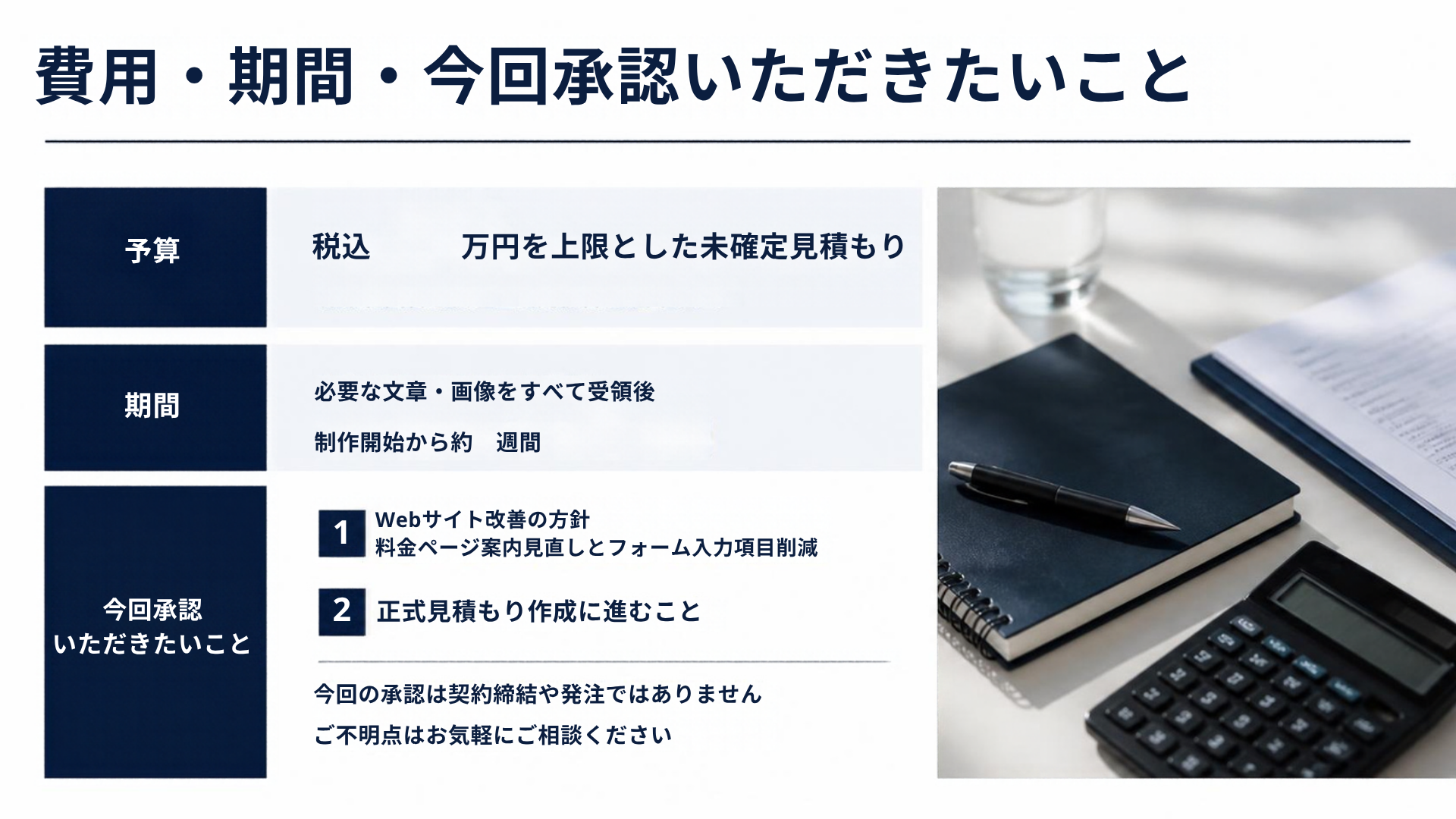
出力画像では「税込 万円」「制作開始から約 週間」となり、数字の「50」と「8」が欠けていました。
提案書の数字と条件は、提出前に次のような文章へ直す必要があります。
- 予算上限は税込50万円とし、作業範囲の合意後に正式見積もりを提出する
- 制作期間の目安は、必要な文章と画像をすべて受け取ってから8週間
この修正文は、出力を点検したうえで整理した文章です。
Canvaによる追加修正はエラーや有料機能の案内で完了を確認できていないため、修正版の生成に成功した例ではありません。
初回出力は1回の結果であり、毎回同じ欠落が起きるという意味でもありません。
ほかの出力物と確認条件は、同じ指示文で作成したAIスライドの検証例にまとめています。
AIで作成した提案書の注意点
AIで作成した提案書のレビュー(提出前の点検)では、事実、仕事の約束、顧客情報を照合しましょう。
提案書の文章が読みやすくても、間違った数値や実行できない作業が残る場合があります。
- 数字と出典を元資料に戻って照合する
- 見積額・作業範囲・納期の食い違いを直す
- 顧客情報と共有先のアクセス範囲を確かめる
数字と出典を元資料に戻って照合する
提案書の数字や引用は、AIの回答とは別に、元の資料と照合しましょう。
AIは、誤った事実や存在しない出典を、自然な文章で返す場合があります。
提案書の数字と出典は、次の項目で照合しましょう。
- 数値:集計期間、単位、対象、計算結果が元資料と合うか
- 引用:原文と一致し、相手の発言や結論の意味を変えていないか
- 出典:リンク先が存在し、記載した主張の根拠になるか
- 図表:割合、軸、項目名が本文と合うか
- 写真や素材:使用許可や利用条件を満たしているか
根拠を見つけられない数字は、別のAIに聞き直して採用せず、提案書から外しましょう。
見積額・作業範囲・納期の食い違いを直す
提案書に書く見積額・作業範囲・納期は、実際に引き受けられる条件にそろえましょう。
AIが文章を補うと、入力していない保守や追加作業まで含まれる場合があります。
たとえば、改修だけを提案したのに「公開後も継続して改善する」が追加されていたら、合意する範囲に直しましょう。
提案書に書く仕事の条件は、次の項目で点検しましょう。
| 項目 | 点検する内容 |
|---|---|
| 費用 | 予算上限と見積額の区別、税の扱い、追加作業の費用 |
| 作業範囲 | 制作・公開・保守のうち、どこまで含むか |
| 修正 | 修正できる範囲と回数、別料金になる変更 |
| 納期 | 原稿や画像の受領日、依頼者の確認期限、遅延時の扱い |
| 成果 | 作業後に測る項目と、保証していない売上・件数の区別 |
条件が未確定の仕事は、契約時の約束として書かず、打ち合わせで決める項目に分けましょう。
顧客情報と共有先のアクセス範囲を確かめる
顧客の情報をAIへ入力するときは、契約や取引先の方針で許可された情報だけを使いましょう。
顧客名を消すだけでは、売上、商品名、担当者の発言から取引先が分かる場合があります。
AIが学習に使わない設定でも、入力内容の保存や共有までなくなるわけではありません。
提案書作成では、入力・保存・共有の段階で情報の扱いを点検しましょう。
- 入力前:顧客名、連絡先、非公開の売上や戦略を入れる許可があるか
- 作成中:使うプランの学習利用と保存の条件が、取引先の方針に合うか
- 提出前:共有リンクの閲覧権限が、依頼者と必要な担当者に限られているか
過去の別の顧客の非公開資料は、許可なくAIへ読み込ませたり、提案例へ転用したりしないでください。
公開資料や、利用許可を得た情報だけで下書きを作り、必要な固有情報は許可された環境で加えましょう。
まとめ:提案条件を決めてからAIに下書きを任せよう
AIで作成した提案書は、見積額や納期まで自分が説明できる状態にして提出しましょう。
まずは顧客の課題と自分が対応できる作業を書き出し、入力例を自分の提案条件に置き換えてみてください。