

「パスワード管理アプリは無料で十分?」
「PCとスマホのパスワードをまとめて管理できる?」
こんなお悩みはありませんか?
仕事と私用のログイン情報を、安全に管理できるアプリを選びたいですよね。
この記事では、パスワード管理アプリのおすすめ5選と、選び方・注意点を紹介します。
パスワード管理アプリの選び方
パスワード管理アプリは、ID(ログインに使う名前)とパスワードを保存して自動入力する道具です。
パスワード管理アプリは、端末・保存先・共有相手・継続費用で比較しましょう。
- 使う端末とブラウザに対応している
- 保存先とバックアップの方法を選べる
- 共有相手に合う渡し方を選べる
- 必要な機能と継続費用を比べる
使う端末とブラウザに対応している
パスワード管理アプリは、使うPC・スマホとブラウザの組み合わせで選びましょう。
デバイス(PCやスマホ)のOS(基本ソフト)だけでなく、自動入力する場所も確認が必要です。
たとえば、仕事用のWindowsと私用のiPhoneなら、両方で自動入力できるものが合います。
PCのブラウザでは、拡張機能(ブラウザに足す機能)が必要なアプリもあります。
普段使うブラウザと、スマホのアプリ内でも入力できるかが比較の基準です。
保存先とバックアップの方法を選べる
パスワード管理アプリの保存先は、クラウド(ネット上の保管先)とPC内から選べます。
クラウドで同期すると、複数の端末で同じ情報を使えます。
暗号化は、鍵を持つ人だけが読める形でデータを保存する処理です。
パスワード管理アプリの保存先ごとの使い方は次のとおりです。
- クラウド型:仕事用PCとスマホの情報を同期
- PC内保存型:暗号化したデータを自分で保管
保存ファイルは、PCが故障しても残せるように別の場所にもバックアップが必要です。
スマホでもファイルを開きたい人は、同じ保存形式に対応する別アプリまで比較しましょう。
共有相手に合う渡し方を選べる
パスワード管理アプリの共有は、同じ情報を共同管理するか、一度だけ渡すかで選びましょう。
- 共同管理:同じログイン情報を複数人が継続して利用
- コピーの共有:一度だけ情報を渡す相手に送信
たとえば、家族と継続して使う情報なら、変更した内容も共有できる方法が合います。
顧客への受け渡しでは、相手が使える方法から、顧客のルールで認める方法を選びましょう。
共有できる人数や相手の登録条件は、パスワード共有ツール3選で比較できます。
必要な機能と継続費用を比べる
パスワード管理アプリは、無料で使える機能が自分の管理方法に合うかで選びましょう。
保存と自動入力が中心なら、無料製品やOS・ブラウザの標準機能から始められます。
ログイン情報以外も保存する場合は、無料の機能と有料の追加機能を比べましょう。
たとえば、仕事で使う文書や購入したソフトの情報もまとめたいなら、保存できる種類が基準です。
契約する場合は、初年度の割引額だけでなく、更新後に払う年額も比べる必要があります。
おすすめのパスワード管理アプリ5選
PC・スマホの対応と共有の条件は、パスワード管理アプリごとに異なります。
パスワード管理アプリの料金・端末・共有方法は次のとおりです。
| アプリ | 料金 | 主な対応端末 | 共有方法 | 合う使い方 |
|---|---|---|---|---|
| 1Password | Individual 年47.88米ドル |
Windows・Mac iPhone・Android |
未登録の相手へ 項目のコピー |
仕事の情報も保存 |
| Bitwarden | Free 無料 |
Windows・Mac iPhone・Android |
無料の2人用組織 項目の共同管理 |
無料で複数端末 |
| Appleのパスワード | 無料 | iPhone・Macなど Windows用iCloud |
Apple端末の 共有グループ |
Apple端末中心 |
| Googleパスワードマネージャー | 無料 | PCのChrome Android・iPhone |
ファミリーグループ のメンバー |
Chrome中心 |
| KeePassXC | 無料 | Windows・Mac Linux |
KeeShare 共有ファイル管理 |
PC内で保管 |
1Password|仕事の情報もまとめたい人
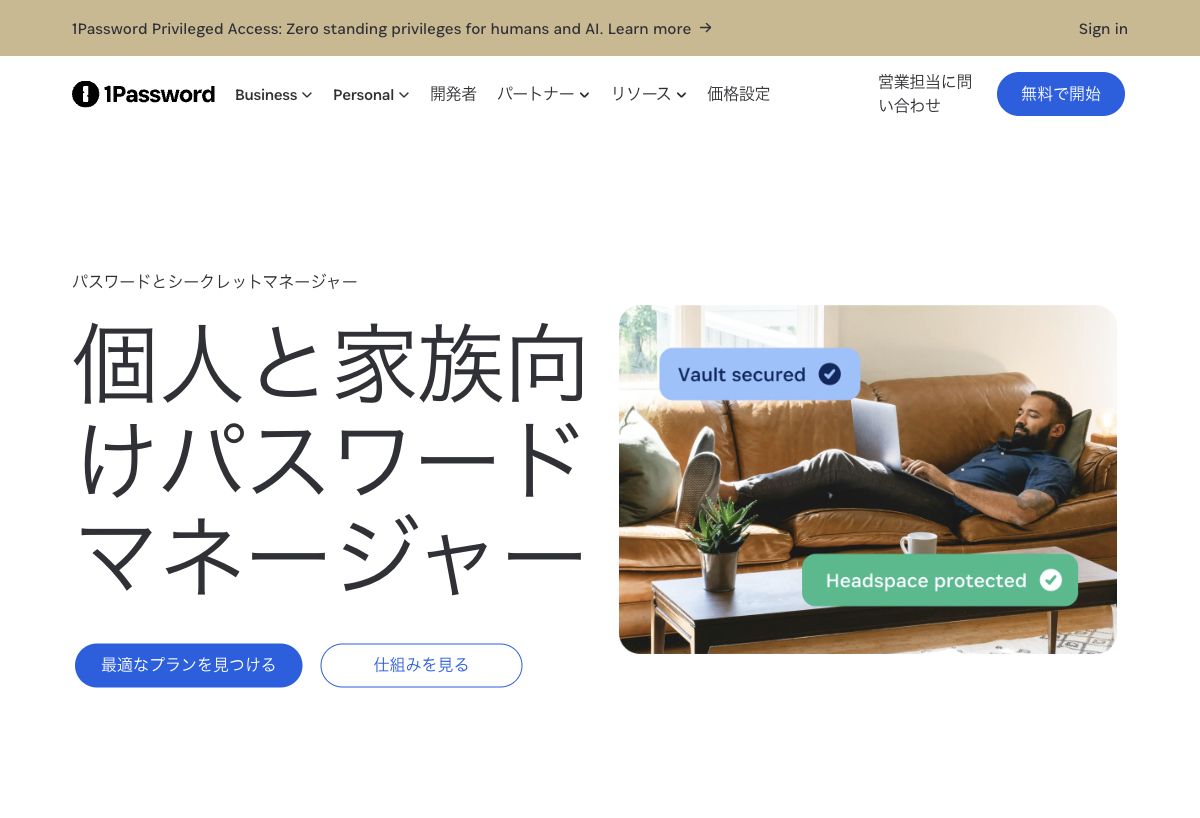
1Passwordの概要は次のとおりです。
| 名称 | 1Password |
|---|---|
| 料金 | Individual:年47.88米ドル(通常年払い・月額換算3.99米ドル・税別) |
| 主な対応端末 | Windows・Mac・iPhone・Android |
| 保存対象 | ログイン情報・ソフトウェアライセンス・文書・メモなど |
| 保存先・同期 | 1Passwordアカウントで管理し、複数端末で情報を同期 |
| 共有方法 | 未登録の相手にも項目のコピーを共有 |
| 自動入力 | ブラウザの拡張機能やスマホのアプリでログイン情報を入力 |
| 利用条件 | 個人利用はアカウントを作成して契約。料金に所在地に応じた税金を追加 |
1Passwordは、ログイン情報と仕事で使う文書やソフトの情報をまとめたい人に合います。
保存できる種類には、ソフトウェアライセンスや文書、メモもあります。
たとえば、購入したソフトのライセンスキーと、登録に使ったメールアドレスを一つの項目に残せます。
項目のコピーを渡せるため、相手にアカウントの作成を求めずに共有できます。
日本円で買える3年版と公式の月払い・年払いは、1Passwordの料金・支払い条件で比較できます。
Bitwarden|無料で複数端末を使う人
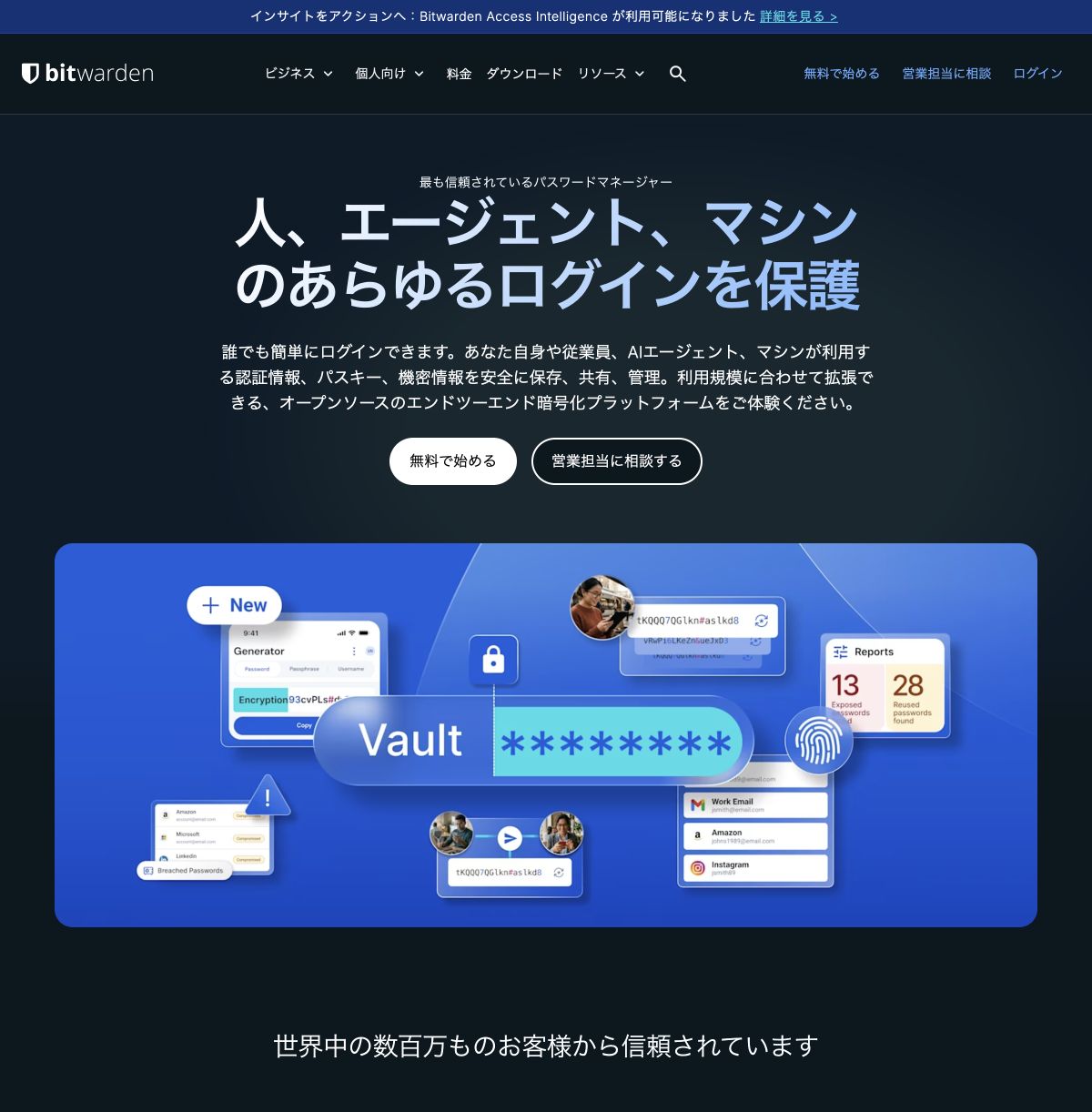
Bitwardenの概要は次のとおりです。
| 名称 | Bitwarden |
|---|---|
| 料金 | Freeプランは無料。保存件数・利用端末数は無制限 |
| 主な対応端末 | Windows・Mac・iPhone・Android |
| 保存対象 | ログイン情報・メモ・カード・個人情報など |
| 保存先・同期 | クラウドで同期。自分のサーバーへ設置する方式も選択可能 |
| 共有方法 | 無料の2人用組織で項目を共同管理 |
| 自動入力 | ブラウザの拡張機能・iOSアプリ・Androidアプリで利用 |
| 利用条件 | Bitwardenアカウントを作成して利用 |
Bitwardenは、無料でPCとスマホのログイン情報をまとめたい人に合います。
無料のFreeプランで、台数も保存するログイン情報の数も無制限です。
たとえば、作業場所を変えて別のPCを使うときも、同じログイン情報を呼び出せます。
無料でもメモやカードの情報を保存できるため、ログイン情報と一緒に管理できます。
2人用の組織を作れば、一緒に使う項目を無料で共同管理できます。
有料機能も比べたい人は、1PasswordとBitwardenの比較で違いを確認できます。
Appleのパスワード|iPhoneとMacを使う人
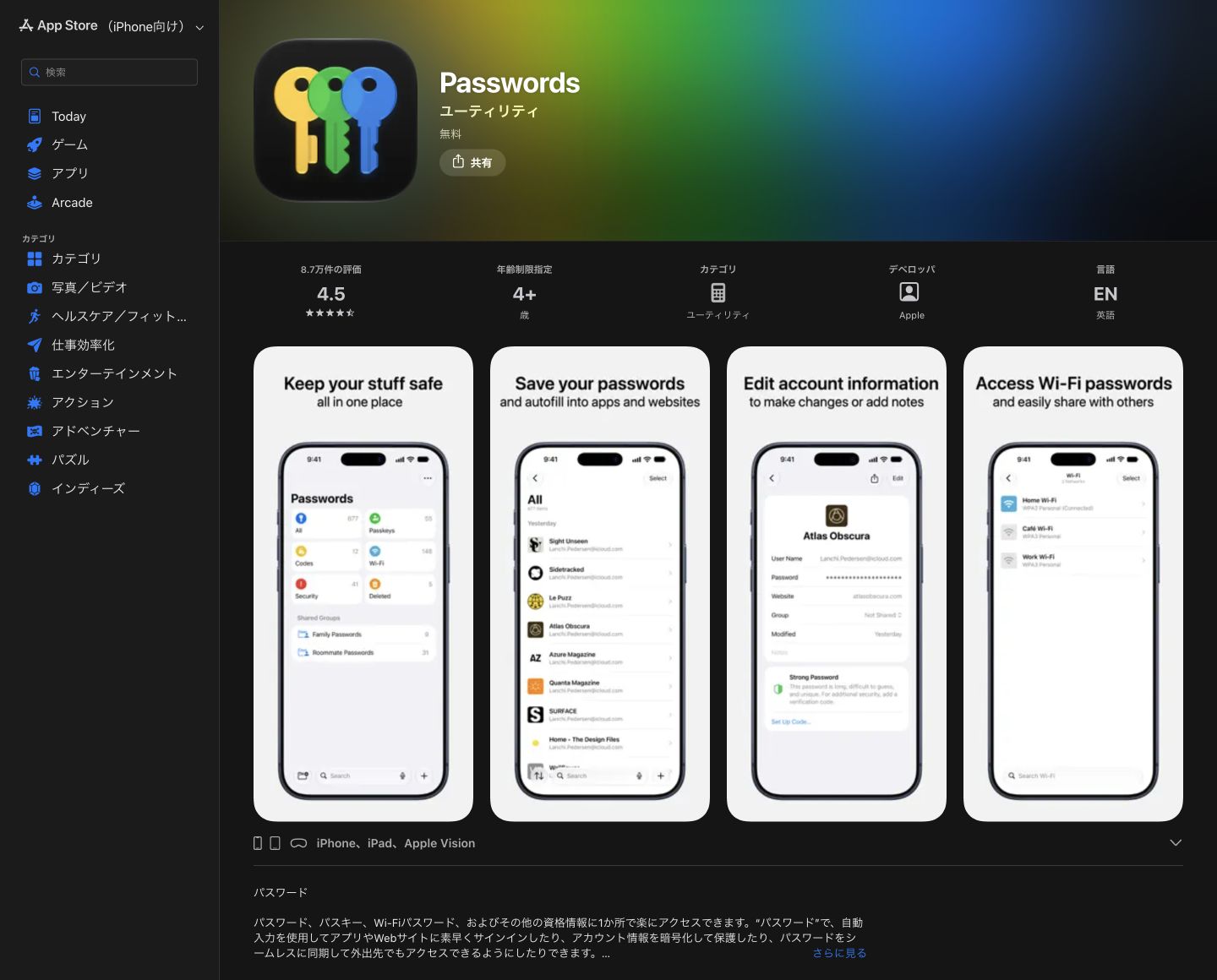
Appleのパスワードの概要は次のとおりです。
| 名称 | Appleのパスワードアプリ |
|---|---|
| 料金 | 無料 |
| 主な対応端末 | iPhone・iPad・Mac・Apple Vision Pro。Windows用iCloudでも保存情報を利用 |
| 保存対象 | パスワード・パスキー・Wi-Fiのパスワード・確認コード |
| 保存先・同期 | iCloudキーチェーンでApple製デバイス間を同期 |
| 共有方法 | 共有グループで家族や信頼できる相手と共同管理 |
| 自動入力 | アプリやWebサイトのログインで利用 |
| 利用条件 | Apple製デバイスはiOS 18・iPadOS 18・macOS Sequoia・visionOS 2以降 |
Appleのパスワードアプリは、iPhoneとMacの標準機能で管理したい人に合います。
iCloudキーチェーンを使う同期で、Apple端末の情報を最新の状態に保てます。
対応条件は、iOS 18・iPadOS 18・macOS Sequoia・visionOS 2以降です。
パスワードに加え、Wi-Fiのパスワードや、ログイン時に使う確認コードも保存できます。
共有グループでは、家族や信頼できる相手とログイン情報を共有できます。
たとえば、仕事用Macと私用iPhoneで、同じログイン情報を自動入力できます。
Windowsでも、Windows用iCloudのパスワード機能で保存情報を使えます。
Googleパスワードマネージャー|Chromeを使う人
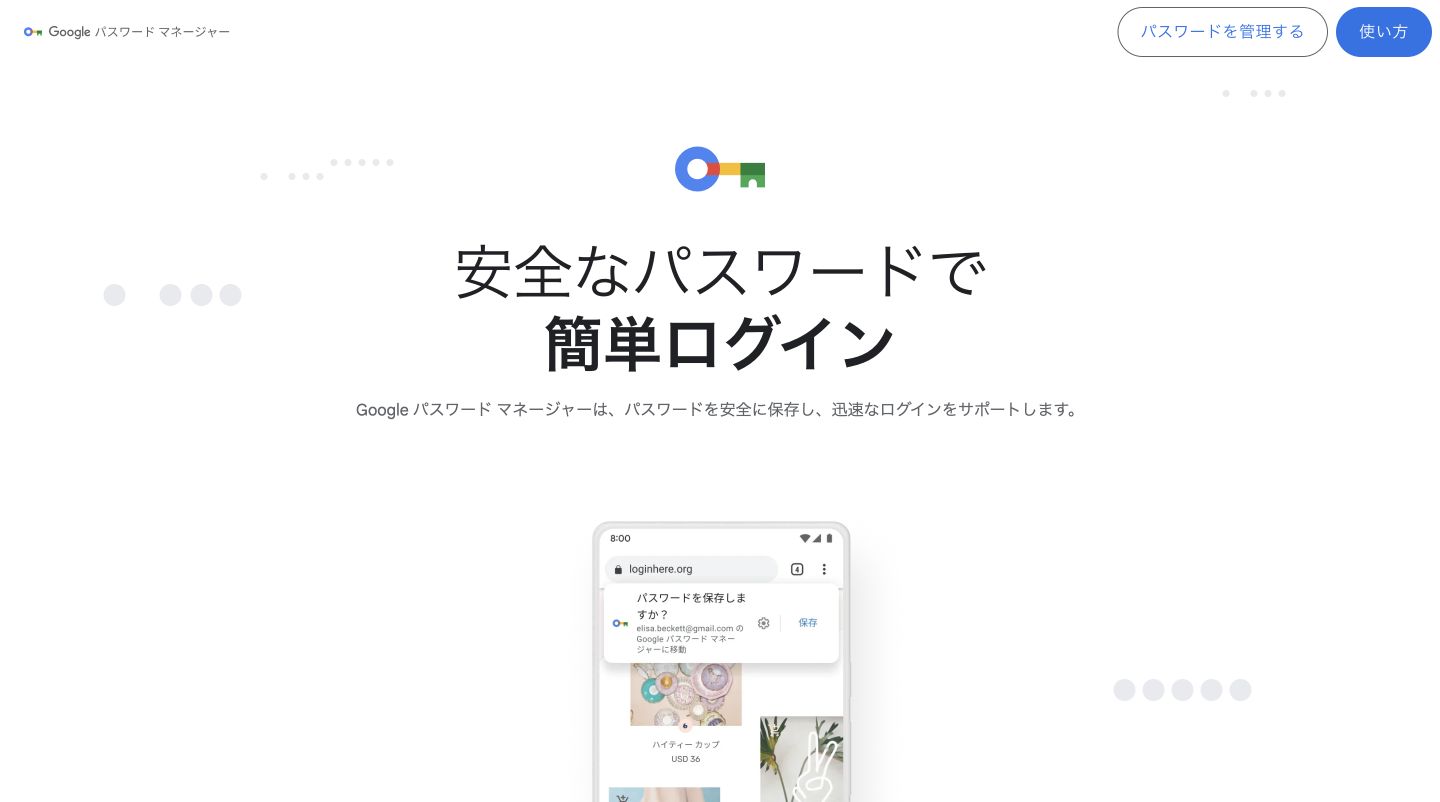
Googleパスワードマネージャーの概要は次のとおりです。
| 名称 | Googleパスワードマネージャー |
|---|---|
| 提供方法 | Chrome・Androidの標準機能 |
| 主な対応端末 | PCのChrome・Android・iPhone |
| 保存対象 | ログイン用のユーザー名とパスワード |
| 保存先・同期 | Googleアカウントまたは端末に保存。アカウント保存は複数端末で利用 |
| 共有方法 | ファミリーグループのメンバーへパスワードを共有 |
| 自動入力 | Chrome・Androidで利用。iPhoneでは自動入力元にChromeを選択 |
| 利用条件 | 複数端末でアカウントの保存情報を使う場合は同じGoogleアカウントにログイン |
Googleパスワードマネージャーは、Chromeのログイン情報をPCとスマホで使える標準機能です。
Googleアカウントへの保存で、他の端末でもログイン情報を使えます。
Androidに加え、iPhoneでもChromeに保存したパスワードを自動入力できます。
たとえば、PCのChromeで保存した情報を、スマホでログインするときにも使えます。
共有する場合は、ファミリーグループのメンバーにパスワードを渡せます。
ブラウザに保存したパスワードが漏洩していないかを調べる機能もあります。
KeePassXC|PC本体で保存したい人
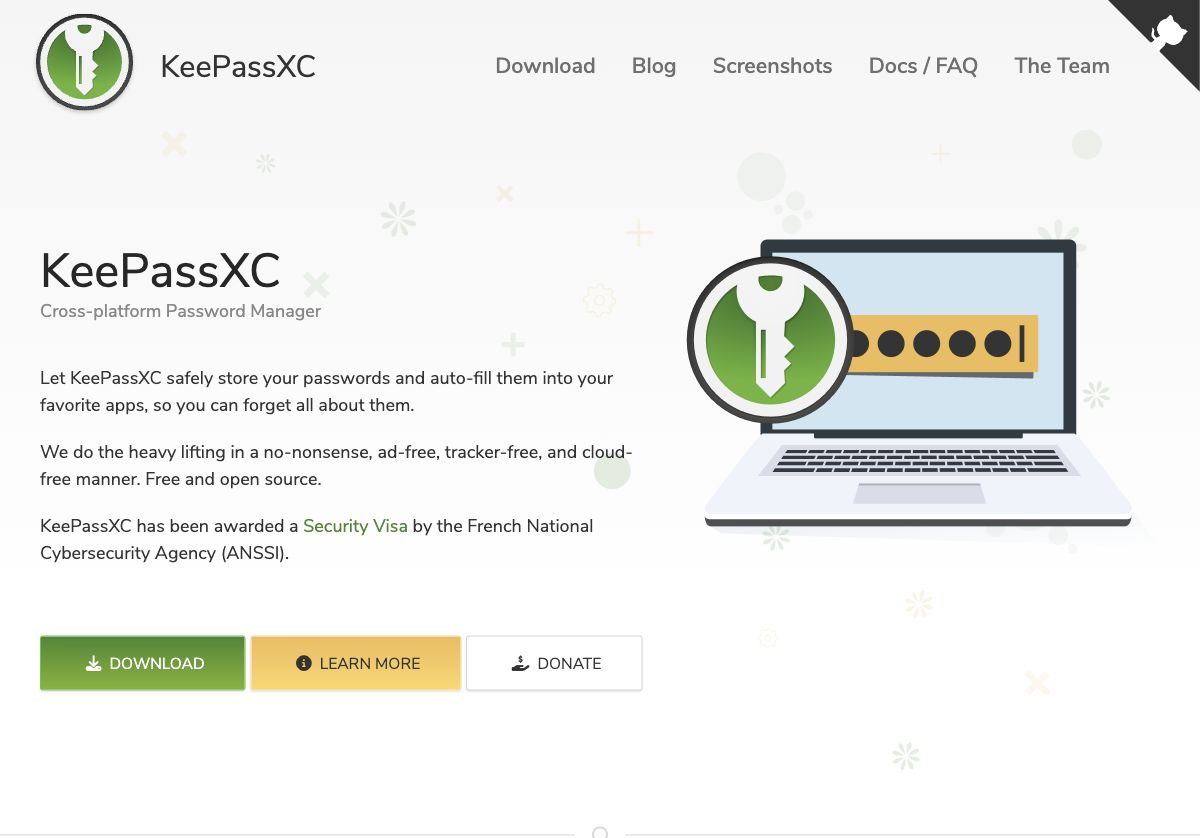
KeePassXCの概要は次のとおりです。
| 名称 | KeePassXC |
|---|---|
| 料金 | 無料のオープンソースアプリ |
| 主な対応端末 | Windows・Mac・Linux |
| 保存対象 | ログイン情報・メモ・添付ファイルなど |
| 保存先・同期 | 暗号化したデータベースファイルを利用者の選ぶ場所に保存 |
| 共有方法 | KeeShareで項目のグループをファイルで共有 |
| 自動入力 | ブラウザ連携用の拡張機能でログイン情報を入力 |
| 利用条件 | 公式アプリはPC版。スマホでは同じ保存形式に対応する別アプリを利用 |
KeePassXCなら、パスワードの保存ファイルをPC本体で管理できます。
Windows・Mac・Linuxに対応する無料アプリで、暗号化したファイルに情報を保存できます。
保存する場所を自分で決められるため、クラウドを使わない管理もできます。
たとえば、仕事のログイン情報をグループごとに整理し、補足のメモも同じ項目に残せます。
ブラウザとの連携機能を使えば、保存した情報を自動入力に使えます。
KeeShareは、情報のグループをファイルで共有する機能です。
共有ファイルの保存場所も自分で管理する方式なので、保存先を決めて使いたい人に合います。
パスワード管理アプリの注意点
パスワード管理アプリを使っても、不正ログインや端末紛失で情報を失うリスクは残ります。
パスワード管理アプリの認証・復旧・顧客の権限・移行ファイルには注意が必要です。
- 管理用アカウントは追加認証で守る
- 復旧情報はアプリの外にも残す
- 顧客の管理画面は個別の権限で使える
- 移行用ファイルにはパスワードが残る
管理用アカウントは追加認証で守る
クラウドやOSの管理用アカウントを使う場合は、パスワードに加えて追加の認証を設定しましょう。
たとえば、不正ログインの対策に、スマホの認証アプリが作る確認コードを追加する方法があります。
管理用アカウントのパスワードは、他のサービスと同じ文字列を使わないことも必要です。
英国のサイバーセキュリティ機関の指針も、管理アプリの追加認証を勧めています。
PC・スマホの画面ロックと更新も続け、開いたままの情報を他人に見られないようにしましょう。
復旧情報はアプリの外にも残す
パスワード管理アプリの復旧に使う情報は、アプリを開けなくても読める場所に保管しましょう。
復旧用のコードや、アカウントに登録したメールアドレスが必要なサービスもあります。
追加認証用の復旧コードと、パスワードを再設定する情報は別に扱いましょう。
たとえば、復旧コードは紙に印刷し、他人に見られない場所で保管する方法があります。
管理用アカウントの再設定でメールを使う場合は、登録先のメールを受信できる状態も必要です。
顧客の管理画面は個別の権限で使える
個別招待に対応する顧客の管理画面は、自分のログイン情報と必要な権限で使いましょう。
顧客のパスワードを共同管理する前に、個別のアカウントで使えるかを確認する必要があります。
たとえば、広告の管理画面には、ユーザーごとのアクセス権があります。
数値を見るだけなら読み取り専用、広告を編集するなら標準の権限を検討できます。
業務に必要な権限を顧客と決め、契約終了時は自分へのアクセス権を外してもらいましょう。
移行用ファイルにはパスワードが残る
パスワードを移すために出力したCSVファイルには、読める状態のログイン情報が残ることがあります。
CSVは、情報を表の形で保存するファイルです。
ブラウザの移行用CSVを残すと、端末を使える人がパスワードを読めます。
移行先でログインできたら、出力したファイルを削除しましょう。
暗号化した保存データのバックアップと、移行用CSVは用途が違います。
パスワード管理アプリのよくある質問
パスワード管理アプリには、パスキー(パスワード入力に代わる認証情報)を保存するものもあります。
パスキーがあれば管理アプリは不要ですか?
使う端末の標準機能でパスキーを管理できるなら、専用アプリを追加する必要はありません。
パスキーに対応しないサービスも使うなら、パスワードを管理する機能が必要です。
パスキーでのログインは、指紋や顔の認証、端末のPIN(暗証番号)などで承認できます。
英国のサイバーセキュリティ機関は、未対応のサービスでは管理アプリと追加認証の併用を勧めています。
使うサービスがすべて対応するまでは、パスキーとパスワードをそれぞれ管理しましょう。
まとめ:使う端末と共有方法で選ぼう
パスワード管理アプリは、普段使う端末と共有相手に合うものを選びましょう。
ログイン情報の保存と自動入力が中心なら、無料製品や標準機能から始められます。
仕事で使う文書やソフトの情報もまとめたい場合は、無料・有料の保存機能を比べましょう。
PC内に保存する方法を選ぶなら、自分で保存先とバックアップを管理する必要があります。
管理用アカウントを使う人は追加認証を設定し、復旧情報をアプリの外にも残しましょう。
まずは使うPC・スマホ・ブラウザと、情報を共有する相手を書き出してみてください。
※この記事は2026年10月10日に確認した公式仕様をもとに作成しています。
※操作性や安全性の実測による順位ではありません。
※料金・機能・対応条件は変わる場合があります。
※契約時の最新料金と税額は公式サイトで確認してください。