

「仕事のパスワードを相手に渡すには?」
「無料で共有できるツールはある?」
こんなお悩みはありませんか?
個人用の情報を見せずに、仕事で必要なパスワードだけを共有したいですよね。
この記事では、パスワード共有ツール3選と、一時共有・共同管理の選び方を紹介します。
パスワード共有ツールの選び方
パスワード共有ツールは、共有する期間、相手の人数と端末、変更を許可する範囲を合わせて選んでください。
- 一度だけ渡すか共同で更新するかを決める
- 共有する人数と相手の端末を合わせる
- 閲覧・編集・管理の権限を分ける
一度だけ渡すか共同で更新するかを決める
一度だけ渡す情報は期限付きリンク、共同で更新する情報は共有保管庫を選んでください。
リンクは特定の時点の情報を渡す方法です。
共有保管庫は、メンバーが同じパスワードを管理するための保存先です。
パスワードを渡す期間に合わせて、次の方法を選んでください。
- 外部の担当者へ一度だけ渡す:有効期限を設定した共有リンク
- 同じチームで更新し続ける:メンバーがアクセスする共有保管庫
- 更新のたびに相手へ渡し直す:リンク共有を続けるか、共同管理に変えるかを判断
一時リンクの内容が元の情報の変更に追従するかも、共有方式を決める条件です。
相手が最新の情報を使う必要がある仕事では、更新を共有できる方法を選んでください。
共有する人数と相手の端末を合わせる
共有する相手の人数と端末に対応した方法を選んでください。
パスワードを受け取るだけの相手と、共同で管理するメンバーでは、アカウントが必要かどうかも変わります。
- アカウントを作れない外部の相手:受信側の登録が不要な一時リンク
- 少人数の共同管理:無料枠の人数に、自分も含まれるかを点検
- 相手の端末が混在:共有機能の対応OS(基本ソフト)を照合
個人のパスワード保存が無料でも、同じ条件でチーム全員に共有できるとは限りません。
相手を追加する前に、共有用プランと利用端末を合わせてください。
閲覧・編集・管理の権限を分ける
権限を分けたい仕事では、閲覧・編集・管理を別々に設定できる方法を選んでください。
権限は、保存した情報を見たり変更したりできる範囲です。
パスワードを使うだけの人と、メンバーを管理する人を分けると、役割に合わせてアクセスを設定できます。
- 閲覧:保存したパスワードを使う
- 編集:パスワードや説明を変更する
- 管理:共有メンバーや許可を変更する
管理の権限に閲覧や編集も含まれるかは、共有先の仕様で判断してください。
全員が同じ項目を編集する共有と、閲覧だけを許可する共有を区別して選んでください。
パスワード共有ツールおすすめ3選
パスワード共有ツールは、一時リンクとチーム保管庫、無料組織、Apple端末での共同管理を比べてください。
| ツール | 合う共有方法 |
|---|---|
| 1Password | アカウントのない相手への一時リンクと、チーム保管庫を使い分ける |
| Bitwarden | 自分を含む2人の共同管理を無料組織から始める |
| Appleのパスワード | 対応するApple端末のメンバーが同じ項目を追加・編集する |
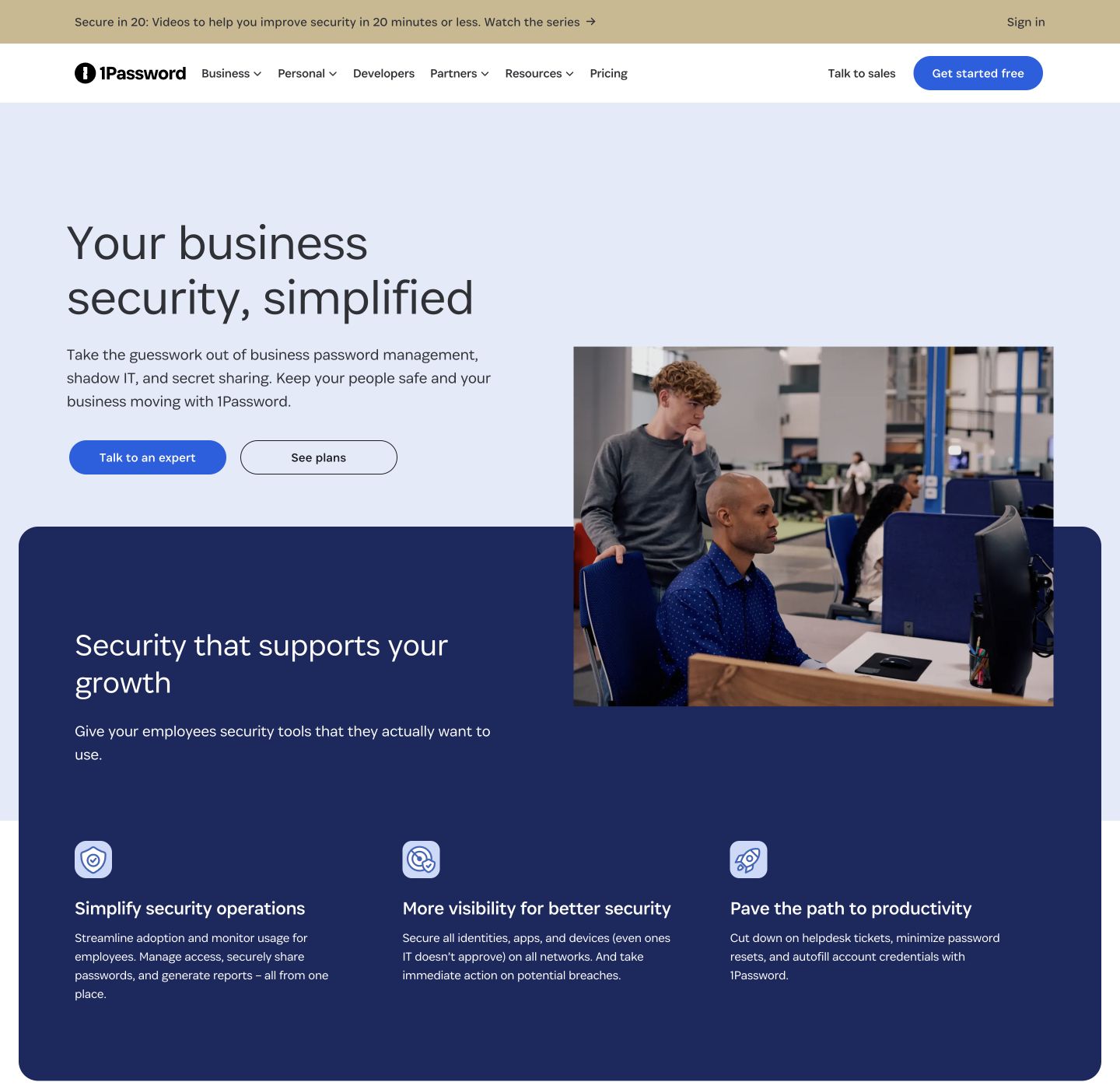
1Password|一時共有とチーム管理を使う人
| 項目 | 内容 |
|---|---|
| 主な用途 | パスワードなどの情報の一時共有、チーム内の共同管理 |
| 外部への一時共有 | 受け手が1Passwordを使っていなくても、共有リンクで項目のコピーを確認できる |
| リンクの制限 | 有効期限と共有相手を指定。メールアドレスを限定した場合は受け手の認証が必要 |
| 共有内容の更新 | 一時リンクで共有するのはコピー。元の項目を変更した後は新しいリンクで共有し直す |
| チームでの管理 | Teams・Businessでは保管庫ごとにメンバーやグループへアクセスを付与 |
| 権限の設定 | Teamsでは閲覧・編集・管理を設定。Businessでは項目操作などをより細かく設定 |
| プランの区別 | 組織の保管庫・権限管理はTeams・Business等の組織向けプラン。一時共有と個人用プランの料金を混同しない |
出典:1Password(共有用)公式情報/1Password(共有用)公式情報/1Password(共有用)公式情報(2026-10-19確認)
外部への一時共有と、メンバーの共同管理を使い分けるなら1Passwordが合います。
一時リンクは受信側に1Passwordアカウントがなくても利用できます。
共有時には有効期限と、リンクを使える相手を指定できます。
特定のメールアドレスに限定した場合は、相手にメールでの本人確認が求められます。
1人で利用する場合の費用は、1Passwordの個人プラン料金で確認できます。
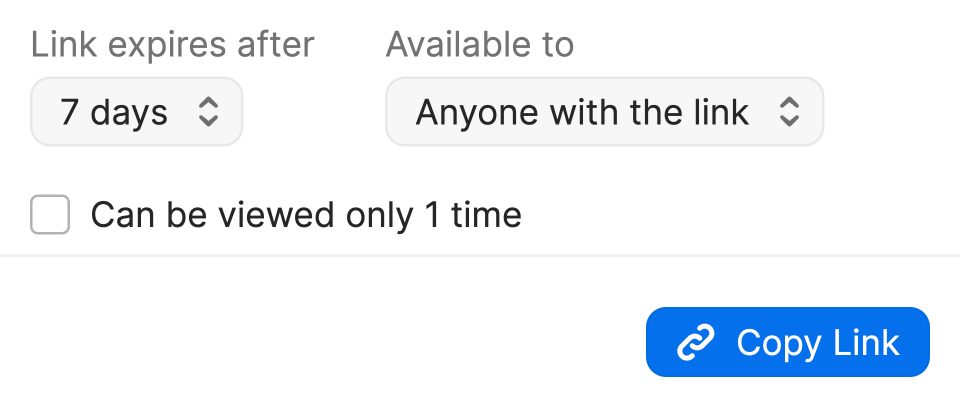
リンクで渡す項目はコピーなので、元のパスワードを変更しても更新されません。
Teamsの保管庫は閲覧・編集・管理を分けられ、管理だけでは閲覧や編集の許可は付きません。
共同管理には共有保管庫を使い、招待したメンバーへ必要なアクセスを付けてください。
パスワードの共有用プランは、米ドル表示・年払いの法人料金で比べてください。
| プラン | 年払い料金・人数 |
|---|---|
| Teams Starter Pack | 月額換算:2.49米ドル/人(基本の10人分・年払い) 11人目以降:4.99米ドル/人/月相当(年払い) 人数:最低10人、最大20人 年間の契約総額は購入画面で確認 |
| Business | 月額換算:8.99米ドル/人 年額:107.88米ドル/人 |
Teams Starter Packは公式の料金欄とFAQで金額が異なるため、年間の契約総額は購入画面の表示で確認してください。
料金は税別です。
所在地に応じた税が別途適用されるため、購入時に表示される支払総額を確認してください。
Bitwarden|2人無料から始めたい人
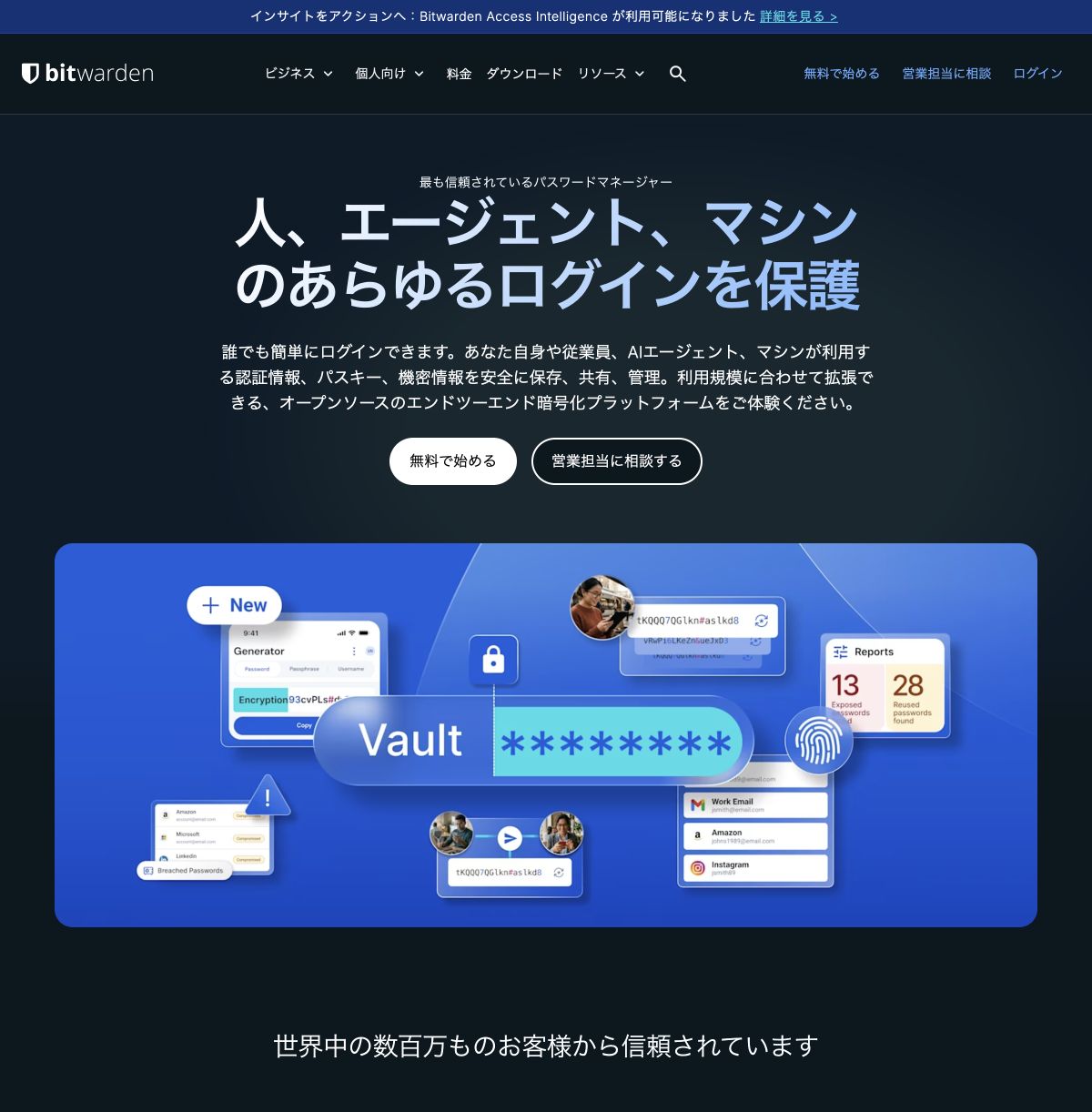
Bitwardenの概要は次のとおりです。
| 名称 | Bitwarden |
|---|---|
| 料金 | Freeプランは無料。保存件数・利用端末数は無制限 |
| 主な対応端末 | Windows・Mac・iPhone・Android |
| 保存対象 | ログイン情報・メモ・カード・個人情報など |
| 保存先・同期 | クラウドで同期。自分のサーバーへ設置する方式も選択可能 |
| 共有方法 | 無料の2人用組織で項目を共同管理 |
| 自動入力 | ブラウザの拡張機能・iOSアプリ・Androidアプリで利用 |
| 利用条件 | Bitwardenアカウントを作成して利用 |
2人で無料の共同管理を始めるなら、Bitwardenの無料組織が合います。
無料組織は自分ともう1人の2人で使え、共有する項目を2つのコレクションに分けられます。
コレクションは、項目とアクセス権をまとめる単位です。
個人用のPremiumを購入するだけでは、無料組織の人数は増えません。
増員する仕事では、組織用プランを選んでください。
一時共有にはSendを使え、無料ユーザーもテキストを渡せます。
ファイルのSendには、有料の利用資格とメールアドレスの認証が必要です。
Teamsの年払い料金は、税別4米ドル/人/月相当、年額48米ドル/人です。
共同管理の人数と、一時共有したい内容を分けてプランを選んでください。
共有以外の保存機能や個人・家族向けの費用も比べるなら、1PasswordとBitwardenの比較を読めます。
Appleのパスワード|Apple同士で共有する人
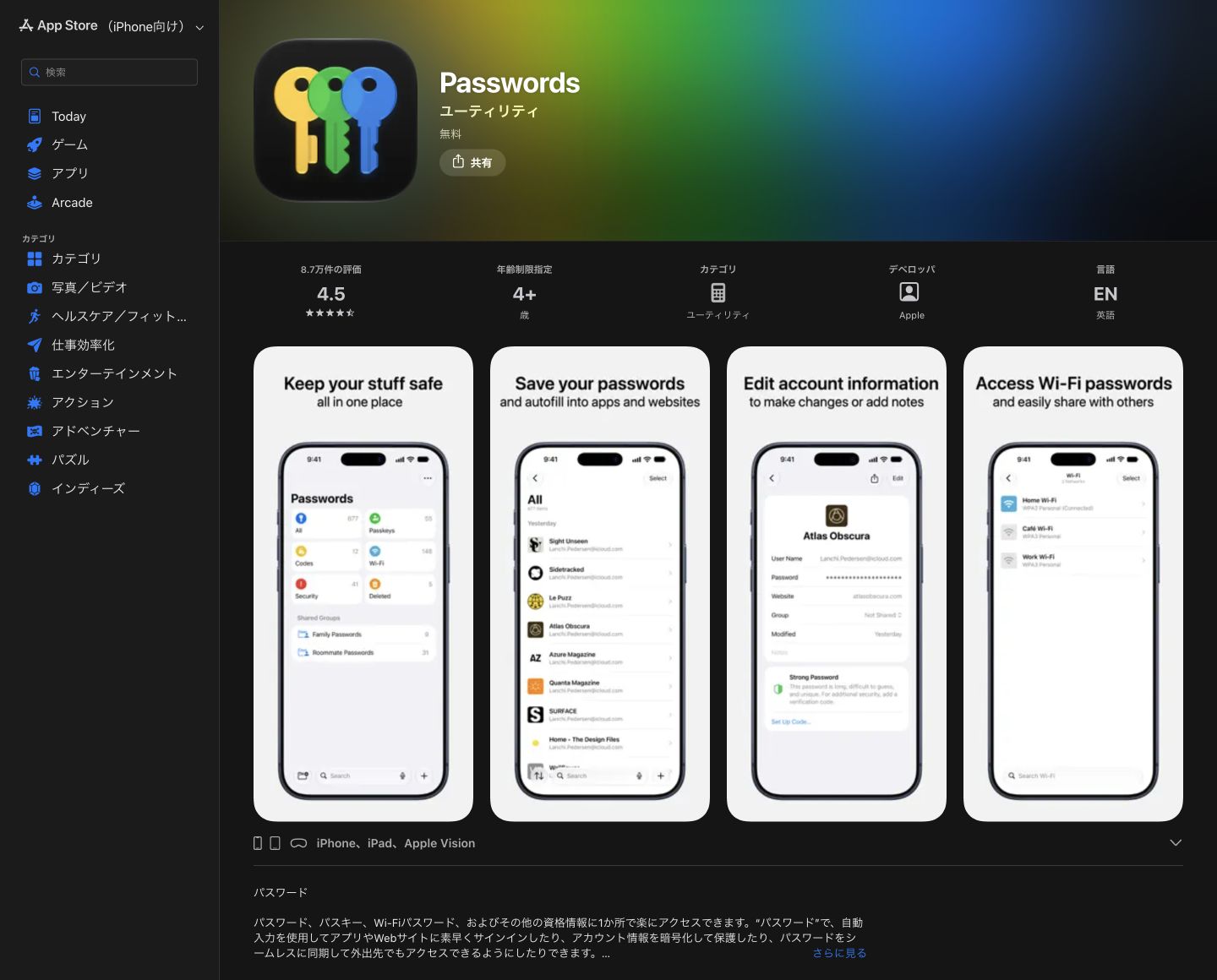
Appleのパスワードの概要は次のとおりです。
| 名称 | Appleのパスワードアプリ |
|---|---|
| 料金 | 無料 |
| 主な対応端末 | iPhone・iPad・Mac・Apple Vision Pro。Windows用iCloudでも保存情報を利用 |
| 保存対象 | パスワード・パスキー・Wi-Fiのパスワード・確認コード |
| 保存先・同期 | iCloudキーチェーンでApple製デバイス間を同期 |
| 共有方法 | 共有グループで家族や信頼できる相手と共同管理 |
| 自動入力 | アプリやWebサイトのログインで利用 |
| 利用条件 | Apple製デバイスはiOS 18・iPadOS 18・macOS Sequoia・visionOS 2以降 |
相手もAppleの対応端末を使い、同じ項目を編集するならAppleのパスワードが合います。
共有グループではパスワードとパスキーを共同管理できます。
パスキーは、パスワードの代わりに端末などで本人を確認する方法です。
共有機能の対応条件はiOS 17・iPadOS 17・macOS 14以降です。
Macの独立したパスワードアプリはmacOS 15以降なので、機能の条件とアプリの条件を分けてください。
全メンバーが項目を追加・編集でき、メンバーの追加や削除はグループの所有者だけが操作できます。
Appleのパスワードを共有する場合は、次の制限も照合してください。
- 1つの項目を所属させられる共有グループは1つ
- Appleでサインインの共有はiOS 18・iPadOS 18・macOS 15以降
- 閲覧だけの担当者を設けたい仕事では、別の権限設定があるツールと比較
パスワード共有の導入と担当変更の手順
仕事の共有は、個人用と保存先を分けてから招待し、担当変更時にはアクセス停止とパスワード変更まで行ってください。
- 個人用と共有用の保存先を分ける
- 相手を招待して必要な項目だけ渡す
- 共有停止後もパスワードを変更する
個人用と共有用の保存先を分ける
仕事で共有する項目は、個人用と別の保存先へ入れてください。
共有先に個人の項目を移すと、仕事に不要な情報まで相手のアクセス対象になるおそれがあります。
パスワードを共同管理する保存先は、次の3種類です。
| ツール | 仕事の共有先 |
|---|---|
| 1Password | 共有保管庫 |
| Bitwarden | 組織のコレクション |
| Appleのパスワード | 共有グループ |
案件や担当者が違う情報は、共有先も分けると招待する範囲を判断できます。
最初から保管庫全体を渡さず、共同で使う項目を選んでください。
相手を招待して必要な項目だけ渡す
招待する相手と閲覧が必要な項目を限定して共有を始めてください。
相手の登録だけで終えず、共有先へのアクセスと許可する操作を合わせます。
パスワードの共有先へ相手を追加する設定を、ツールごとに比べてください。
| ツール | 相手を追加する設定 |
|---|---|
| 1Password | 保管庫のPeopleやGroups |
| Bitwarden | コレクションのAccess |
| Appleのパスワード | グループの所有者がメンバーを追加 |
パスワードのコレクションは、Accessで権限を指定してください。
- コレクション名の横のメニューからAccessを選ぶ
- 対象メンバーのPermissionで権限を選ぶ
- Saveで保存する
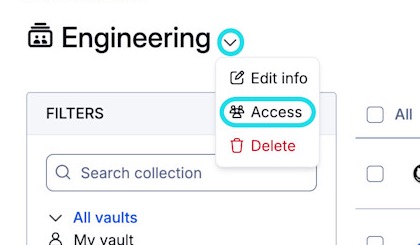
役割が変わった場合は、同じ設定先で必要なアクセスだけ残してください。
共有停止後もパスワードを変更する
担当者が変わるときは、共有を止めたあと、相手が知っているパスワードも変更してください。
リンクやグループへのアクセスを止めても、相手がすでにコピーした認証情報まで回収できるとは限りません。
パスワード共有の終了時は、利用先のサービス側の設定も変更対象です。
- 不要になった共有リンクやメンバーのアクセスを止める
- 共有していたサービス側でパスワードを変更する
- 共有保管庫に新しい情報を保存し、残る担当者へ権限を付ける
共有を停止するときは、パスワード変更と、必要に応じた2要素認証の再設定も行ってください。
2要素認証は、パスワードに加えてコードなどでも本人を確かめる方法です。
共有したコードや認証設定がある場合は、コードや認証設定も担当変更の対象にしてください。
パスワード共有ツールのよくある質問
パスワードの非表示と、チームの利用履歴を残す機能には、共有自体とは別の条件があります。
パスワードを隠したまま共有できますか?
非表示の権限はありますが、相手がパスワードへアクセスできない保証にはなりません。
パスワードを非表示にできる権限があっても、相手は認証情報を自動入力に使えます。
| ツール | 非表示の扱い |
|---|---|
| Bitwarden | 非表示のパスワードも共有済みの認証情報として扱う |
相手に認証情報を渡せない仕事では、利用するサービス側で個別アカウントを発行できるかを検討してください。
チームの利用履歴を監査できますか?
監査が必要なら、無料の共有機能とは分けて、法人プランの記録機能を比べてください。
パスワードの監査は、誰がいつアクセスや変更をしたかを記録から確かめることです。
| 法人プラン | 記録機能 |
|---|---|
| Bitwarden Teams | イベントログ |
| 1Password Business | アクティビティログ・レポート |
個人プランや2人の無料組織に、同じ監査機能が含まれるとは限りません。
仕事で必要な記録の種類を決めてから、対象プランを選んでください。
まとめ:共有する相手と期間から選ぼう
パスワード共有ツールは、一時的に渡すか共同で更新するかを決め、相手の端末と人数に合わせて選んでください。
一時リンクは、相手にアカウントが必要かと、有効期限を照合してください。
共同管理は、人数と閲覧・編集・管理の範囲を合わせてください。
共有した情報はコピーされる場合があるため、担当変更ではアクセス停止だけで終えないでください。
共有する項目と担当者を必要な範囲に限定し、必要な権限を付ける方法から選んでください。