
「Parallels Desktopは今も買い切りで購入できる?」
「サブスクより安くなるのは何年目から?」
こんなお悩みはありませんか?
MacでWindowsソフトを使うために、買い切りとサブスクのどちらがよいか知りたいですよね。
この記事では、Parallels Desktopの買い切り価格、サブスクとの違い、購入前の注意点を紹介します。
Parallels Desktopの買い切り価格
Parallels Desktopは、Standard Editionなら買い切りで購入できます。
現行のParallels Desktop 27の買い切り版は税込21,000円です。
価格は2026年10月20日時点の公式注文画面で確認しています。
| 製品の種類 | 買い切り | 年間契約 |
|---|---|---|
| Standard Edition | あり | あり |
| Pro Edition | なし | あり |
| Business Edition | なし | あり |
公式サイトでは、買い切りを「1回限りの購入」と表記しています。
買い切り版を探すときは、公式購入ページのStandard Editionを見ると、年間契約との選択肢が分かります。
Parallels Desktopの買い切り版の利用期限
買い切り版は、購入したバージョンを期限なしで使えるライセンスです。
ただし、将来登場するメジャーバージョン(大きな機能追加や対応環境の変更を伴う新版)へのアップグレードは含まれません。
購入した版の修正プログラムは、その版の保守が終了するまで提供されます。
買い切り版の更新範囲は、公式の買い切り・サブスクリプションの説明でも確認できます。
また、ライセンスに期限がなくても、将来のmacOSやWindowsで動作することまで保証されるわけではありません。
Macの買い替えやOSの更新後に、購入済みの版では対応できず、新しい版が必要になる場合があります。
保守やサポートにはバージョンごとの終了日があり、公式の製品ライフサイクル表で確認できます。
買い切り版の利用年数は、仕事に必要なOSのバージョンにも左右されます。
Parallels Desktopの買い切りとサブスクの比較
Parallels Desktopの買い切り版は、購入した版を使う契約です。
サブスクなら、契約期間中に新しい版も使えます。
| 比較項目 | 買い切り | サブスク |
|---|---|---|
| 支払い | 購入時に1回 | 年ごとに支払い |
| 利用期間 | 購入した版は期限なし | 契約が有効な期間 |
| 次期版の利用 | 別途購入が必要 | 契約期間中は含まれる |
| 主な選び方 | 購入した版で長く使いたい | 新しい版へ継続して更新したい |
費用は、サブスクの初年度割引によって差が変わります。
Standard Editionの年間契約の注文画面では、初年度6,325円でした。
12か月後の更新料金は11,500円で、いずれも2026年10月20日時点の税込価格です。
Parallels Desktopの更新料金が変わらず、買い切り版を有料アップグレードしない場合の総額を比べます。
| 利用年数 | 買い切り | サブスク |
|---|---|---|
| 1年 | 21,000円 | 6,325円 |
| 2年 | 21,000円 | 17,825円 |
| 3年 | 21,000円 | 29,325円 |
Windowsや利用するアプリの料金は含みません。
セール終了や価格改定、有料アップグレードをするかによって総額は変わります。
この割引条件なら、買い切りの総額が安くなるのは3年目からです。
割引を使わず毎年11,500円を払う条件なら2年で23,000円になるため、「何年でお得か」は購入時の価格次第です。
短期間だけ必要ならサブスク、購入した版を数年使う予定なら買い切りを選べます。
毎年新しい版を使いたい場合は、買い切り価格に将来のアップグレード代も加えて比較してください。
なお、サブスクは自動更新されるため、1年だけ使う予定なら契約期間が終わる前に更新設定を変更する必要があります。
Parallels Desktopの買い切り購入前の注意点
買い切りで購入できても、使うMacやWindowsソフトの条件によっては目的を果たせません。
Parallels Desktopで仕事ができるかは、Mac・ライセンス・アプリ・性能の条件で判断します。
- 現行のParallels Desktop 27はAppleシリコン搭載Mac専用
- Windowsのライセンスは別途必要
- Windows 11 Armに対応しないアプリもある
- Standard Editionの仮想マシンはメモリ8GB・CPU4個まで
現行のParallels Desktop 27はAppleシリコン搭載Mac専用
Parallels Desktop 27の対象は、Mシリーズのチップを搭載したAppleシリコンのMacです。
Intel搭載Mac向けには、Parallels Desktop 26以前の版が引き続き用意されています。
Intel搭載Macを使っている場合、現行27をそのまま選ぶ前提で購入を進めないでください。
利用するMacのチップとmacOSに対応する版を、購入前に確認する必要があります。
Windowsのライセンスは別途必要
Parallels Desktopの料金に、Windowsのライセンス代は含まれません。
Parallels Desktopは、Mac上でWindowsなどを動かすソフトです。
Windows自体の利用権は、Parallels Desktopとは別に必要になります。
Appleシリコン搭載Macで新たにWindowsを購入する場合は、Windows 11 Proのライセンス代も必要です。
すでに持っているWindowsのライセンスを使いたい場合は、その種類や移行条件によって利用できるかが変わります。
公式購入ページのWindowsライセンスに関する説明を読み、必要な利用権を用意しましょう。
Windows 11 Armに対応しないアプリもある
Appleシリコン搭載MacでWindowsを起動できても、すべてのアプリが動くとは限りません。
Appleシリコン搭載Macでは、Windows 11のArm版を使います。
Arm版は、Mシリーズなどのチップに対応したWindowsです。
一般的なWindowsパソコンと、アプリや周辺機器の対応が異なる場合があります。
公式のWindows 11 Armの説明を確認したうえで、仕事に使うソフトの提供元でも対応状況を確かめてください。
無料体験では、実際のファイル編集、帳票の出力、必要な周辺機器との接続まで試してください。
アプリが起動しても、仕事に必要な操作までできるとは限らないためです。
Standard Editionの仮想マシンはメモリ8GB・CPU4個まで
Standard Editionの仮想マシンには、メモリ8GB・仮想CPU4個まで割り当てられます。
仮想マシンは、Mac内に作るWindowsなどの実行環境です。
Mac本体のメモリが多くても、Standard EditionでWindowsに使えるのは8GBまでです。
メモリ8GBや仮想CPU4個を超える性能が必要なソフトには、Standard Editionは不向きです。
14日間の無料体験で使えるのはPro Editionです。
体験中の設定が、Standard Editionでも使えるとは限りません。
買い切りを予定しているなら、体験時もメモリ8GB以下・仮想CPU4個以下の設定で、必要な作業ができるか試してください。
Parallels Desktopの買い切り版の購入方法
公式サイトでは、Standard Editionの「1回限りの購入」を選ぶと買い切り版の注文へ進めます。
Parallels Desktopの買い切り版を選ぶ手順は次のとおりです。
- 公式購入ページを開く
- Standard Editionで「1回限りの購入」を選ぶ
- 購入ボタンから注文画面へ進み、商品名・数量・税込合計を確認して購入する
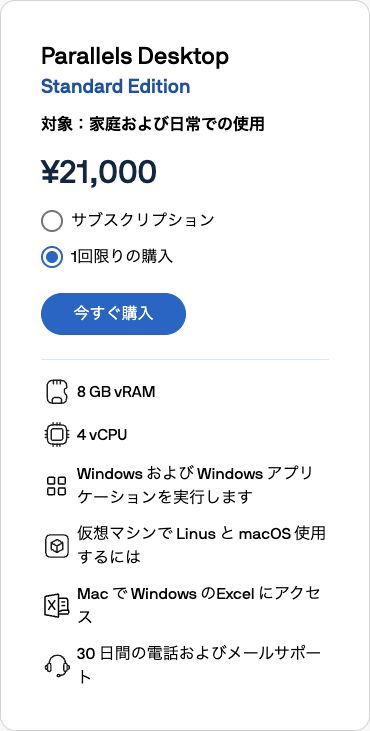
注文画面で商品名に「1年間」と表示されていたり、翌年の請求案内が出ていたりする場合は、サブスクを選んでいます。
買い切りが目的なら、支払う前に購入方式を選び直してください。
価格やセールは変わるため、本記事の金額と異なる場合は、注文画面の税込合計を基準に判断してください。
Parallels Desktopのよくある質問
購入後の使い方や返金条件は、ライセンス数と購入先によって変わります。
1つのライセンスで何台のMacに使える?
1ライセンスにつき、1台のMacで使えます。
複数台のMacで使う場合は、その台数分のライセンスが必要になります。
仕事用と自宅用など、同じ人が使うMacでも、1ライセンスで複数台を同時に利用できるとは考えないでください。
買い切り版を購入した後に返金できる?
Parallels.comからの初回購入には、購入から30日間の返金保証があります。
年間契約の更新は、この返金保証の対象外です。
販売店などParallels.com以外から購入した場合は、購入先の返品・返金条件を確認する必要があります。
台数と返金の詳細は、公式購入ページのよくあるご質問に掲載されています。
まとめ|Parallels Desktopの買い切り
Parallels Desktopの買い切り版は、購入した版を長く使いたい人に向いています。
前提は、Standard Editionで仕事に必要なアプリや機能を使えることです。
毎年新しい版を使いたい人や、短期間だけWindowsが必要な人は、サブスクの料金と更新条件を比べて選べます。
購入前に無料体験を使い、Standard Editionの性能上限でも実際の仕事ができるか試してください。
買い切りで購入すると決めたら、公式購入ページの「1回限りの購入」を選びましょう。