
「1Passwordの料金はどれくらいかかる?」
「公式と3年版ではどちらを選べばよい?」
こんなお悩みはありませんか?
契約する前に、今払う金額と更新後にかかる料金を知りたいですよね。
この記事では、1Passwordの料金と、公式の支払い方法、契約先ごとの更新条件を紹介します。
1Passwordの料金プラン
1Passwordには1人で使う個人プランと、家族で共有する家族プランがあります。
1Passwordの利用人数を決めたら、月払い・年払いと日本円の3年版の支払額を比べましょう。
- 年払いは初年度と更新後で料金が異なる
- 月払いは年払いの月額換算より高い
- 公式の表示額は米ドル建ての税別
年払いは初年度と更新後で料金が異なる
1Passwordの年払いは、新規契約の初年度と更新後で料金が変わります。
初年度の割引は、公式から直接契約する新規の人の最初の12か月だけが対象です。
年払いの月額表示は1年分を12で割った金額で、実際には年額をまとめて支払います。
1Password公式の年払い料金(2026年10月9日確認・米ドル建て税別)は、次の表のとおりです。
| プラン・人数 | 契約の時期 | 月額換算 | 1年分の支払額 |
|---|---|---|---|
| Individual 1人 |
新規の初年度 | 2.99米ドル | 35.88米ドル |
| Individual 1人 |
更新後 現在の割引前の料金 |
3.99米ドル | 47.88米ドル |
| Families 合計5人まで |
新規の初年度 | 4.49米ドル | 53.88米ドル |
| Families 合計5人まで |
更新後 現在の割引前の料金 |
5.99米ドル | 71.88米ドル |
更新後の列は現在の料金で、将来の更新時も同じ金額とは限りません。
AppleやGoogleのアプリ内で契約した場合は、公式の初年度割引を受けられません。
月払いは年払いの月額換算より高い
1Passwordの月払いは、年払いを月額に直した金額より高くなります。
ただし、1年分を先に支払わず、毎月の利用料を支払えます。
1Password公式の月払い料金(2026年10月9日確認・米ドル建て税別)は、次の表のとおりです。
| プラン・人数 | 毎月の支払額 | 同額で12回払った総額 |
|---|---|---|
| Individual 1人 |
4.99米ドル | 59.88米ドル |
| Families 合計5人まで |
7.99米ドル | 95.88米ドル |
12回分の総額は、現在の月額が変わらない場合の比較用の金額です。
長く使う予定が決まっていない人は、月払いなら先に払う金額を抑えられます。
現在の料金で初年度の12か月を使うなら、月払い12回より年払いの支払額を抑えられます。
公式の表示額は米ドル建ての税別
1Password公式の米ドル価格は税別で、日本円の請求額は固定ではありません。
1Passwordでは、請求先の住所に応じて税金が加わります。
日本の住所で契約する場合も、消費税がかかることがあります。
適用される税率はアカウントの請求情報に、税額は請求書の項目として表示されます。
カードで払う日本円の金額は、カード会社の為替レート(外貨を円に直す割合)によって変わります。
契約に使うカードによっては、海外での支払いに手数料もかかります。
日本円の3年版と比べるときは、同じ人数・期間の料金に税金とカードの手数料を加えて比べましょう。
1Passwordのソースネクスト3年版
日本円で支払額を決めたい人は、ソースネクストが販売する3年版も選べます。
1Passwordの3年版は、公式の月払い・年払いと支払時期や更新方法が異なります。
- 3年分の料金を日本円で一括払いする
- 3年後も使うには再購入が必要
- 契約途中で3年版に変えると残り期間を失う
3年分の料金を日本円で一括払いする
ソースネクストの1Password3年版は、3年分の料金を日本円で一度に支払います。
月額換算は一括払いの総額を36で割った金額で、毎月請求される金額ではありません。
ソースネクストの1Password3年版(2026年10月9日確認・税込)の料金は、次のとおりです。
| 利用人数 | 3年分の一括支払額 | 36か月で割った月額換算 |
|---|---|---|
| 1人用 | 17,980円 | 約499.44円 |
| 5人用 | 27,980円 | 約777.22円 5人分の合計 |
3年版で使える機能は、メーカー公式から契約する1Passwordと同じです。
3年版は期間が決まった利用権で、永久に使える買い切り版ではありません。
3年後も使うには再購入が必要
1Passwordの3年版は、利用期間が終わったら再購入して継続します。
再購入した新しいライセンスキーを適用すると、利用期間を更新できます。
ライセンスキーは、購入した利用権をアカウントへ適用するためのコードです。
次の3年分の料金は再購入時の価格になるため、現在と同じ金額が続くとは限りません。
自動更新に任せず使い続けたい人は、利用期限に合わせて次の3年分を購入しましょう。
契約途中で3年版に変えると残り期間を失う
公式契約の途中で1Passwordの3年版へ変えると、旧契約の残り期間を失います。
公式の月払い・年払いからの引き継ぎでは、保存済みのパスワードを同じアカウントで引き継げます。
ただし、旧契約の残り期間は、新しい3年分に足せません。
例えば、公式の年払いが半年残っていても、3年版に変えた後に3年半使えるわけではありません。
公式の自動更新を止め、残り期間が終わってから3年版を適用すると、支払い済みの期間を失いません。

1Passwordの無料体験
有料契約の前には、普段使うパソコンとスマホで操作を試せます。
1Passwordの体験後の請求と利用制限は、支払いを設定しているかどうかで変わります。
- 14日間はカードなしで試せる
- 支払いを設定すると体験後に請求が始まる
- 有料契約しないとパスワードの追加とブラウザ自動入力が止まる
14日間はカードなしで試せる
1Passwordの個人・家族プランは、クレジットカードを登録せず14日間試せます。
1Passwordの体験中には、普段使う端末で次の操作を試しましょう。
- パソコンとスマホで同じパスワードを開く
- よく使うWebサイトへパスワードを自動入力する
- 家族プランを使う場合は、共有する情報と個人の情報を分ける
3年版を検討している人も、一括払いをする前に公式の体験で操作を試せます。
支払いを設定すると体験後に請求が始まる
1Passwordの支払いを設定した場合は、無料体験の終了後に請求が始まります。
カードを登録しない体験だけなら、カードへ自動で請求されることはありません。
有料契約を続ける場合は、月払いまたは年払いで自動更新されます。
無料体験の終了前に解約すると、支払いを設定済みでも請求されません。
有料契約しないとパスワードの追加とブラウザ自動入力が止まる
無料体験後に有料契約しないと、1Passwordへのパスワードの追加登録とブラウザの自動入力が止まります。
契約期間が終わった1Passwordのアカウントでは、次のように使える機能が限られます。
| 引き続きできること | できなくなること |
|---|---|
| 保存済み情報の閲覧 パスワードのコピー |
新しい情報の追加 保存済み情報の編集 |
| データのエクスポート 別のサービスへ移すための書き出し |
ブラウザでの自動入力 家族・チームへの招待 |
保存済みのパスワードがすべて消えるわけではありません。
ただし、日常の登録や自動入力まで無料で使い続けるプランはありません。
有料契約を再開すると、制限された機能を再び使えます。
1Passwordの解約
1Passwordを解約する方法は、料金を支払っている契約先によって変わります。
1Passwordを解約する前に、使える期間と返金の条件を押さえましょう。
- 公式の解約は次回の自動更新を止める
- 公式契約は支払い後の返金がない
- アプリで契約した場合はストアで解約
公式の解約は次回の自動更新を止める
1Password公式の契約を解約すると、次回の自動更新が止まります。
公式契約を解約した後も、支払い済みの期間が終わるまでは使えます。
解約は、保存した情報ごとアカウントを削除する操作とは別です。
別のパスワード管理サービスへ移す人は、アカウントを残したままデータを移せます。
継続しないと決めている場合は、更新日より前に解約して次の請求を止めましょう。
公式契約は支払い後の返金がない
1Password公式から直接契約した個人・家族プランは、支払い後に解約しても返金されません。
1Passwordの返金条件では、過去の請求分も残り期間分も返金の対象外です。
例えば、年払いの途中で使わなくなっても、使わない月数分が戻るわけではありません。
ソースネクストやアプリストアでの購入分には、各販売元の返金条件が適用されます。
公式から直接契約する場合は、支払い後に返金されないことを踏まえて、月払いか年払いかを選びましょう。
アプリで契約した場合はストアで解約
アプリ内で1Passwordを契約した人は、AppleまたはGoogleで解約します。
アプリ内購入の契約先は、購入時に使ったストアです。
Mac・iPhone・iPadのアプリ内購入はApple、Androidのアプリ内購入はGoogleが管理します。
アプリを端末から消すことと、料金の自動更新を止めることは別です。
料金の領収書で請求元を調べ、Apple・Google・1Passwordの契約先で解約しましょう。
1Passwordのよくある質問
利用できる支払い方法、チーム利用の料金、家族の追加、既存契約の更新について答えます。
利用できる支払い方法は何ですか?
1Password公式では、Visa・Mastercard・American Express・Discover・Diners Club・UnionPay・JCBで支払えます。
1Password.comのアカウントでは、米国の銀行口座や1Passwordギフトカードも使えます。
公式の支払い方法と、ソースネクストやApple・Google経由で購入する場合の支払い方法は異なります。
法人向け料金はいくらですか?
1Passwordの法人向けには、最低10人分から契約するTeams Starter Packと、1人から契約できるBusinessがあります。
1Passwordの法人向けプランの年払い料金(2026年10月21日確認・米ドル建て税別)は、次の表のとおりです。
| プラン | 基本の対象人数 | 年払いの料金 |
|---|---|---|
| Teams Starter Pack | 最低10人分の契約 | 月額換算2.49米ドル/人(基本の10人分) 年間の契約総額は購入画面で確認 |
| Business | 1人から | 1人につき107.88米ドル |
Teams Starter Packは料金欄とFAQの表示額が異なるため、年間の契約総額は購入画面の表示で確認してください。
少人数で使う場合も、Teams Starter Packは最低10人分の料金がかかります。
11人目からは1人あたり月額換算4.99米ドル(年払い)が追加され、合計20人まで使えます。
公式の家族プランは6人以上で使えますか?
公式のFamiliesは、追加料金を払うと6人以上で使えます。
家族プランの請求条件では、基本料金に含まれる家族は合計5人です。
追加の家族が招待を承認して参加すると、残りの契約期間に応じた料金が請求されます。
既存契約の更新料金はどこで分かりますか?
公式から契約した人は、アカウントの請求情報で次回の更新料金が分かります。
契約の請求情報には、更新日と次回の請求額が載っています。
月払いと年払いを変えると、以前の料金ではなく、現在の料金に変わります。
1Password以外でおすすめのサービス
継続して料金を払わずにパスワードを管理したい人は、無料で使えるサービスも選べます。
1Passwordの代わりを選ぶ基準は、使う端末の組み合わせです。
- Bitwarden|無料で複数の端末を使う人
- Appleのパスワード|MacとiPhoneで使う人
Bitwarden|無料で複数の端末を使う人
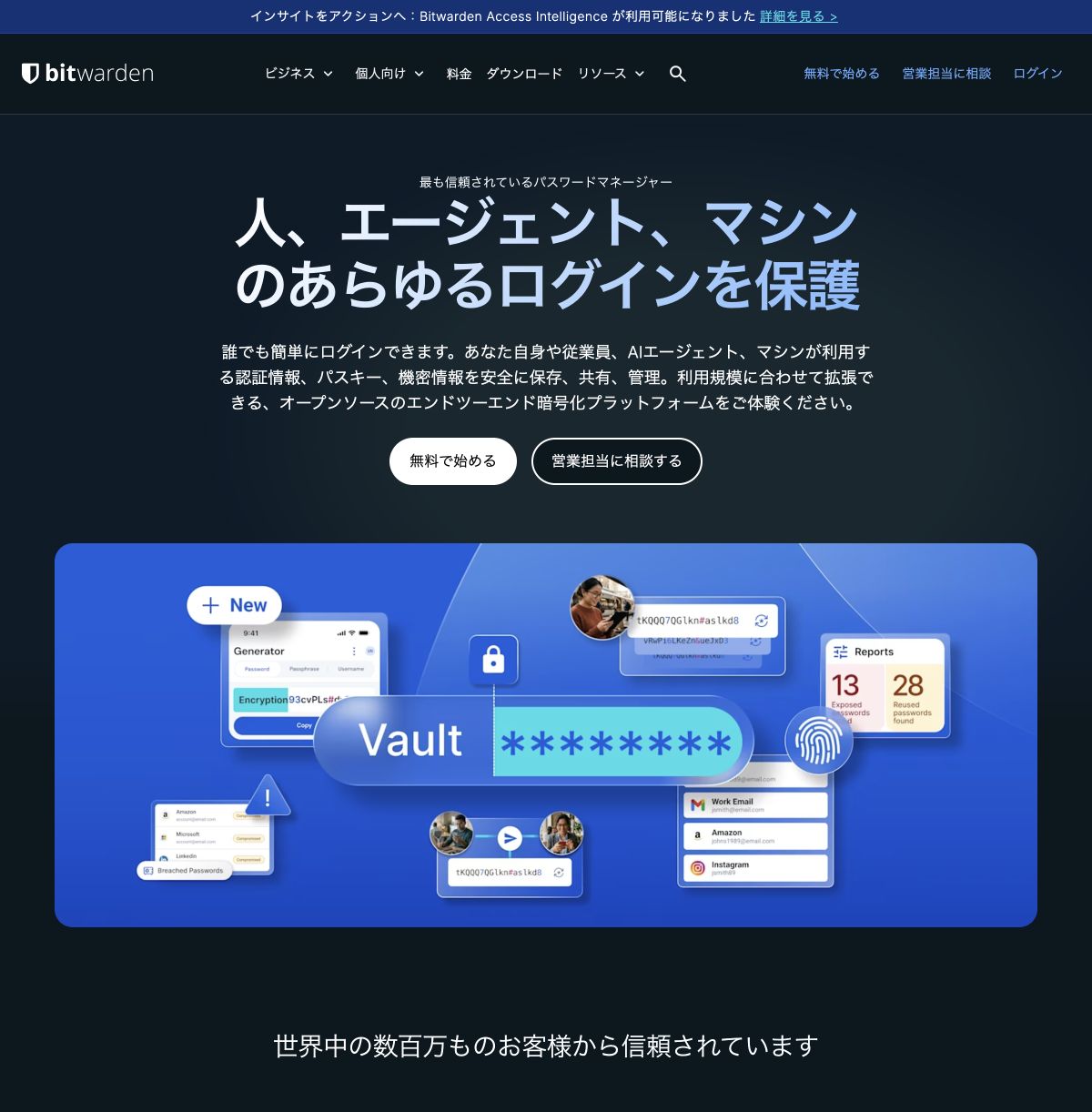
Bitwardenの概要は次のとおりです。
| 名称 | Bitwarden |
|---|---|
| 料金 | Freeプランは無料。保存件数・利用端末数は無制限 |
| 主な対応端末 | Windows・Mac・iPhone・Android |
| 保存対象 | ログイン情報・メモ・カード・個人情報など |
| 保存先・同期 | クラウドで同期。自分のサーバーへ設置する方式も選択可能 |
| 共有方法 | 無料の2人用組織で項目を共同管理 |
| 自動入力 | ブラウザの拡張機能・iOSアプリ・Androidアプリで利用 |
| 利用条件 | Bitwardenアカウントを作成して利用 |
Bitwardenは、個人向けの無料プランがあるパスワード管理サービスです。
BitwardenのFreeプランは、保存するパスワード数と利用端末数に制限がありません。
パソコンとスマホで保存情報を同期できるため、端末を変えても同じ情報を使えます。
例えば、WindowsのパソコンとAndroidのスマホでも、両方でパスワードを開けます。
共有機能や有料機能も含めて選びたい人は、1PasswordとBitwardenの違いを比較できます。
Appleのパスワード|MacとiPhoneで使う人
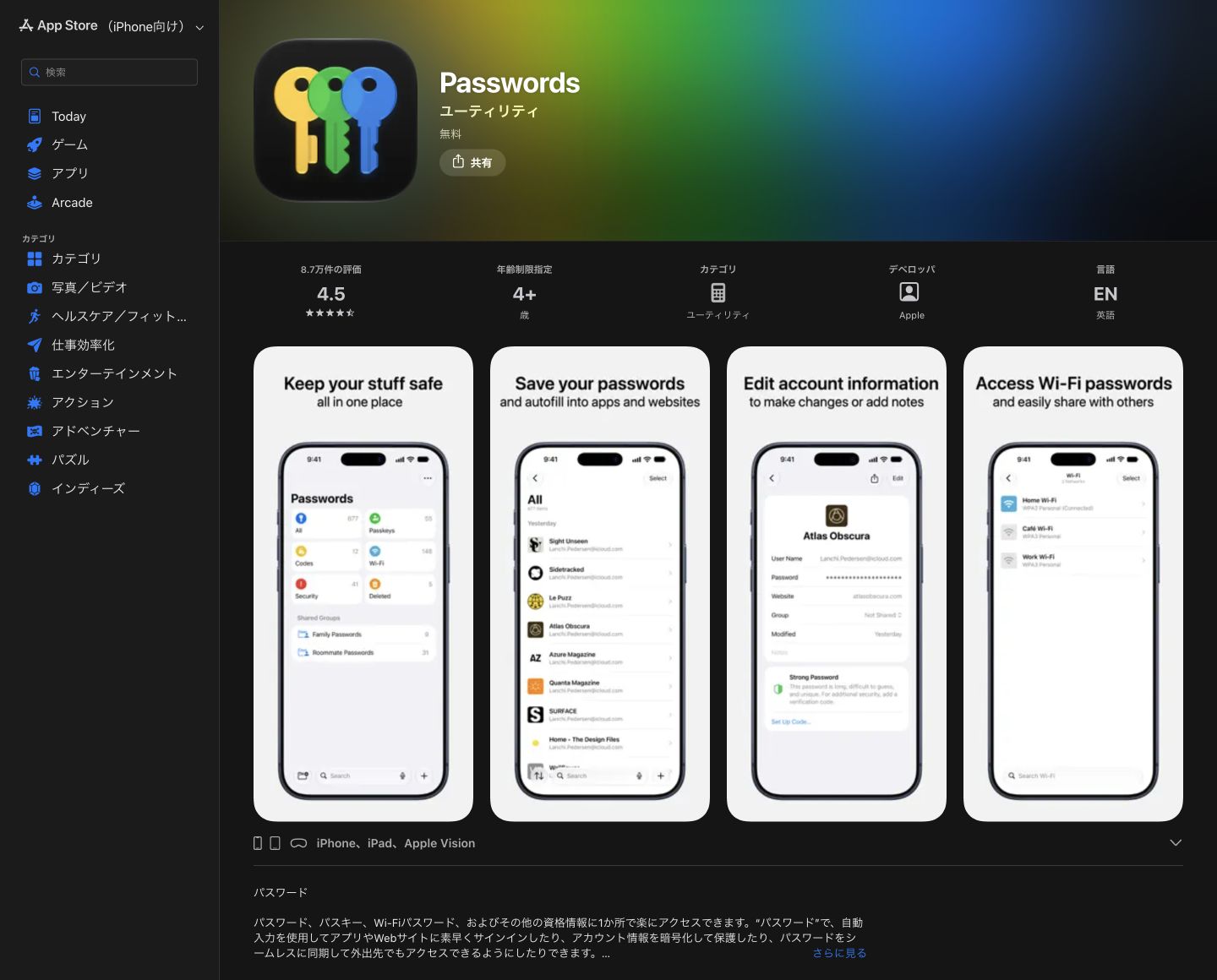
Appleのパスワードの概要は次のとおりです。
| 名称 | Appleのパスワードアプリ |
|---|---|
| 料金 | 無料 |
| 主な対応端末 | iPhone・iPad・Mac・Apple Vision Pro。Windows用iCloudでも保存情報を利用 |
| 保存対象 | パスワード・パスキー・Wi-Fiのパスワード・確認コード |
| 保存先・同期 | iCloudキーチェーンでApple製デバイス間を同期 |
| 共有方法 | 共有グループで家族や信頼できる相手と共同管理 |
| 自動入力 | アプリやWebサイトのログインで利用 |
| 利用条件 | Apple製デバイスはiOS 18・iPadOS 18・macOS Sequoia・visionOS 2以降 |
Appleのパスワードは、MacとiPhoneで保存情報を同期できる無料のアプリです。
Appleのパスワードアプリは、iOS 18以降とmacOS Sequoia以降などで使えます。
同期するには、同じApple Account(Apple製品で使うアカウント)を使います。
家族との共有にも使えるため、家族がMacやiPhoneを使う場合も選べます。
まとめ:1Passwordは人数と支払方法で選ぼう
1Passwordの料金は、利用人数を決めてから、使う期間に合う支払方法で選びましょう。
最初の支払いを少額にするなら月払い、1年分をまとめて払うなら年払いを選べます。
日本円で3年分をまとめて払いたい人は、3年版の更新と旧契約の残り期間も合わせて判断できます。
普段使う端末で無料体験を試してから、必要な人数と支払方法を決めてください。