
「会計ソフトは年の途中でも乗り換えられる?」
「データを移したら、古いソフトは解約しても大丈夫?」
こんなお悩みはありませんか?
毎年の帳簿を引き継ぐとなると、何を移せばよいのか分かりにくいですよね。
この記事では、会計ソフトの乗り換え時期とデータの移行手順、移行後の照合、旧ソフトの解約前に残す資料を紹介します。
会計ソフトの乗り換え時期
会計ソフトを乗り換える時期によって、新ソフトへ移す取引の期間が変わります。
会計ソフトへの入力先を新年から変えるか、年途中に帳簿をまとめて移すかを決めましょう。
- 期首に乗り換えるなら1月1日から新ソフトへ入力する
- 年途中に乗り換えるなら年初からの仕訳を移す
- 申告直前は申告対象年の帳簿を先に仕上げる
期首に乗り換えるなら1月1日から新ソフトへ入力する
個人事業主が年の区切りで乗り換えるなら、新年の取引から新ソフトに入力します。
個人事業の会計期間は1月1日から12月31日なので、期首(会計期間の初日)は1月1日です。
たとえば、2027年分から乗り換えるなら、2026年分の帳簿は旧ソフトで完成させます。
新ソフトには、開始残高(年初に引き継ぐ資産や負債の金額)と2027年の取引を登録します。
前年の申告準備と新年の入力は別に進められるので、1月からの入力先を先に決めておきましょう。
出典:freee「個人・開始残高を設定する」(2026年10月9日確認)
年途中に乗り換えるなら年初からの仕訳を移す
年途中の乗り換えは、年初の残高と入力先を変える前までの仕訳を移す方法で、一年分の帳簿を新ソフトへ集約できます。
仕訳は、取引を借方と貸方に分けて記録したデータです。
たとえば、7月1日から入力先を変えるなら、1月1日の開始残高と1〜6月の仕訳を取り込みます。
6月30日の残高を開始残高にして、さらに1〜6月の仕訳を足すと、同じ取引を残高へ二重に反映してしまいます。
入力先を変える直前の残高から始める別の方法もありますが、年間の損益や申告データをどう集約するか決める必要があります。
初めて移行するなら、年初残高と年初からの仕訳を揃える方法から検討しましょう。
出典:freeeの開始残高の設定、他の会計ソフトから仕訳データを移行する
申告直前は申告対象年の帳簿を先に仕上げる
申告期限が近いなら、申告対象年の帳簿を完成させてから移行しましょう。
未入金や経費の漏れを直す途中で移すと、修正した仕訳を新ソフトにも反映する作業が増えます。
たとえば、2027年2月に乗り換えるなら、まず2026年分の申告に使う帳簿を確定させます。
2027年分の入力をどちらで続けるかは、申告対象年と分けて決めてください。
移行を終える日だけを先に決めず、帳簿の修正と残高の照合に使える時間を確保しましょう。
会計ソフトの乗り換え前に準備するデータ
仕訳CSVだけで、固定資産の管理情報や請求書の画像まで移るとは限りません。
会計ソフトの移行に使うデータと、解約後も保管する資料を揃えましょう。
CSVは、表の値を区切って保存するファイル形式で、会計ソフトのデータ交換に使われます。
会計ソフトの乗り換え前には、次の資料を準備しましょう。
| 資料 | 移行する内容 | 別に残すもの |
|---|---|---|
| 仕訳データ | 日付・科目・金額・税区分・摘要 | 旧ソフトから出した加工前のファイル |
| 開始残高 | 期首の資産・負債・元入金 | 前年の決算書と繰越後の残高資料 |
| 科目の内訳 | 口座別・取引先別の残高と対応表 | 旧ソフトの科目・補助科目一覧 |
| 固定資産台帳 | 取得日・取得価額・償却方法など | 前年末の残高と今年の償却明細 |
| 請求書・領収書 | 必要な添付データと仕訳との対応 | PDF・画像・電子取引の元データ |
| 決算書・帳簿 | 移行後の金額を比べる資料 | 申告書控え・決算書・仕訳帳・総勘定元帳 |
仕訳と残高のデータを同じ年度で揃える
移行に使う残高と仕訳は、同じ年度を基準に書き出します。
前年末の決算書、当年の繰越後の開始残高、取り込む期間の仕訳を分けて用意してください。
たとえば、2027年へ乗り換えるなら、2026年末の決算書と2027年初の残高が必要です。
年途中なら、仕訳の出力終了日も決め、移行後に同じ期間をもう一度取り込まないようにします。
ファイル名に年度と対象期間を付けると、前年のファイルとの取り違えを減らせます。
勘定科目・補助科目・税区分の対応を決める
旧ソフトの科目や税区分を、新ソフトのどの項目へ移すか決めておきます。
勘定科目は売上や通信費などの分類、補助科目はその中の取引先や口座などの内訳です。
税区分は、消費税の対象かどうかや税率などを分ける項目です。
たとえば、freeeでは補助科目をそのまま同名の欄へ移すのではなく、口座・取引先・品目などへ対応付けます。
税区分が空欄のデータでは科目の初期設定が使われることがあるため、税率や控除の扱いも旧ソフトに合わせましょう。
科目名の対応はソフトのヘルプで、税務上の処理を変える判断は税理士に相談すると、質問を切り分けられます。
乗り換え先の入力方法を選ぶ段階なら、マネーフォワードとfreeeの比較も参考にしてください。
固定資産台帳と請求書・領収書を別に用意する
固定資産と証憑は、仕訳CSVとは別のデータとして揃えます。
固定資産台帳はパソコンなどの取得価額や償却履歴を管理する帳簿で、証憑は請求書や領収書など取引の根拠となる資料です。
資産ごとの取得日、使い始めた日、取得価額、償却方法、耐用年数、事業利用割合を残しましょう。
前年末の帳簿残高も必要なので、購入時の金額だけを新しい資産として登録し直さないようにします。
添付資料が自動で移るかは移行先の仕様によるため、元のPDFや画像も取り出し、どの仕訳の資料か分かる状態で保管してください。
出典:freee「個人・その他の会計ソフトから固定資産台帳を移行する」
会計ソフトの乗り換え手順
原本を保管し、残高と仕訳を移してから、明細による新しい記帳を始めます。
会計ソフトへ移す取引と新しく入力する取引の境目を決めて、次の順に進めましょう。
- 手順1:旧ソフトのデータを書き出して初期設定を揃える
- 手順2:期首残高を設定して元入金を繰り越す
- 手順3:必要な期間の仕訳を対応形式で取り込む
- 手順4:銀行・カードの明細を移行済み期間と重ねない
手順1:旧ソフトのデータを書き出して初期設定を揃える
元のデータを保管してから、移行先の会計期間と税の設定を合わせます。
書き出したファイルは変更せず残し、取り込み用に複製したファイルだけを加工しましょう。
新ソフトは個人事業の設定を選び、対象年度、税込・税抜の経理方法、消費税の申告方法を確認します。
消費税の申告が必要かどうかや、その計算方法の設定が違うと、税額の集計が変わります。
乗り換えに合わせて税の処理まで変更せず、まず旧ソフトの適切な設定を引き継いでください。
手順2:期首残高を設定して元入金を繰り越す
開始残高には、前年の決算を反映した期首の金額を入れます。
翌年の期首の元入金は、前年の所得や事業主貸借を反映するため、前年末の元入金だけをそのまま転記すると合わない場合があります。
前年の元入金に事業主借と青色申告特別控除前の所得を足し、事業主貸を引いて翌年へ繰り越します。
事業主借は私費を事業へ入れた金額など、事業主貸は事業のお金を生活費などに使った金額です。
たとえば、前年の元入金100万円、事業主借20万円、控除前の所得180万円、事業主貸50万円なら、翌年の元入金は250万円です。
この例では100+20+180−50=250万円となり、新年の事業主借・事業主貸は0円から始めます。
旧ソフトから繰越後の開始残高を出せる場合は、すでに調整済みなので、所得などをもう一度足さないでください。
freeeで前年の決算書から設定する場合は、先に事業用の口座を登録し、「その他設定」から「開始残高」を開きます。
「前期末の決算書を準備して開始残高を設定」を選び、口座別の残高などを入力します。
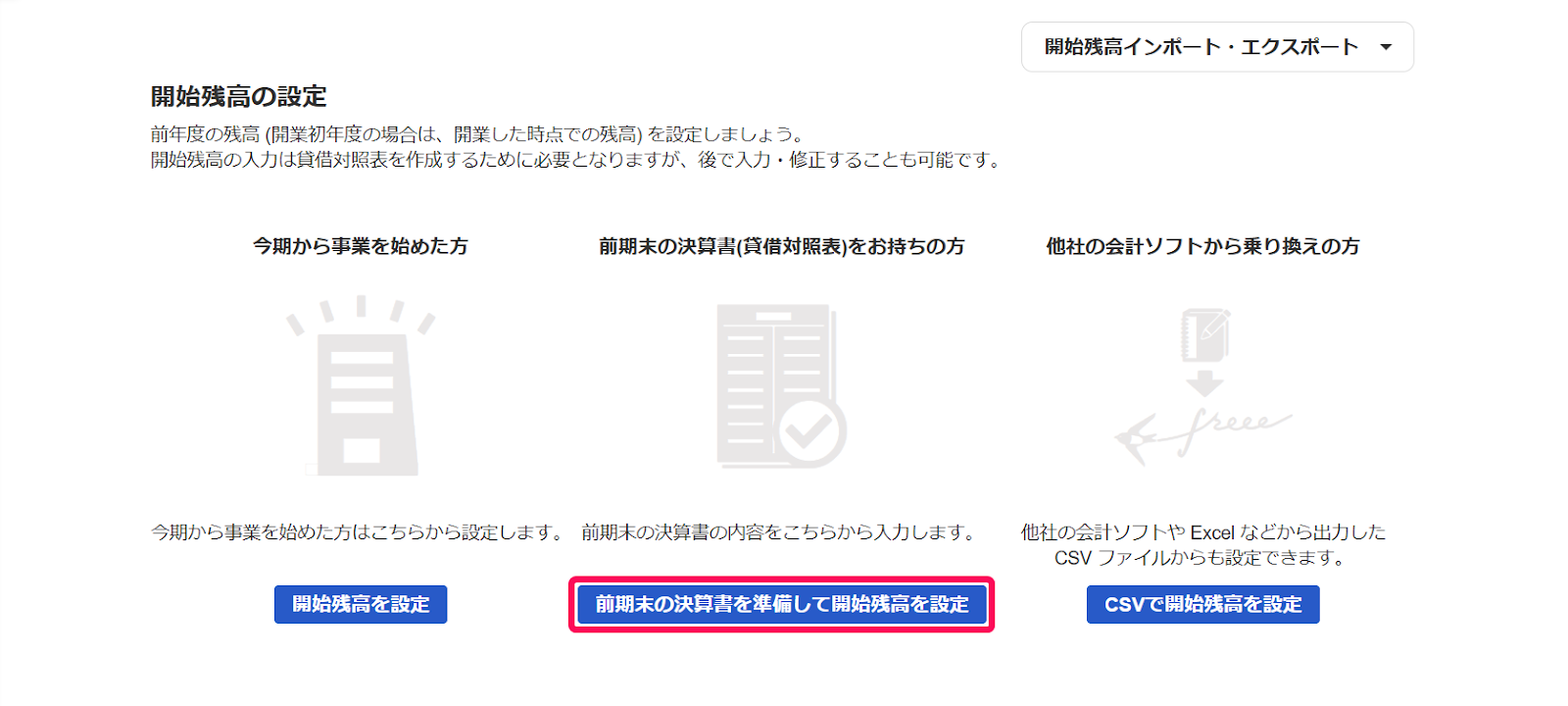
今年分の仕訳を他社ソフトから取り込む場合は、保存時に「会計期間の途中からfreeeを使い始める方」を選んでください。
手順3:必要な期間の仕訳を対応形式で取り込む
仕訳は、移行先が受け付ける形式に合わせて取り込みます。
同じCSVでも、列の順番や科目、税区分、伝票番号の扱いが違うため、そのまま読み込めるとは限りません。
個人向け会計ソフトの取り込みの入口と形式は、次の公式案内で確認できます。
| 移行先 | 取り込みの入口 | 形式の確認先 |
|---|---|---|
| freee会計 | 取引入力→振替伝票→インポート | 他の会計ソフトから仕訳データを移行する |
| マネーフォワード クラウド確定申告 | 各種設定→他社ソフトデータ移行 | 他社ソフトからの移行方法 |
| やよいの青色申告 オンライン | 仕訳データのインポート機能 | 弥生のインポート形式と注意点 |
インポートは、外部のファイルをソフトへ取り込む操作です。
freeeの振替伝票画面では、右上の「インポート」から他社会計ソフトの取り込みへ進みます。
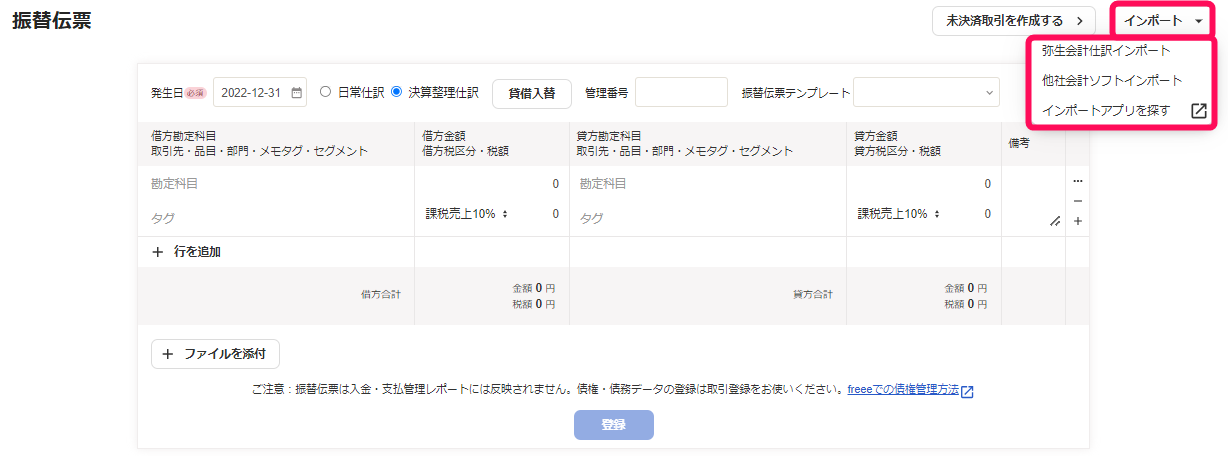
まず少量のデータで、複数行の仕訳や税区分が意図どおり登録されるか試しましょう。
試験登録した仕訳は本番の取り込み対象から外すか、移行先の案内に従って試験分を取り消してから全件を登録します。
マネーフォワードでは、同じ取引Noがあっても別の番号で登録されるため、番号が同じなら重複を防げるとは限りません。
取り込み済みの期間を記録し、エラーを直すために同じファイル全体を再登録しないでください。
手順4:銀行・カードの明細を移行済み期間と重ねない
明細から新しい仕訳を作る期間を、移行した仕訳の期間と分けます。
銀行連携で明細を取得することと、その明細から帳簿へ登録することは別です。
たとえば、6月30日までの仕訳を移したなら、7月1日以降を新しく記帳する期間にします。
過去の明細も取得された場合は、すでに移した仕訳と照合するか、記帳の対象から外す処理を行います。
取得した明細をそのまま新規登録せず、摘要や取引先を移行した仕訳と比べ、同じ取引を二重に記帳しないでください。
カードの利用を経費に登録済みなら、後日の銀行引き落としは支払いの処理です。
引き落としの明細を同じ経費として再登録しないでください。
会計ソフトの乗り換え後の照合
取り込み完了の表示だけでは、移行した金額や内訳が正しいかは分かりません。
会計ソフトの移行後は、同じ期間の帳簿と内訳を比較して、違う金額や登録先を修正しましょう。
- 同じ期間の仕訳・残高・損益を旧ソフトと比べる
- 未入金の売上とカードの未払額を内訳まで比べる
- 固定資産の残高と減価償却費の重複を確かめる
同じ期間の仕訳・残高・損益を旧ソフトと比べる
同じ年度・同じ締め日で出した帳簿を比べ、差額の原因となる仕訳や開始残高を直しましょう。
試算表(科目ごとの金額や残高を集計した表)と、損益計算書(売上や経費、利益をまとめた書類)を使いましょう。
会計ソフトの移行後は、次の項目を旧ソフトと比較しましょう。
| 照合するもの | 比較する内容 | 差があるときの確認先 |
|---|---|---|
| 仕訳の件数・行数 | 対象期間の漏れと複数行のまとまり | 出力期間、エラー行、伝票番号 |
| 借方・貸方の合計 | 旧新それぞれの合計と借方・貸方の一致 | 欠落した金額列、重複した仕訳 |
| 科目別の残高 | 預金、現金、負債などの締め日時点の金額 | 開始残高、科目の対応付け |
| 取引先別の内訳 | 未入金・未払の相手先と残額 | 補助科目、取引先への変換 |
| 売上・経費・利益 | 年初から締め日までの累計 | 税込・税抜、税区分、二重登録 |
| 固定資産・償却費 | 資産の残高と今年の償却額 | 台帳の取込、償却仕訳の自動作成 |
ソフトによって1枚の伝票を複数行で数えるため、画面の件数だけが同じかどうかで判断しないでください。
差が出たら、開始残高、対象期間、科目の対応、税区分、仕訳の重複の順で確認すると原因を探せます。
不明な差額を元入金へ足して帳尻だけを合わせず、該当する仕訳まで戻って直しましょう。
未入金の売上とカードの未払額を内訳まで比べる
売掛金とカードの未払金は、総額に加えて相手先や利用明細まで比べましょう。
売掛金はまだ受け取っていない売上代金で、未払金は支払いが済んでいない金額です。
たとえば、30万円の売掛金は、取引先Aの20万円と取引先Bの10万円に分けて引き継ぎます。
源泉徴収や振込手数料の分だけ入金額が少ない取引は、請求額との違いを旧ソフトの記録から引き継ぎましょう。
カードは利用日と支払日が異なるので、移行日時点でまだ引き落とされていない利用額を明細と照合します。
翌月の入金・引き落としで残高を減らせるかまで確認すると、合計額だけでは見つからない内訳の漏れを拾えます。
固定資産の残高と減価償却費の重複を確かめる
固定資産は台帳と帳簿の残高を比べ、今年の償却仕訳が二重に作られていないか確かめます。
減価償却は、資産の購入費を使用期間に応じて経費へ分ける処理です。
取得価額、前年までの償却額、今年の償却額を比べ、台帳と帳簿で違う金額があれば修正しましょう。
freeeの個人向け固定資産移行では、今年度の減価償却費を計上するか選ぶ画面があります。
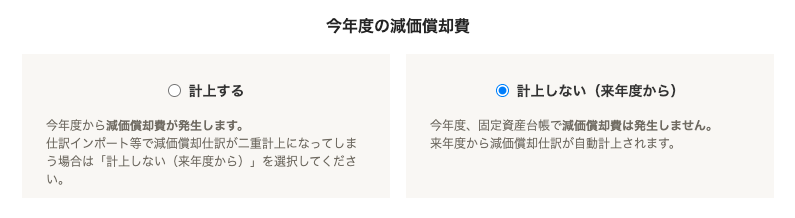
一年分の償却仕訳をすでに移した場合は、台帳から同じ年の仕訳を再作成しない設定にします。
年途中までしか計上していない場合は、残りの償却費をどう計上するかも決める必要があります。
一律に「計上しない」を選ばないでください。
旧会計ソフトのデータ保存と解約
新ソフトで入力できるようになっても、過去の帳簿や請求書を旧ソフトにしか残していないなら、解約を急げません。
会計ソフトの保存資料と解約後の閲覧条件を確認し、必要なデータを残しましょう。
- 帳簿・書類を保存期間中に読める形で残す
- 申告に使う旧ソフトは提出とデータ出力が終わるまで残す
帳簿・書類を保存期間中に読める形で残す
会計ソフトを解約しても、帳簿や書類の保存義務は続きます。
会計ソフトから保存する帳簿や書類の主な保存期間は、申告区分と資料の種類で異なります。
| 申告区分 | 資料 | 保存期間 |
|---|---|---|
| 青色 | 仕訳帳・総勘定元帳・固定資産台帳などの帳簿、決算関係書類 | 7年 |
| 青色 | 領収証・預金通帳など現金預金取引に関する書類 | 7年※ |
| 青色 | 上記以外の請求書・契約書・見積書など | 5年 |
| 白色 | 収入や必要経費を記録した法定帳簿 | 7年 |
| 白色 | 任意帳簿・決算関係書類・請求書・領収書など | 5年 |
※青色の現金預金取引に関する書類は、前々年の事業所得と不動産所得の合計が300万円以下なら5年です。
所得税の帳簿・書類の保存期間は、原則として対象年の翌年3月15日の翌日が起算日です。
ただし、仕入税額控除に必要な請求書等や、発行した適格請求書の写し・電子データは7年間の保存が必要です。
出典:国税庁・電子帳簿保存法Q&Aの保存期間表(問9)、白色申告者の記帳・帳簿等保存制度(2026年10月9日確認)
メールやサイトで受け取った請求書・領収書は、電子帳簿保存法の要件に沿って電子データのまま保存します。
印刷だけで済ませず、取引日・金額・取引先などで確認できる保存方法を引き継いでください。
CSVやPDFを書き出すだけで、訂正履歴や検索などの保存要件をすべて満たすとは限りません。
旧ソフトの保存機能を使っていた場合は、解約後の保存方法を決め、必要な履歴や資料も取り出しましょう。
申告に使う旧ソフトは提出とデータ出力が終わるまで残す
旧ソフトで確定申告する場合は、提出と必要なデータの出力を済ませてから解約します。
新ソフトへ申告対象年も完全に移した場合は、旧ソフトで申告すること自体は解約の条件ではありません。
どちらの場合も、移行後の照合と保存資料の確認を終えてから旧契約を終了しましょう。
クラウド会計ソフトは、データが残っていても、解約後は閲覧や出力の機能が制限される場合があります。
たとえば、freee会計の個人向けプラン未契約では、取引の閲覧・編集や仕訳帳・総勘定元帳のCSV/PDF出力に制限があります。
総勘定元帳は、科目ごとに取引をまとめた帳簿です。
保存したファイルを実際に開き、読めない帳簿・請求書・申告書控えがあれば解約前に出力し直しましょう。
最後に、契約の更新日と解約の手続き、契約終了日を確認して、旧ソフトの解約を進めます。
会計ソフトの乗り換えのよくある質問
CSVを出せない会計ソフトからも乗り換えられますか?
CSVを書き出せなくても、残高や取引を手入力して乗り換えられます。
年初から乗り換えるなら開始残高、年途中なら年初からの取引も揃えるため、手入力の量が変わります。
入力を始める前に、移行先のサポートへ旧ソフト名と出せる形式を伝え、変換や代行を使うか決めましょう。
会計ソフトの乗り換えは無料でできますか?
自分で移行しても、旧ソフトの出力や新ソフトの利用に料金がかかる場合があります。
データの取り込み料金、利用するプラン、移行代行の料金は分けて確認し、無料体験でも必要な出力までできるか見てください。
たとえば、freee会計のお試しプランでは帳簿の出力件数に制限があるため、無料期間だけで全件移せるとは限りません。
移行先をマネーフォワードにする場合は、マネーフォワード確定申告の料金で、必要な機能とプランを比べられます。
まとめ:残高と保存資料を確かめてから旧ソフトを解約しよう
会計ソフトの乗り換えは、入力先を変える日と移すデータを決め、残高と内訳が合ってから終えましょう。
年途中なら年初からの帳簿を揃え、銀行明細や減価償却費が二重に登録されていないか確認します。
過去の帳簿と請求書も、必要な期間に読める形で残しておく必要があります。
まずは旧ソフトから出せるデータを確認し、開始残高と仕訳の対象期間を決めてみてください。