

「イルシルでどうやってスライドを作ればいい?」
「作ったスライドを直してPowerPointで渡すには?」
こんなお悩みはありませんか?
使い始めは、メモをどこに入力し、完成した資料をどう渡すのか知りたいですよね。
この記事では、イルシルの使い方が分かるように、無料登録からスライドの生成・編集・出力までの手順を紹介します。
広告(PR)

イルシルを使う前の準備
イルシルは、文章を基に構成とデザインを自動生成するスライド作成サービスです。
イルシルを初めて利用する場合は、対応するPC環境で無料のアカウントを登録できます。
- PCのChromeかEdgeで開く
- 無料プランのアカウントを登録する
PCのChromeかEdgeで開く
イルシルの資料作成には、PCのGoogle ChromeかMicrosoft Edgeを使ってください。
対応ブラウザにSafariは含まれず、サービスはPC版のみです。
Macで普段Safariを使っている人も、資料を作るときはChromeかEdgeで開いてください。
ホームの入力欄に貼り付けるため、手元の企画メモや報告書の文章を用意しておくと、登録後に作成を始められます。
無料プランのアカウントを登録する
イルシルの登録画面では、Google・Microsoftアカウントと連携できます。
メールアドレスを使う人は、メールアドレスとパスワードを入力して登録してください。
メールアドレスで登録した場合は、届いた「仮登録完了メール」のリンクを開くと本登録が完了します。
メールが届かないときは、迷惑メールフォルダと受信設定を確認し、登録画面の仮登録メールの再送から送り直してください。
イルシルに登録・ログインすると、スライドを作成・管理するホーム画面へ進めます。
イルシルのスライド生成手順
イルシルの基本の作成方法は、ホーム画面の入力欄から始める「おまかせ生成」です。
イルシルで構成を先に直したい場合は、生成中に「構成修正」をオンにすると、デザインを作る前に下書きを編集できます。
- ホーム画面に作りたい内容を入力する
- 生成中に構成修正をオンにする
- 下書きでページの内容を直す
- 内容が固まったらスライドを生成する
ホーム画面に作りたい内容を入力する
イルシルのホーム画面中央の入力欄に、資料の目的・読み手・載せたい情報を書き、右下の矢印ボタンを押してください。
テーマのキーワードだけでも作成できますが、手元のメモや業務の条件を渡すと、説明してほしい範囲を指定できます。
入力していない実績や効果をAIに補わせたくないときは、「数値や実績を作らない」と指示に加えてください。
例えば、架空のカフェにInstagram運用を提案する資料なら、次の文章を入力して試せます。
架空のカフェに向けたInstagram運用の提案資料を5枚で作ってください。

読み手はカフェの店長で、SNSの専門知識はありません。

目的は、翌月の投稿テーマと担当業務を相談することです。

構成は次の5枚です。

1枚目:提案の目的
2枚目:投稿テーマ(新メニュー・店内の雰囲気・スタッフ紹介)
3枚目:1週間の投稿案
4枚目:撮影・文章作成・投稿の担当分担
5枚目:初回打ち合わせで決める項目

売上や来店数、フォロワー数の数値は入れず、実績や効果を作らないでください。

本文は箇条書きにし、1枚につき要点を3つまでにしてください。
ChatGPTで作った構成や文章も、イルシルの入力欄に貼り付けて活用できます。
構成を決めている場合は、「ページの順番と入力した文章は変更せず、デザインだけを作成して」と加えてください。
生成後に、元の文章と同じ内容になっているかを照合してください。
ChatGPTとイルシルを直接接続する操作は必要なく、文章をコピーして渡せます。
イルシルの「プロモード」をオンにすると、各ページのデザインをAIで新しく生成できます。
まずメモの内容からスライドを作る流れを試したい人は、プロモードをオフにして、既存のテンプレートによる生成から始められます。
プロモードはデザインの作り方を変え、構成修正はスライド生成前に下書きを確認するために使います。
プロモードがオフでも、構成修正はオンにできます。

生成中に構成修正をオンにする
生成が始まったら、画面上部の「下書きを確認・編集」の下にある「構成修正」をオンにしてください。
オフのままだと、下書きの確認を省いてスライド生成へ進みます。
ひとりで利用する場合の初期設定はオフなので、読み手に合う説明順やページ数を先に見たいときにオンにしてください。
イルシルの構成修正の設定は次回の生成にも引き継がれるため、次に入力するときも構成修正の状態を見てから待ってください。

下書きでページの内容を直す
イルシルの下書き画面では、ページごとの見出しと含める情報を読み、左側のチャット欄から修正を指示できます。
上の入力例を試した際は、5枚を指定しても表紙が追加され、合計6枚の下書きが生成されました。
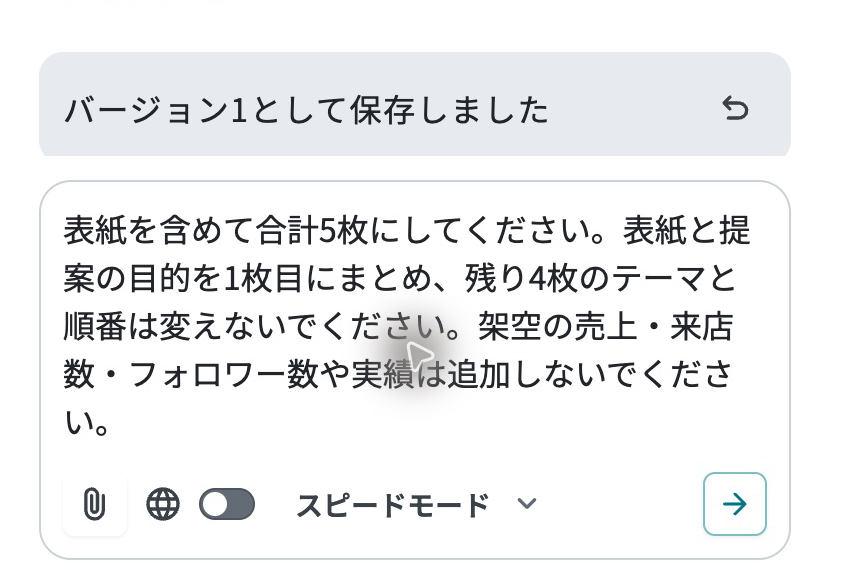
枚数を直すには、次の指示を左のチャット欄から送り直してください。
表紙を含めて合計5枚にしてください。

表紙と提案の目的を1枚目にまとめ、残り4枚のテーマと順番は変えないでください。
今回の入力例では、修正指示を送って5枚の構成に直せました。
実際の資料では、入力したメモにない料金・実績が加わっていないかも見て、根拠のない情報を外してください。
文章の調整で済む箇所は下書きで直すと、デザインが完成した後にページを作り直す作業を減らせます。
内容が固まったらスライドを生成する
イルシルの下書きの内容が整ったら、画面右上の「スライド生成」を押してください。
生成が終わると、各ページを確認できるスライド編集画面へ自動で移ります。
生成後は、入力していない目標や数値が追加されていないかを点検し、根拠のない記述を削ってください。
今回の入力例でも、数値を作らないよう指示した後に「月間30人」という目標が追加されました。
下書きだけで点検を終えず、完成したスライドの本文も読む必要があります。
1枚に説明が詰まりすぎているときは、文字を小さくする前に、同じページの説明を二つのスライドに分けてください。
イルシルのスライド編集方法
イルシルでは、文字の内容、資料全体の配色、1ページの図解を、それぞれ別の場所から編集できます。
イルシルで修正したい内容に合う場所を選ぶと、資料全体を再生成せずに直せます。
- 文章は右側の入力欄から修正する
- 配色やフォントは資料全体でそろえる
- 写真や表は上部の追加ボタンから入れる
- 図解のデザインはページごとに作り直す
文章は右側の入力欄から修正する
イルシルで編集するページを左側のスライド一覧で選び、右側の文章入力欄で見出しや本文を書き換えてください。
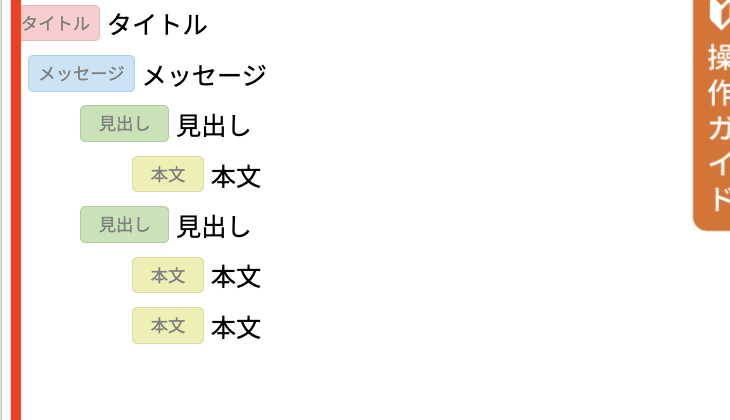
イルシルの入力欄は、文章を次の役割に分けて扱います。
- タイトル:ページの題
- メッセージ:ページで一番伝えたい主張
- 見出し:各項目の題
- 本文:各項目の説明
例えば、投稿案のページなら、タイトルを「翌月の投稿テーマ」、メッセージを「新メニューと店内の雰囲気を伝える」と分けると、何を伝えるページか整理できます。
画面下部のおすすめテンプレートは、入力した文章の役割と数に合わせて提案されます。
文章量が多くて読みづらい場合は、一つの本文を短くするか、ページを分けてからテンプレートを選び直してください。
配色やフォントは資料全体でそろえる
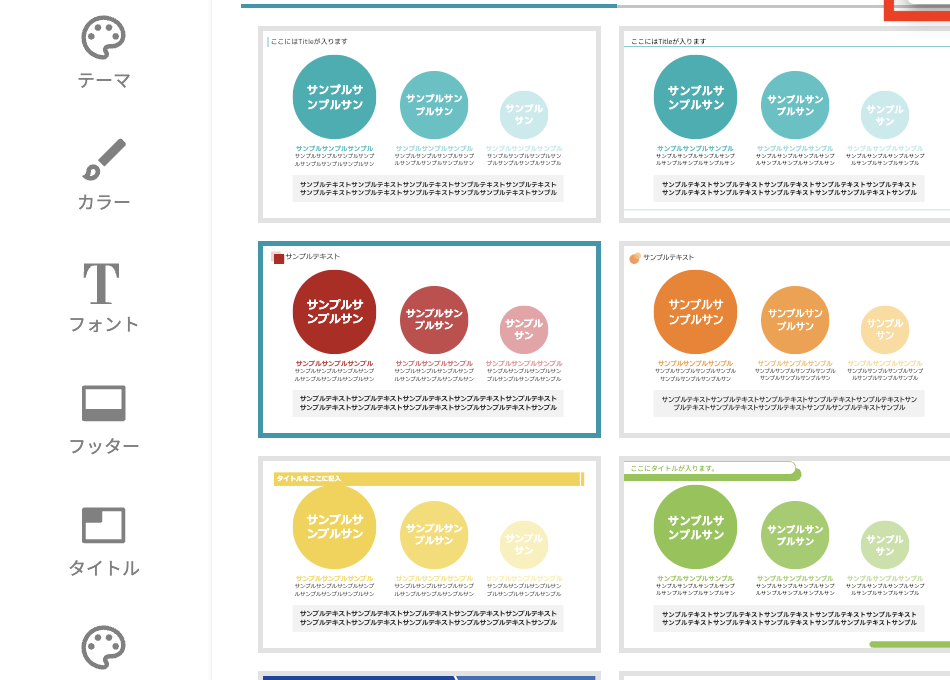
資料全体の見た目は、画面右上の「デザイン」からカラーとフォントを変更できます。
カラーパレットは、資料で使う色をまとめた設定で、色を一括で変えたいときに使います。
同じ画面のフッター設定で、ページ番号やロゴを表示する項目も選べます。
提案先の色や書体に合わせるなら、1ページずつ直す前に全体設定を決めると、ページ間の違いを減らせます。
写真や表は上部の追加ボタンから入れる
イルシルの編集画面上部で、画像は「アップロード」、表やグラフは「グラフ・表」を選んで挿入できます。
図形や文字を別に足したい場合は、「図形」「テキスト」のボタンを使ってください。
例えば、カフェの新メニューを説明するページには、使用許可のある商品写真をアップロードして、説明文の横に置けます。
グラフには実際の集計値を入力し、元の表と同じ数字になっているかを点検してください。
写真や表を増やして文字が読みにくくなる場合は、別のページへ分けると、図と説明を大きく載せられます。
図解のデザインはページごとに作り直す
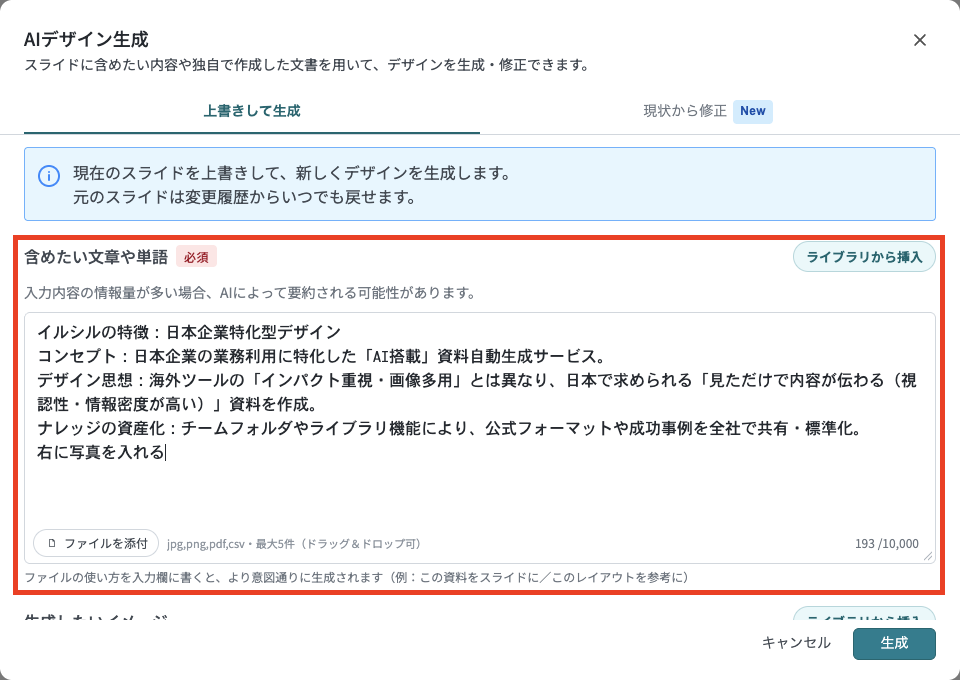
図解や比較表の配置を変えたい場合は、対象ページの「AIデザイン生成」で、含める文章と作りたい見た目を入力します。
「上書きして生成」は、現在のページを新しいデザインに置き換える機能です。
例えば、投稿の担当分担を図にするなら、「撮影、文章作成、投稿の3工程を左から右へ並べ、各工程の下に担当者の欄を置く」と指示できます。
プロモードをオンにしたおまかせ生成の資料では、「現状から修正」で文字や数値など一部の変更も指示できます。
生成結果を見て「反映」を選ぶとページへ適用され、直す前の状態に戻したい場合は画面上部の「変更履歴」から復元できます。
生成したデザインを破棄しても利用回数を消費するため、変える部分と残す部分を日本語で具体的に伝えてから生成してください。
イルシルの資料の出力方法
イルシルのフリープランでは、PDFとPowerPointのファイルを書き出せません。
書き出しが必要なら、イルシルの料金と無料で使える範囲を見て有料プランを選び、相手が編集するかどうかで出力形式を分けてください。
- 編集して渡す資料はPPTXで保存する
- 閲覧用の資料はPDFで保存する
- 出力後にフォントとレイアウトを点検する
編集して渡す資料はPPTXで保存する
相手がPowerPointで文言を直す場合は、編集画面左上の「ファイル」から「PPTX書き出し」を選んでください。
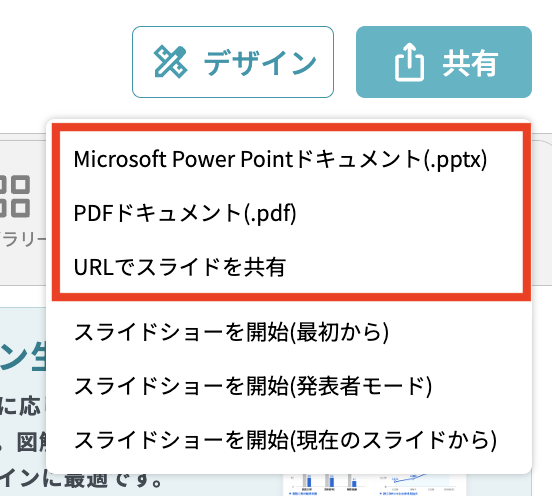
画面右上の「共有」メニューから、Microsoft PowerPointドキュメントを選ぶ入口もあります。
本文の文字や図形はPowerPointで編集できますが、イラスト・ロゴ・背景素材などは画像として入るため、中の色や形までは直せません。
素材自体を変えたい箇所は、イルシル上で修正してから書き出してください。
PowerPointへ書き出す場合は、画面に出るフォント設定のヘルプも開き、使った書体をPCで表示できる状態にします。
閲覧用の資料はPDFで保存する
相手が内容を読むだけなら、「共有」メニューのPDFドキュメントから保存できます。
印刷画面が開いたら、送信先を「PDFに保存」にし、「背景のグラフィック」をオンにしてください。
背景のグラフィックを外すと、文字色などが画面と違う状態になる場合があります。
余白やページの指定はプレビューを見ながら調整し、文字・背景・図が切れていない状態で保存してください。
渡す前に保存したPDFを開き、ページの順番と、必要なページがすべて含まれているかを点検してください。
出力後にフォントとレイアウトを点検する
PowerPointで開いたら、フォント、文字の折り返し、図や画像の位置を、イルシルの画面と見比べてください。
使ったフォントがPCに入っていない場合は、別の書体に置き換わり、文字の幅や改行位置が変わることがあります。
フォントを入れても、一部の表・矢印・影などはPowerPointの仕様に合わせて変わる場合があるので、全ページを開いて体裁を見てください。
提出先のPCに同じフォントがないと相手側でも表示が変わるため、編集が不要ならPDFで渡す方法も選べます。
PowerPointで直した内容はイルシル側へ自動で戻らないので、次回も同じ資料を使うなら、原稿をどちらで更新するかを決めておくと変更を失いにくくなります。
イルシルのよくある質問
イルシルをほかの資料やツールと組み合わせるときの操作、利用上限、商用利用の条件を確認できます。
PowerPointの資料を読み込めますか?
PowerPointの資料をPDFに変換し、参考ファイルとして添付して、新しいスライドを作成できます。
利用中のプランでファイル添付が使える場合は、画像・PDF・CSVを参考資料として渡せます。
元の資料をそのまま再現して編集を再開する方法ではありません。
ファイルだけに任せず入力欄に載せたい内容も書き、生成後に必要な数値や説明が抜けていないか照合してください。
AIデザイン生成の上限に達したらどうしますか?
プロモードをオフにすると、既存テンプレートを使うスライド生成を試せます。
残りの枚数は、ホーム画面左上のワークスペース名のメニューにある「AI利用状況」で読めます。
利用可能枚数は毎月1日にリセットされ、残った枚数は翌月へ繰り越されません。
作ったスライドを商用利用できますか?
イルシルで作ったスライドは、提案資料などに商用利用できます。
ただし、イルシルのテンプレートやイラストを、そのまま配布・販売することは禁止されています。
取引先の情報や第三者の写真を入れる場合は、取引先との契約や素材の利用条件に合う範囲で使用してください。
まとめ|イルシルで手元のメモをスライドにする
最初は、ホーム画面に資料の目的・読み手・要点を書き、構成修正をオンにして下書きから作ってみてください。
生成したページの文章と数値を確かめ、提出形式が決まっている仕事では、出力したファイルを開くところまで試すと、必要な修正が分かります。
別のスライド作成ツールとも比べたい人は、イルシルとGammaの違いも確認できます。
広告(PR)