

「CleanShot Xで撮った画像に、矢印や文字を付けるには?」
「注釈を付けた画像は、どう保存すればいい?」
こんなお悩みはありませんか?
CleanShot Xの使い方を覚えて、撮った画面に説明を付けて伝えたいですよね。
この記事では、CleanShot Xの使い方と、撮影・注釈・保存の手順を紹介します。
CleanShot Xの撮影前の設定
CleanShot Xで撮影する前に、Mac側の権限を許可し、撮影に使うキーを決めましょう。
CleanShot Xの撮影前の設定は、次のとおりです。
- 画面収録の権限を許可する
- 撮影用のショートカットを確認する
画面収録の権限を許可する
CleanShot Xで撮影する前に、Macの画面収録の権限を許可してください。
CleanShot Xは、Macの画面を撮影して矢印や文字を付けるアプリです。
現行版の対応条件はmacOS 13以降です。
Macの「システム設定」から「プライバシーとセキュリティ」を開いてください。
画面収録の項目でCleanShot Xの許可をオンにしましょう。
画面収録の項目名はmacOSの版で異なるため、Appleの画面収録の設定手順も参照してください。

撮影用のショートカットを確認する
撮影用のショートカットは、CleanShot Xの設定画面にあるキーを使ってください。
ショートカットは、キーを押して機能を呼び出す操作です。
MacのメニューバーにあるCleanShot Xから、設定画面を開いてください。
CleanShot Xの設定にある「Shortcuts」で、範囲撮影に使いたいキーを選びましょう。
CleanShot Xの使い方の紹介記事とキーが異なる場合は、自分の設定のキーで撮影しましょう。
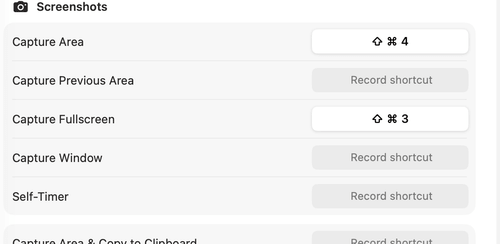
CleanShot Xのスクリーンショット撮影
スクリーンショット(画面を撮った画像)は、伝えたい範囲に合わせて撮りましょう。
CleanShot Xでキャプチャ(画面の撮影)するときに使う操作は、次のとおりです。
- 指定した範囲だけを撮影する
- ウィンドウや画面全体を撮影する
- 撮影直後の画像を注釈画面で開く
指定した範囲だけを撮影する
CleanShot Xで画面の一部を撮るときは、範囲撮影を使ってください。
撮影ツールバーの「Area」(範囲撮影)を選び、画像に含める範囲をドラッグで指定しましょう。
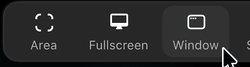
たとえば、Webサイトのボタンの修正を頼むなら、ボタンと周囲の見出しを画像に入れましょう。
顧客名や連絡先など、説明に不要な情報は撮影の範囲から外してください。
ウィンドウや画面全体を撮影する
CleanShot Xでは、ウィンドウ単位と画面全体の撮影もできます。
アプリの画面をまとまりごと伝えるなら、「Capture Window」(ウィンドウ撮影)を使いましょう。
画面にある複数のアプリを一緒に伝えるなら、「Capture Fullscreen」(全画面撮影)を使えます。
撮影までに少し時間を空けたい場合には、タイマー撮影の機能もあります。
撮影直後の画像を注釈画面で開く
撮影直後に注釈を付けるときは、CleanShot Xの小さな操作画面から編集を開いてください。
注釈は、画像に矢印や文字を加えることです。
画面の隅に出る「Quick Access Overlay」は、撮った画像の操作を選ぶ画面です。
画像の操作メニューで「Open Annotation Tool…」を選ぶと、注釈の編集画面へ進めます。
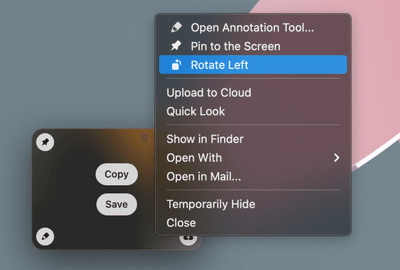
伝えたい場所が写っていなければ、範囲を広げて撮り直しましょう。
CleanShot Xの画像編集
CleanShot Xでは、場所を伝える矢印、順番を伝える番号、修正内容を伝える文字を画像に付けられます。
CleanShot Xの画像に使える主な機能と用途は、次のとおりです。
| 機能 | 用途 |
|---|---|
| Arrow・Counter・Text | 矢印・番号・文字で修正内容や手順を伝える |
| Highlighter | 文字の一部にマーカーを付ける |
| Pixelate・Blur・塗りつぶし | 見せたくない部分を隠す |
| Crop・Resize | 画像を切り取り、サイズを変える |
| Background | 画像の背景や周囲の余白を整える |
| Pin | 画像をほかのアプリの上に表示して見比べる |
矢印で修正する場所を伝える
CleanShot Xの矢印は、修正してほしい場所へ向けて付けてください。
注釈画面で「Arrow」(矢印)を選び、矢印の始点から指したい場所へドラッグしましょう。
たとえば、見出しの色を変える依頼なら、矢印の先を見出しへ向けてください。
文字やボタンを矢印で隠さず、受け手が元の画面も読めるように置いてください。
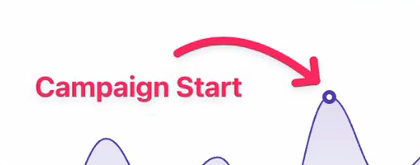
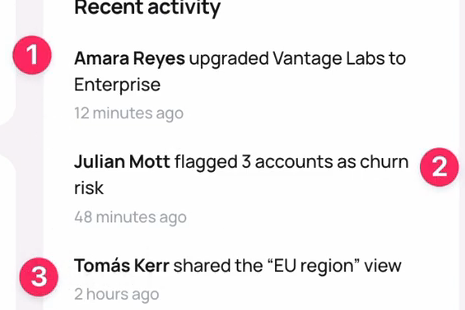
番号で操作の順番を伝える
操作の順番を伝えるときは、CleanShot Xの番号を最初の操作から順に付けてください。
注釈画面の「Counter」(番号)を選び、手順を伝える場所に番号を置きましょう。
たとえば、入力欄を選んでから送信する手順なら、入力欄の近くに「1」、送信ボタンの近くに「2」を付けましょう。
番号はボタンや入力内容に重ねず、操作する場所の近くに置いてください。
文字で修正内容を添える
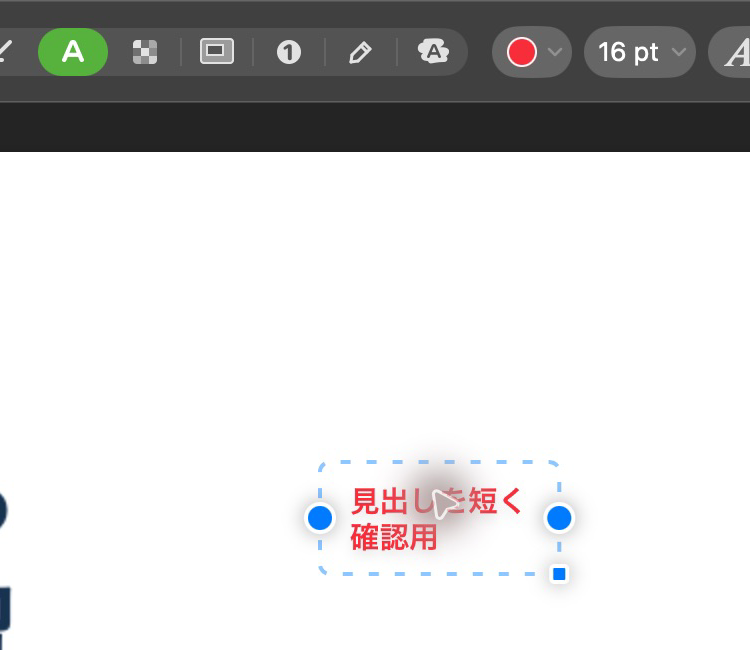
CleanShot Xの文字注釈には、画像のどこをどう変えるかを書いてください。
注釈画面で「A」の文字ツールを選び、説明を付けたい場所に文字を入力しましょう。
2026年10月22日に、CleanShot X 5.0.1とmacOS 26.4.1で、自作の架空素材に「見出しを短く」と入力しました。
文字化けせず表示され、編集用ファイルを開き直した後も「確認用」を追記できました。
たとえば、「見出しを太字に変更」「ボタンのリンク先を変更」のように、変更する作業を短く書いてください。
文字は読み取れる大きさにし、画像だけで作業を伝えられる文章を付けてください。
CleanShot Xの保存方法
CleanShot Xには最近の撮影履歴もありますが、残しておきたい画像はファイルに保存しましょう。
CleanShot Xの画像を残す方法は、次のとおりです。
- 注釈入りの画像をMacへ保存する
- コピーやドラッグで別アプリへ渡す
- 注釈を再編集できる形式で残す
注釈入りの画像をMacへ保存する
注釈を付けた画像は、CleanShot XからMacへ保存してください。
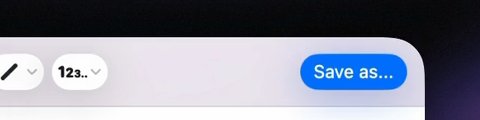
編集画面右上の「Save as…」を選び、ファイル名と保存する場所を指定してください。
相手へ渡すときは、相手のアプリで開ける画像形式を選んでください。
保存したファイルを開き、矢印・番号・文字が入った画像を相手に送付しましょう。
コピーやドラッグで別アプリへ渡す
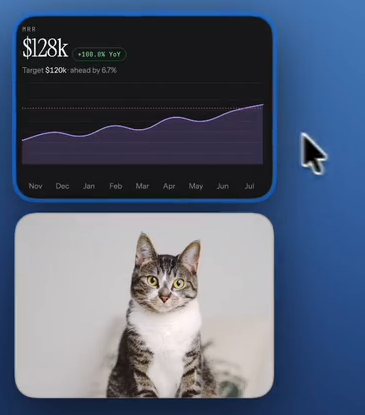
CleanShot Xの画像は、コピーやドラッグでも別アプリへ渡せます。
コピーした画像は、画像の貼り付けに対応するアプリで使えます。
ドラッグで渡す場合も、受け手のアプリが画像の取り込みに対応していることが条件です。
注釈を再編集できる形式で残す
注釈を後から直したい場合は、CleanShot形式のファイルも残してください。
「Save as…」の「Format」で「CleanShot Project」を選んで保存します。
当サイトの検証では、保存した.cleanshotファイルを開き直し、既存の日本語注釈をダブルクリックして文章を変更できました。
相手へ渡すPNG画像と、再編集するためのCleanShot Projectを別々に保存すると、元の注釈を残せます。
CleanShot Xの追加機能
CleanShot Xの追加機能には、長いページの撮影、文字のコピー、操作の録画があります。
CleanShot Xで用途に合わせて選べる追加機能は、次のとおりです。
- 長いページをスクロール撮影する
- 画像の文字をテキストへ変える
- 操作を動画やGIFで録画する
長いページをスクロール撮影する
画面に収まらない長いページには、CleanShot Xのスクロール撮影を使えます。
「Scrolling Capture」は、スクロールして見る内容を一枚の画像にする機能です。
撮影する範囲を決めたら、「Start Capture」でスクロール撮影を始めてください。
たとえば、ページ上部から下部までの構成を伝えるときに使えます。
長い画像は細部が小さくなりやすいため、文字を読む用途では必要な箇所の範囲撮影も使いましょう。
画像の文字をテキストへ変える
画像の文字をコピーしたいときは、CleanShot Xの文字認識を使えます。
OCR(画像の中の文字を読み取る機能)は、選択できない文字をテキストへ変えます。
CleanShot Xの文字認識は、Macの中で処理されます。
文字を含む範囲を選ぶと、読み取ったテキストをクリップボードへコピーできます。
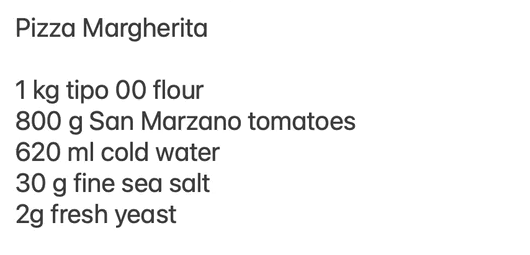
読み取った文字を使う前に、数字や固有名詞を元の画像と照合してください。
操作を動画やGIFで録画する
画面内の操作を伝えるときは、CleanShot Xで動画やGIFを録画できます。
GIFは、連続する画像を繰り返し表示できる画像形式です。
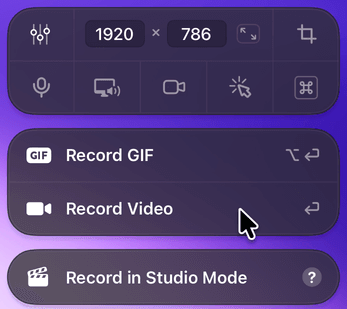
録画メニューの「Record Video」で動画、「Record GIF」でGIFを選んでください。
CleanShot Xの録画機能では、クリックやキー操作の表示と、マイク・Macの音声の記録もできます。
CleanShot Xの録画で使える形式は、次のとおりです。
| 形式 | 使う場面 |
|---|---|
| MP4動画 | 声や音を含めて操作を説明する |
| GIF | 短い画面内の操作を繰り返し見せる |
CleanShot Xのよくある質問
CleanShot Xの料金、日本語の扱い、Cloudの必要性、Windows対応について、よくある疑問に答えます。
CleanShot Xの料金はいくらですか?
CleanShot Xには、買い切りのBasicと継続課金のProがあります。
料金表は米ドル表示です。
税金がかかる場合は、決済画面で税額が加算されます。
CleanShot X公式料金ページの2026年10月10日確認時点の料金は、次のとおりです。
| プラン | 料金・更新・Cloud容量 |
|---|---|
| Basic | 料金:35米ドル・買い切り 更新:1年間の更新を含む 以後は任意で19米ドル/年 Cloud容量:1GB |
| Pro | 料金:120米ドル/人/年 月額換算10米ドル・年払い 更新:契約中は継続更新 Cloud容量:無制限 |
Basicの更新期間はアプリの使用期限ではなく、購入したアプリは更新を延長しなくても使い続けられます。
Cloudは全プランで公正利用ポリシー(利用方法と利用量に関する条件)の対象です。
CleanShot Xは日本語で使えますか?
日本語の文字注釈は、当サイトの検証環境で入力・保存・再編集ができました。
実際の入力と開き直した結果は、日本語注釈の実画面で確認できます。
検証時の操作メニューは英語表示で、メニューの日本語化は試していません。
日本語の注釈を入力できることと、操作メニューを日本語表示にできることを分けて判断してください。
CleanShot Cloudは必要ですか?
CleanShot Xの撮影・編集に、CleanShot Cloudの利用は必須ではありません。
CleanShot Cloudは、画像や録画をアップロードしてリンクで共有するための機能です。
Macへ保存した画像を送る使い方なら、Cloudにアップロードする必要はありません。
CleanShot XはWindowsで使えますか?
仕事用のPCがWindowsなら、Windowsに対応する撮影アプリを選んでください。
たとえば、画像を撮るだけなら、Windows標準のSnipping Toolを使えます。
まとめ:CleanShot Xで説明画像を作ろう
CleanShot Xの使い方を試すなら、必要な範囲を撮り、矢印・番号・文字を付けて保存しましょう。
送る画像では、矢印を伝えたい場所へ向け、番号を操作順にし、変更する作業を文字で書きましょう。
まずは実際に説明したい画面を一枚撮り、相手に渡す画像を作ってみましょう。