

「freeeを確定申告の時だけ使うと、お試しと月払いでいくらかかる?」
「申告書を出した後、いつ、どこで支払いを止めればいい?」
こんなお悩みはありませんか?
確定申告の時だけfreeeを使う前に、費用と支払いを止める時期を知っておきたいですよね。
この記事では、freeeを確定申告の時だけ使う場合の無料期間、月払いの費用、支払いを止める時期と場所を紹介します。
freeeの契約期間
freeeの月払いは、申告書の提出後に次回のお支払いを止められます。
freeeの次回請求を止めたい人は、提出予定日より後に次回お支払い日が来る契約日を選びましょう。
- 確定申告の時だけなら、月払いで契約して支払いを止められる
- 契約日は、申告期限から逆算して決める
- お試し中に有料契約すると、お試しの残り日数は消える
- 月払いは、契約した日を基準に毎月自動更新される
- 支払いを止める時期は、提出後から次回お支払い日の前まで
確定申告の時だけなら、月払いで契約して支払いを止められる
freeeは月払いで契約し、申告書の提出後に次回のお支払いを停止できます。
月払いは、次回のお支払いを止められます。
freeeのスターターは、複数ある有料プランのうち、確定申告の機能だけを使う人向けのプランです。
freeeを確定申告の時だけ使うなら、次の3段階で進めましょう。
- お試しの30日間で、申告内容の入力を進める
- 申告書を提出する準備が整った時点で、お試しが終わる前に、月払いのスターターを契約する
- 申告書を出力して提出したら、お支払いを止める
契約日は、申告期限から逆算して決める
次回お支払い日が提出予定日より後になるように、契約日を決めましょう。
freeeの月払いは、契約した日の1か月後が次回お支払い日になります。
国税庁の納期限一覧では、令和8年(2026年)分の所得税の確定申告の納期限は、令和9年(2027年)3月15日(月)です。
提出予定日は、納期限より前の日に決めましょう。
たとえば、2027年3月1日に提出する予定なら、契約する日は2027年2月2日から3月1日までです。
2月2日に契約すると、次回お支払い日は提出予定日の翌日の3月2日になります。
契約する日が遅いほど、次回お支払い日は提出予定日から離れ、止める手続きに余裕ができます。
お試し中に有料契約すると、お試しの残り日数は消える
freeeのお試し中に有料プランを契約すると、お試し期間の残り日数は消えます。
契約した日から有料プランに加入したことになり、カード情報を登録するとすぐに最初の決済が行われます。
お試しの日数を使い切りたい人は、入力が終わる日まで契約を待ちましょう。
freeeのお試しは30日間なので、契約する予定の日の30日前ごろに始めると、お試しの日数を入力に使い切れます。
月払いは、契約した日を基準に毎月自動更新される
freeeの月払いは、契約した日(公式の言い方は購入日)を基準に、毎月同じ日付で自動更新されます。
同じ日がない月は、月の最終日に更新され、土日祝でも日付どおりに決済されます。
一度払った料金は返金されないため、契約した日付を控えましょう。
ただし、AndroidアプリからGoogle Playで購入した場合は、返金の相談をGoogle Playにしましょう。
支払いを止める時期は、提出後から次回お支払い日の前まで
freeeのお支払い停止は、申告書を提出した後から、次回お支払い日の前までに行いましょう。
お支払いを止めても、「プラン・お支払い」の画面に最終日が表示され、その日までは契約中のプランを使えます。
ただし、その期間に電子申告を使えるかは、公式のヘルプに個別の記載が見つからないため、提出が済むまでは止めないようにしましょう。
お支払い停止の手続きが、次回お支払い日の何日前までなら間に合うかが分からないため、直前は避けましょう。
提出が済んだ日のうちに手続きしておくと安心です。
freeeの無料お試し
freeeのお試しは、期間と登録の条件のほかに、見られる取引(売上や経費の1件ごとの記録)の範囲、書類の出力、終了後の状態に制限があり、注意が必要です。
- 30日間は無料で、クレジットカードの登録は不要
- お試し中に開いて見られるのは、直近1か月に登録した取引だけ
- 申告内容の入力まではできるが、書類の出力は有料
- お試しが終わると、取引データを開けなくなる
30日間は無料で、クレジットカードの登録は不要
freeeのお試しは30日間無料で、クレジットカードの登録は不要です。
2026年10月9日時点のfreeeの料金ページでは「今なら30日間無料でお試し可能」と表示されていて、登録に使うのはメールアドレスだけです。
過去にfreeeを使ったことがある人が、もう一度お試しを使えるかは、公式のヘルプに記載が見つかりません。
お試し中に開いて見られるのは、直近1か月に登録した取引だけ
freeeのお試し中に開いて見られる取引は、直近1か月に登録した取引だけです。
1か月は、取引を登録した日時から数え、取引日からは数えません。
たとえば、1月の取引でも、お試しの初日に登録した取引は、登録した日から1か月間開けます。
登録から1か月を過ぎた取引は非表示になりますが、ヘルプによると、データは消えずに残ります。
申告内容の入力まではできるが、書類の出力は有料
freeeのお試しでは、確定申告の申告内容を入力できます。
ただし、申告書類を出力するには、有料プランの契約が必要です。
freeeのお試しでは、ほかに次の3つも制限されます。
- 仕訳帳(取引を日付順に記録した帳簿)と総勘定元帳(取引を勘定科目ごとにまとめた帳簿)の出力は10データまで
- 取引データのCSV出力は不可
- チャットサポートは不可
お試しが終わると、取引データを開けなくなる
freeeのお試しが終わると、取引データを開けなくなります。
お試しが終わった状態は、公式のプランの表で「プラン未契約」といいます。
ヘルプには「プラン未契約(無料プラン)」と書かれた箇所もありますが、取引データは開けません。
プラン未契約では、確定申告書類の作成と、仕訳帳・総勘定元帳の出力ができません。
freeeのヘルプによると、登録したデータは保存されていて、有料プランに契約すれば過去データの閲覧と編集もできます。
ただし、利用規約により、有料会員でない人の会員情報の一部は、一定期間がたつと自動で消されることがあります。
freeeの会員情報に取引データが入るのかも、消えるまでの期間も、ヘルプにも規約にも記載が見つかりません。
残したい書類は、契約中に出力して保存しましょう。
freeeの料金
2026年10月9日時点のWeb契約では、freeeスターターは月払い税抜1,780円、年払い税抜11,760円です。
freeeのスターターで申告書の出力と電子申告での提出まで使う場合の、利用月数ごとの総額は次のとおりです。
| 利用月数 | 総額(税抜) | 税込の換算(10%) | 年払い11,760円(税抜)との差 |
|---|---|---|---|
| 1か月(月払い) | 1,780円 | 1,958円 | 月払いが9,980円安い |
| 2か月(月払い) | 3,560円 | 3,916円 | 月払いが8,200円安い |
| 3か月(月払い) | 5,340円 | 5,874円 | 月払いが6,420円安い |
| 6か月(月払い) | 10,680円 | 11,748円 | 月払いが1,080円安い |
| 7か月(月払い) | 12,460円 | 13,706円 | 月払いが700円高い |
| 12か月分(年払い) | 11,760円 | 12,936円 | 基準 |
2026年10月9日時点のiOS・Androidアプリ契約は、スターターが月払い税込1,960円、年払い税込12,800円です。
料金ページを開くと、年払いの価格が先に表示される
2026年10月9日時点で、freeeの料金ページを開くと、年払いの価格が先に表示されます。
freeeの契約の画面で、月払いと年払いのどちらが最初に選ばれているかは、公式のヘルプと料金ページに記載が見つかりません。
年払いを選ぶと1年分の料金を払うため、月払いで契約する人は、決済の前に年払いを選んでいないか見直しましょう。
年払いの月額980円は、1年分を12か月で割った額
freeeのスターターで年払いの月額980円は、年額11,760円を12か月で割った額です。
月払いのまま12か月使うと、1,780円を12回払い、合計21,360円です。
980円は毎月払う額ではないため、利用する月数ごとの総額で比べましょう。
スターターは6か月以内なら月払い、7か月以上なら年払いが安い
freeeのスターターは、Web契約の税抜で、月払いが安いのは6か月まで、年払いが安いのは7か月以上です。
6か月と7か月の区切りは、公式の記載ではなく、2026年10月9日時点の月払いの総額と年払いの料金を比べた計算です。
確定申告の時だけ使う人は月払い、1年のうち7か月以上使う人は、1年間の料金をまとめて払う年払いを選びましょう。
freeeの申告手順
freeeで確定申告を終えるときに注意したいのは、スターターで取り込める領収書や請求書が月5枚までという上限と、1年分をまとめて入力する負担の2点です。
操作の画面は公式ヘルプのfreee会計で行う確定申告の流れで見られるため、ここでは申告までの作業を順に紹介します。
- 初めて使う年は、資産や負債があれば前年末の残高を入力する
- 銀行とカードの明細は、契約中に連携して取り込む
- 1月から12月までの収入と支出を、すべて入力する
- 領収書や請求書の取り込みは、スターターだと月5枚まで
- 帳簿の口座残高が、12月31日の実際の残高と合うか確かめる
- 提出方法は最初の基本情報で選び、申告書の確認後に提出する
- 電子申告は有料契約中だけ使え、65万円控除の条件にもなる
- freeeの電子申告は、マイナンバーカードとパスワードで行う
初めて使う年は、資産や負債があれば前年末の残高を入力する
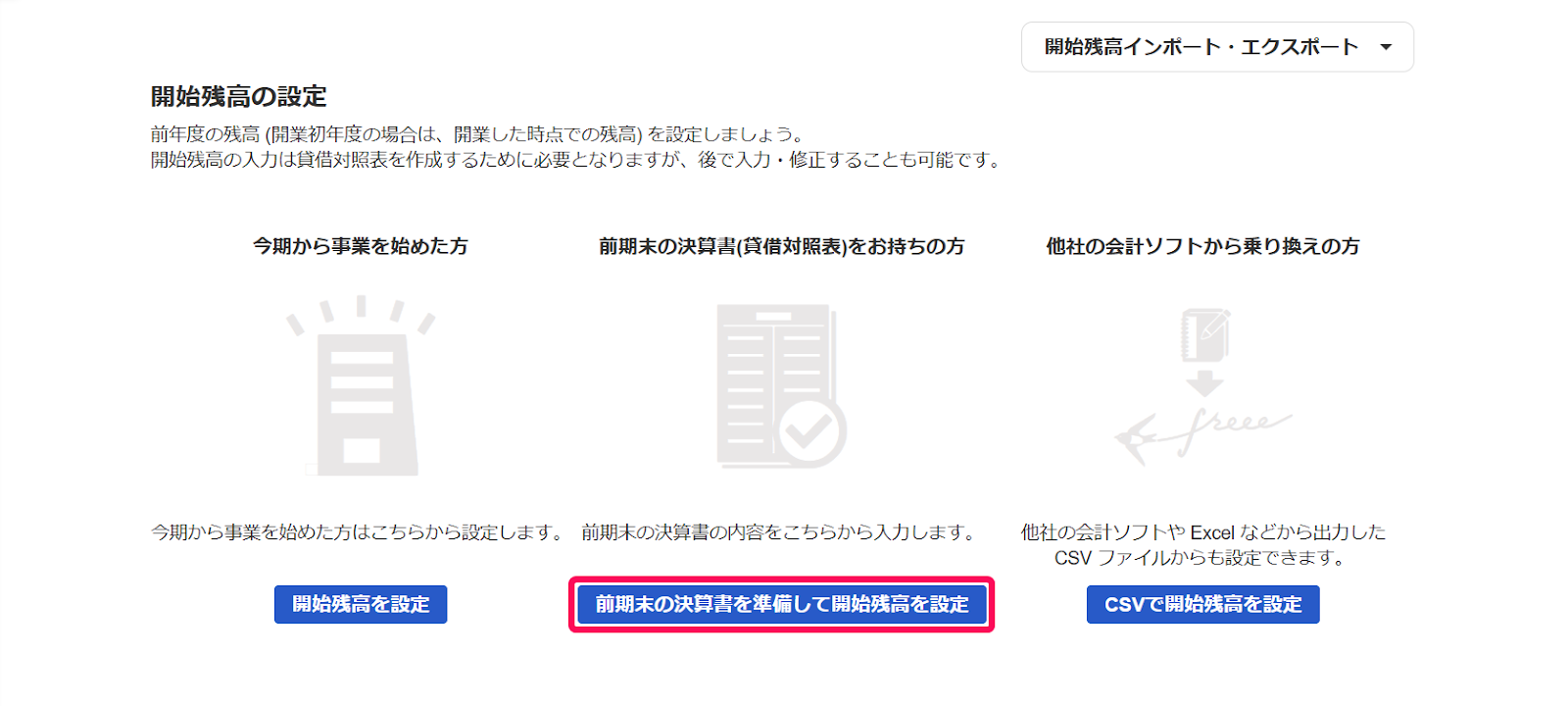
freeeで初めて申告する年分は、その年の1月1日時点で持っていた事業用の資産や負債(預金や借入金など)があれば、残高を入力しましょう。
年の途中で開業した人は、開業日時点で持っていた事業用の資産と負債の残高が対象です。
会計ソフトの乗り換えの記事では、ほかの会計ソフトから残高を移す手順を解説しています。
銀行とカードの明細は、契約中に連携して取り込む
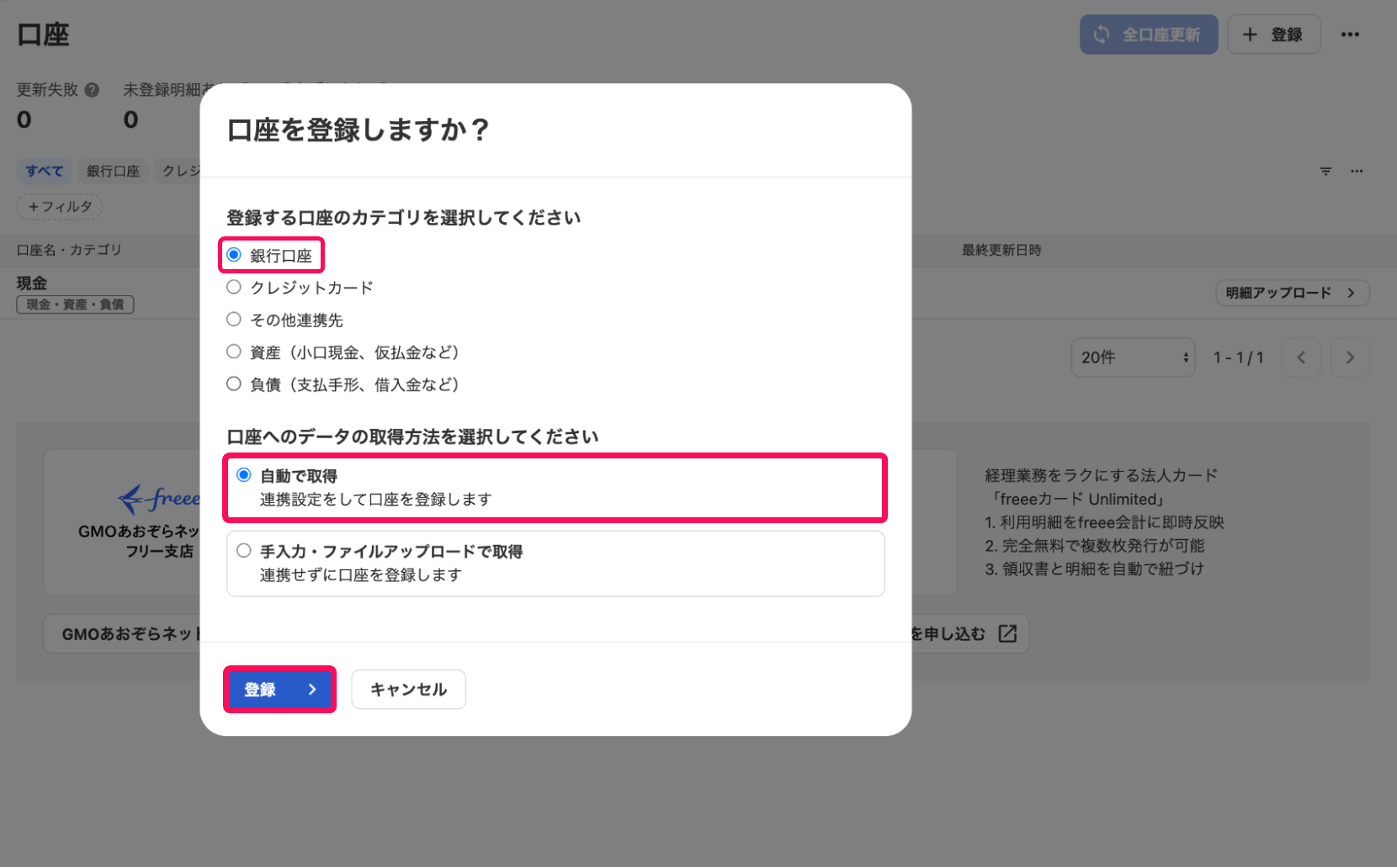
freeeの銀行とカードの明細は、契約中に連携(銀行やカードの口座をfreeeにつなぐこと)して取り込みましょう。
プラン未契約になると、口座の連携は解除されます。
ヘルプによると、取り込み済みのデータは、連携が解除されても保存されます。
1月から12月までの収入と支出を、すべて入力する
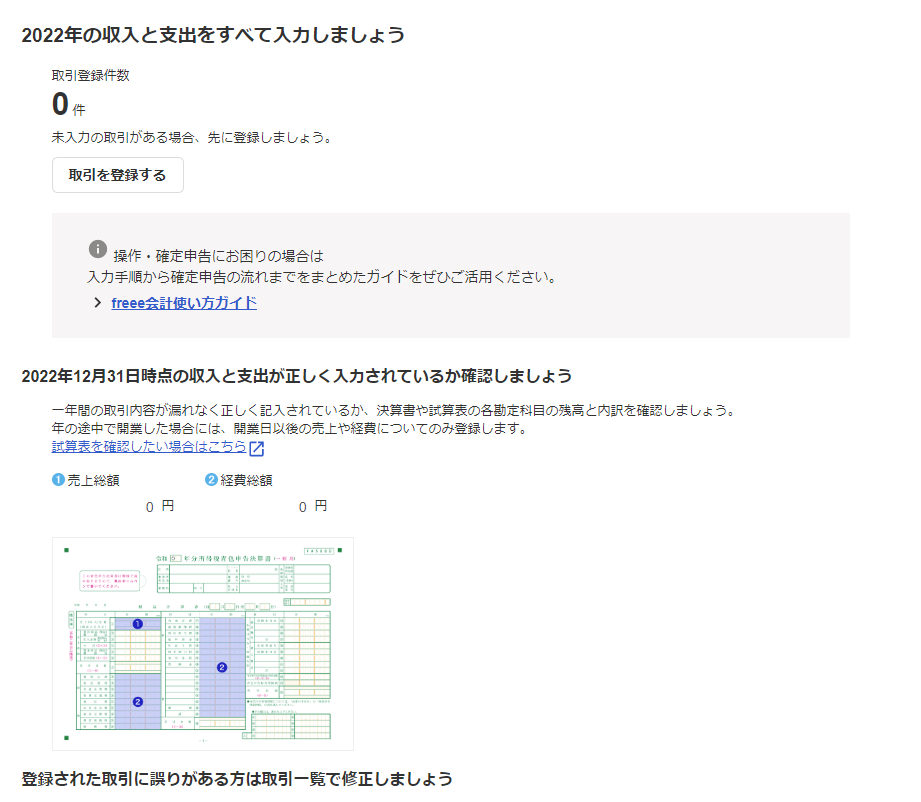
freeeで確定申告を終えるには、1月から12月までの収入と支出を、すべて入力する必要があります。
freeeの確定申告は、「基本」「収支」「確認」「提出」の4つのステップで進みます。
収入と支出は、「収支」のステップで入力しましょう。
日々の記帳をしていない人は、たまった1年分の領収書と明細を、お試しと契約の期間にまとめて入力することになります。
1か月の契約で入力が終わらないと、もう1か月分の料金を払って続けるか、いったん止めて、再契約するまで取引データを開けない状態にするか、のどちらかです。
領収書や請求書の取り込みは、スターターだと月5枚まで
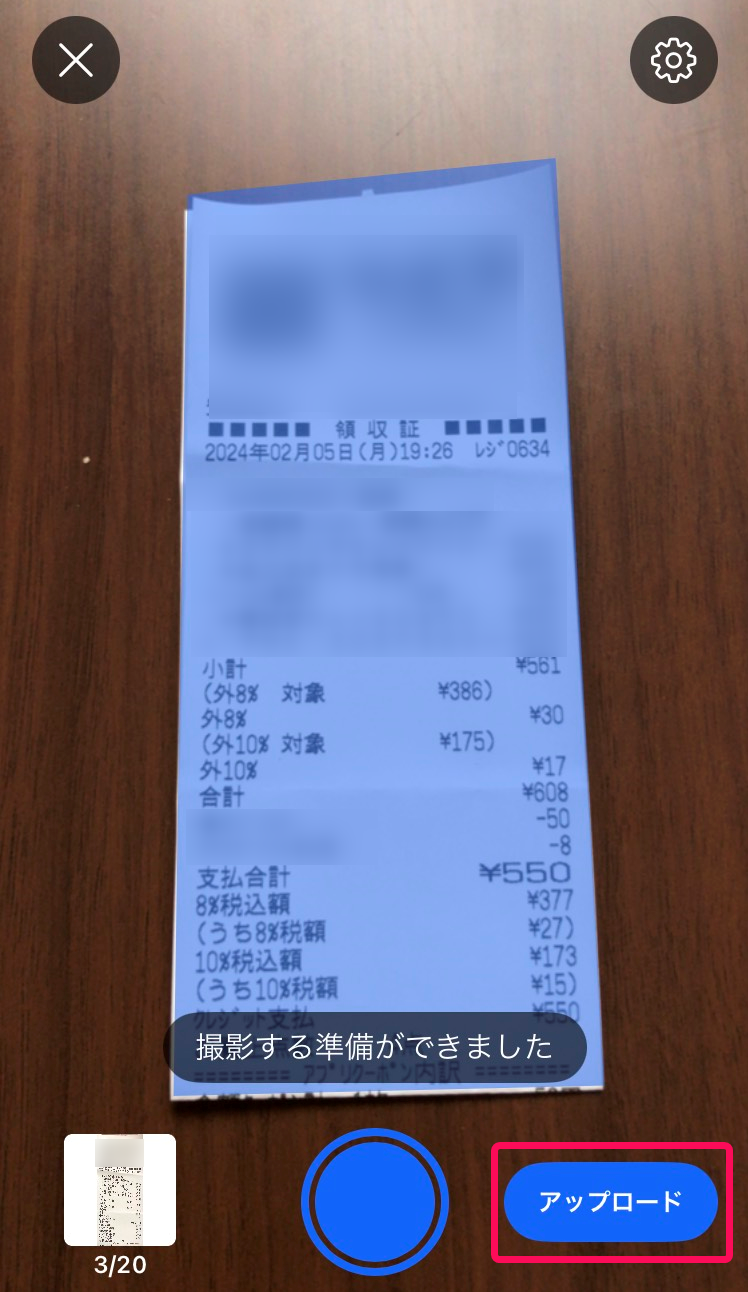
freeeのスターターで取り込める領収書や請求書は、月5枚までです。
freeeの上位プランのスタンダードは、枚数ではなく容量で、月10GBまで取り込めます。
5枚を超えた分の扱いは、公式の比較表に記載が見つかりません。
1か月に5枚を超える領収書や請求書を取り込む人は、月10GBまで取り込めるスタンダードを選べます。
帳簿の口座残高が、12月31日の実際の残高と合うか確かめる
freeeの帳簿の口座残高は、収支のステップで、12月31日時点の実際の口座の残高と見比べましょう。
同じ収支のステップでは、freeeが、固定資産(パソコンや機材など、長く使う事業用の物)の残高の確認と、現金の残高の登録についても質問してきます。
プラン未契約では取引データを開けないため、残高の確認は、お試しか契約の間に済ませましょう。
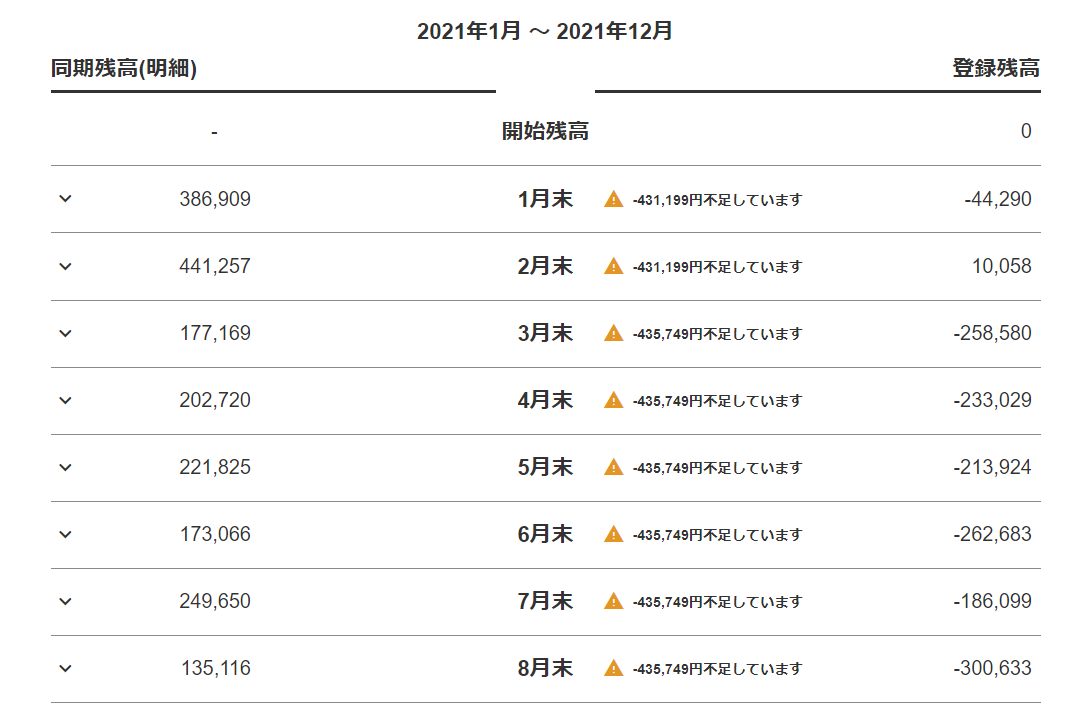
同期済み銀行口座の実残高と帳簿残高を比べる補助例です。
2021年1〜8月末の表示例です。
確定申告の「収支」の操作画面や12月31日の照合結果の画像ではありません。
提出方法は最初の基本情報で選び、申告書の確認後に提出する
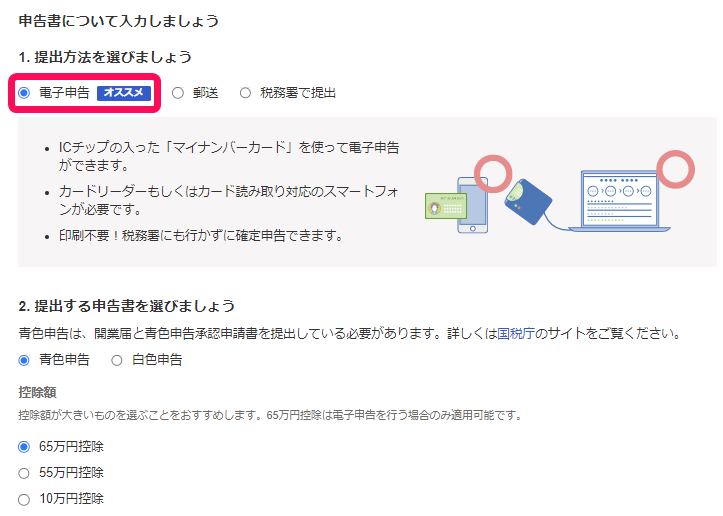
freeeの提出方法は、最初の「基本」のステップで選び、申告書の確認が済んだら提出しましょう。
印刷と、e-Tax(国税庁の電子申告システム)用ファイルの出力は、どちらも提出の画面で行えます。
電子申告を選んだ人は、提出の画面から電子申告に進めます。
電子申告は有料契約中だけ使え、65万円控除の条件にもなる
freeeの電子申告は、有料プランの契約中だけ使え、65万円の青色申告特別控除(青色申告の承認を受けた人が、所得から最大65万円を差し引ける制度)を受ける条件の1つにもなります。
令和8年分の青色申告承認申請書の原則の期限は、2026年3月16日(月)でした。
3月15日が日曜日に当たるため、翌日が期限です。
ただし、2026年1月16日以後に業務を始めた場合は、業務開始から2か月以内が期限です。
青色申告の承認を受けていて、55万円の青色申告特別控除(複式簿記で記帳する人の控除)の要件を満たす人は、契約中にe-Taxで申告書を送信すれば、65万円の控除を受けられます。
優良な電子帳簿(電子帳簿保存法の基準を満たした帳簿)を保存し、原則として税務署への届出書も出せば、e-Taxなしでも受けられます。
freeeの優良電子帳簿の機能は、期初(年の初め)に設定する必要があり、ONにする以前にさかのぼって履歴を取得することはできません。
65万円の控除の要件を他社の会計ソフトと比べるときは、freeeと他社の会計ソフトを比べた記事で解説しています。
出典:freeeのヘルプ(電子申告)/国税庁のタックスアンサーNo.2072/国税庁のタックスアンサーNo.2070/国税庁の青色申告承認申請手続/freeeのヘルプ(優良電子帳簿)
freeeの電子申告は、マイナンバーカードとパスワードで行う
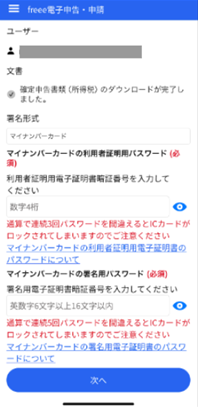
freeeの電子申告は、マイナンバーカード方式で行い、2種類のパスワードが必要です。
マイナンバーカードの読み取りに対応したスマートフォンか、カードリーダーも必要です。
freeeの電子申告に使う2つのパスワードは、条件が違います。
| パスワードの種類 | 文字の条件 | ロックされる条件 |
|---|---|---|
| 利用者証明用 | 数字4桁 | 3回連続で間違える |
| 署名用 | 半角6〜16文字(英大文字と数字が混在) | 5回連続で間違える |
パスワードを思い出せないまま入力を重ねるとロックされ、手続きが止まります。
契約してから用意すると、その間も月払いの日数が進むため、契約の前に2つのパスワードを用意しましょう。
freeeの解約
freeeの解約は、公式の言い方で「お支払い停止」といい、止める前の書類の出力と、止める場所、止め忘れに注意が必要です。
- 申告書類と帳簿は、契約中に出力して保存する
- 止める場所は、契約したWebかアプリかで変わる
- 事業所を複数作ると、止め忘れた分の課金が続く
申告書類と帳簿は、契約中に出力して保存する
freeeの申告書類と帳簿は、プラン未契約では出力できないため、お支払い停止の前に、契約中に出力して保存しましょう。
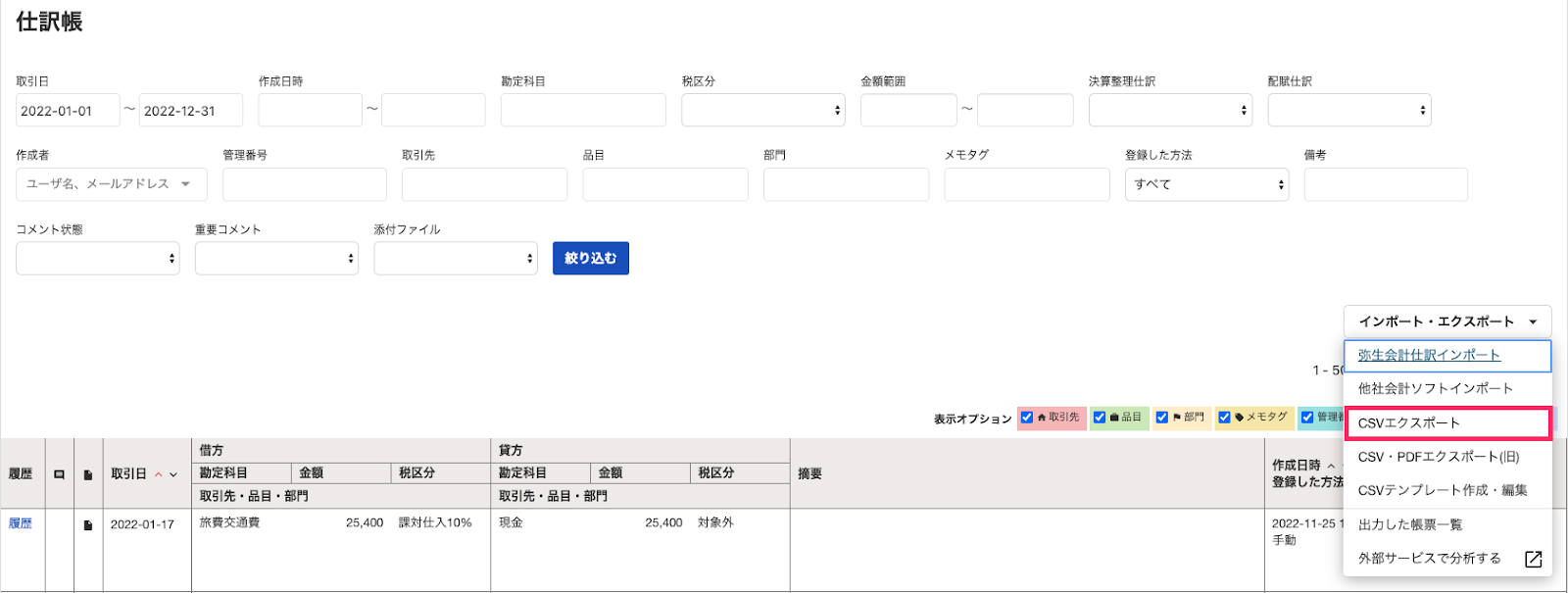
出力するのは、確定申告書類(PDF)と、仕訳帳・総勘定元帳です。
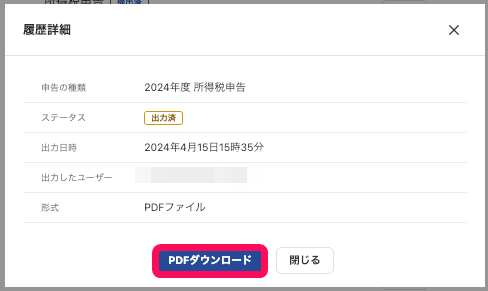
freeeのヘルプによると、出力済みの申告書履歴から、過去に出力した確定申告書類をPDFでもう一度ダウンロードできます。
ただし、プラン未契約でこの履歴を開けるかは記載が見つからないため、申告書も帳簿も、出力するたびに保存しましょう。
国税庁のタックスアンサーNo.2070によると、青色申告の帳簿と書類は原則7年、請求書や見積書などは5年の保存が必要です。
事業所(freeeで帳簿を管理する単位)の削除は、お支払い停止とは別の任意の手続きです。
削除すると、保存されているすべてのデータが消えます。
止める場所は、契約したWebかアプリかで変わる
freeeでお支払いを止める場所は、契約したWebかアプリかで変わります。
契約した場所ごとの、freeeの止め方は次のとおりです。
| 契約した場所 | 止める場所と注意 |
|---|---|
| Web | Web版でお支払い停止の手続き |
| iOSアプリ(定期購読) | Apple IDの定期購読を解除(アプリの削除やWeb版の手続きでは止まらない) |
| Androidアプリ(スターター・スタンダードの年払い) | Web版で停止(Web版freee経由の契約のため) |
| Androidアプリ(月払いなど、上の年払い以外) | Google Playで解約(Web版では停止できず、止まるのは次回更新日の自動更新から) |
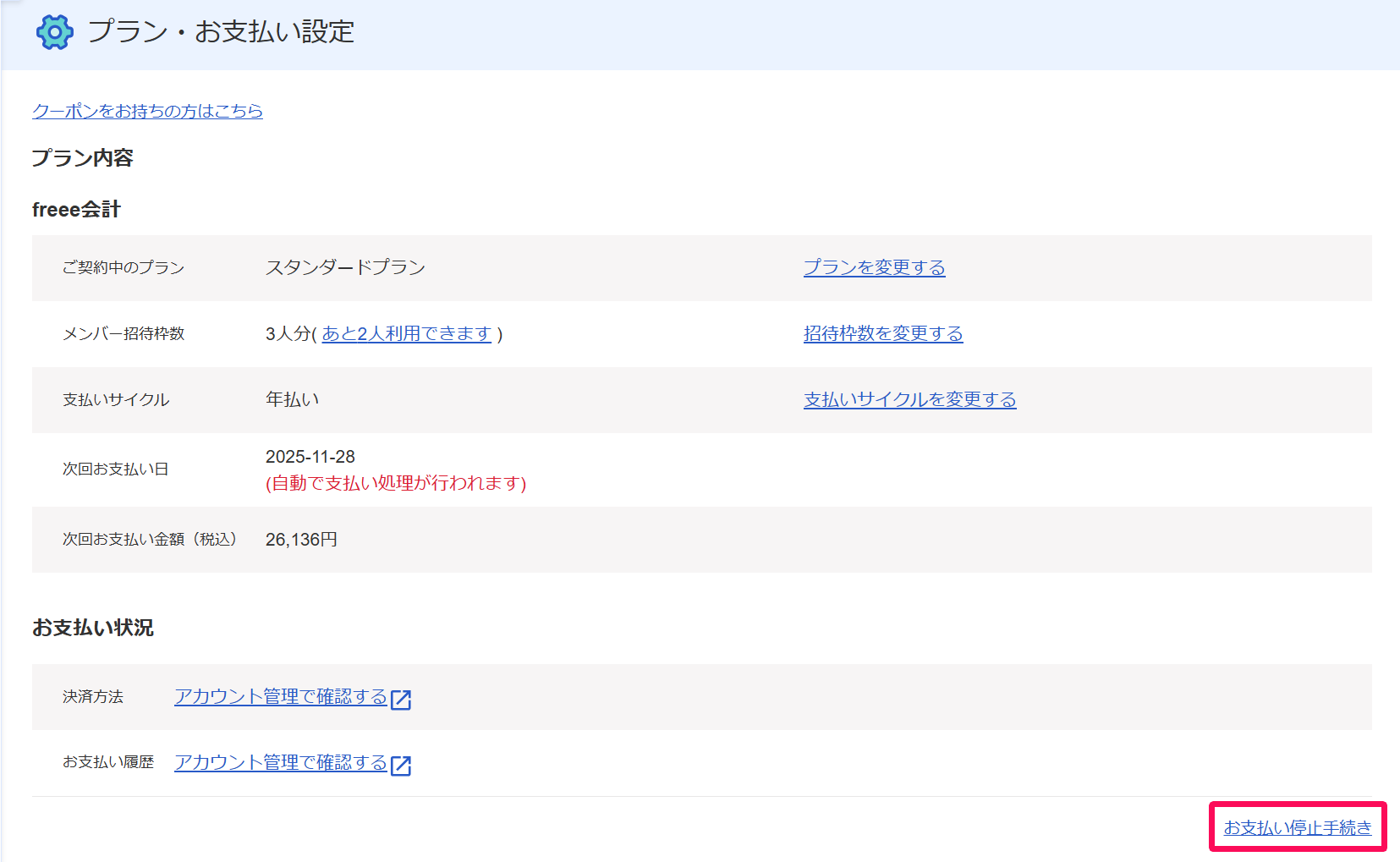
freeeをWebで止めるときは、次の順に進めましょう。
- スタンダードなどで招待メンバーを追加した場合だけ、事業所の作成者以外を削除する(招待無料メンバーと認定アドバイザーは削除不要)
- 「その他設定」から「プラン・お支払い」を開く
- 「お支払い停止手続き」を選ぶ
- アンケートに答える
- 最終確認を済ませる
事業所を複数作ると、止め忘れた分の課金が続く
freeeで事業所を複数作って課金した場合は、一部だけ止めても、ほかの事業所の課金が続きます。
別のメールアドレスで作った事業所も同じです。
事業所を複数作った人は、事業所ごとに「プラン・お支払い」の画面を開き、最終日が表示されたか見て、止め忘れを防ぎましょう。
freeeのよくある質問
freeeの月払いと年払いの変更、消費税の申告、税理士との共有、止めた後の再契約に、短く答えます。
月払いと年払いは途中で変えられますか?
Webで契約した場合は、月払いと年払いを変えられますが、契約した場所をまたぐ変更はできません。
freeeのヘルプの表では、変更が反映される日は次回お支払い日です。
同じヘルプには、変更後の金額が今のお支払い金額以上なら即時に反映される、別の記載もあります。
年額プランから月額プランへの変更は予約変更で、年払いの残りの契約期間が終わった翌日から月払いになります。
年払いにすると月払いへ戻すのは契約期間の終わりになるため、月払いから年払いへの変更は、7か月以上使うと決めてからにしましょう。
消費税の申告が必要な場合、1か月の費用はいくらですか?
2026年10月9日時点のWeb契約では、消費税の申告ができるスタンダードの月払いが税抜2,980円です。
スターターには消費税の申告機能がないため、消費税申告ライトを使う場合はスタンダード以上のプランが必要です。
このプランで利用できる消費税申告ライトは、簡易課税や2割特例の申告に対応します。
一般課税や還付・修正・代理・中間申告は別サービスのfreee申告を使うため、月額2,980円だけですべての消費税申告ができるわけではありません。
スタンダードの月払いを税込に換算すると、3,278円です。
税抜の総額で比べると、スタンダードは7か月までは月払いが安く、8か月以上使うなら年払い(23,760円)が安くなります。
消費税の申告に対応するプランの違いは、freeeと他社の会計ソフトを比べた記事で扱っています。
税理士にデータを見てもらえますか?
freeeアドバイザー制度(税理士向けの制度)の会費ありの会員、または認定アドバイザーの税理士なら、スターターでもメンバー枠を使わず招待できます。
会費なしの制度会員や制度に加入していない税理士は、通常のメンバー枠で招待するため、スターターでは追加できません。
会費なしの制度会員や制度に加入していない税理士を招待したい人は、スタンダード以上のメンバー枠を使います。
契約前に、事業所の作成者を含めて3人以内に収まるかを税理士と決めてください。
スタンダードの招待枠は事業所の作成者を含めて3人までで、2026年10月9日時点のWeb契約では、4人目から1人あたり月払い税抜400円がかかります。
止めた後に、また月払いを始められますか?
止めた後も、有料プランを選び直せば、また月払いを始められます。
お支払いを止めると、利用できる最終日の後にプラン未契約へ戻り、そこから有料プランを選べます。
再契約でも、カード情報を登録した直後に最初の決済が行われます。
再契約の回数や間隔の制限は、公式のヘルプに記載が見つかりません。
freee以外でおすすめのサービス
freeeのスターターのほかに、月払いの料金、初年度の費用、スマホでの申告を重視する人向けの3つのサービスを紹介します。
freeeを含む会計ソフト全体の比べ方は、フリーランス向けの会計ソフトの比較記事にまとめています。
- マネーフォワード クラウド確定申告|月払いの料金を抑えたい人
- やよいの青色申告オンライン|初年度の費用を抑えたい人
- タックスナップ|スマホで申告まで進めたい人
マネーフォワード クラウド確定申告|月払いの料金を抑えたい人
| 対象 | 個人事業主向けの確定申告ソフト |
|---|---|
| 所得税の申告 | 青色申告・白色申告 |
| 消費税の申告 | パーソナル以上 |
| 明細の取り込み | 銀行・クレジットカードなどと連携 |
| レシート入力 | アプリで写真撮影して入力 |
| 提出方法 | 電子申告・郵送・税務署への直接提出 |
| 電子保存 | レシート・電子取引データ・会計帳簿に対応 |
| 相談方法 | メール・チャットで操作を相談 |
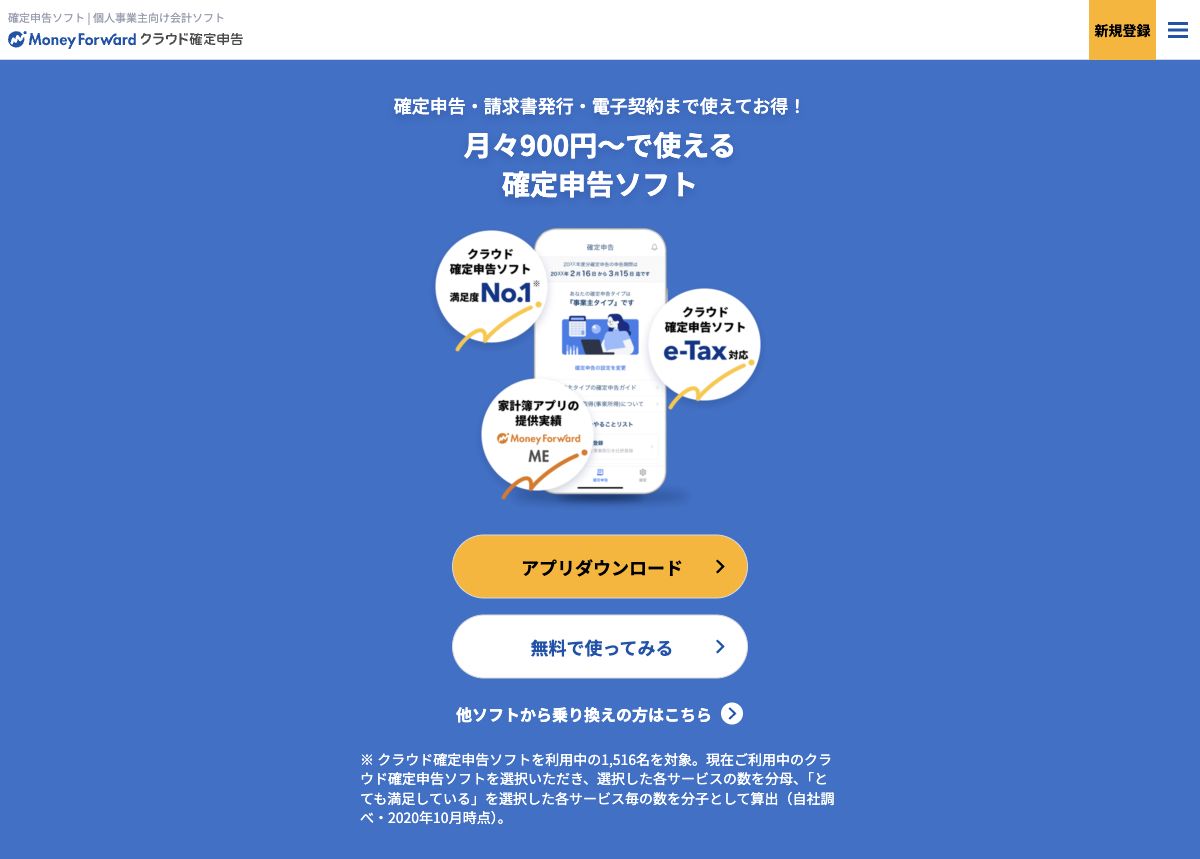
マネーフォワード クラウド確定申告のパーソナルミニは、電子申告に対応し、消費税の申告が不要な個人事業主向けのプランです。
月払いは、2026年10月9日時点で税抜1,280円、2026年12月1日以降は税抜1,680円です。
2027年2月から3月に申し込む場合は、改定後の税抜1,680円になります。
改定後の1,680円は、freeeのスターターの月払い(2026年10月9日時点で税抜1,780円)より100円安い額です。
年払いは税抜10,800円で、改定後も変わりません。
無料トライアルは1か月で、カード登録なしで始められ、期間が終わっても有料プランに自動で移ることはありません。
トライアル中に使えるのは入力までで、事業所得の申告書の出力と提出は有料プランの契約後です。
マネーフォワードのクラウド確定申告の料金の記事で、無料トライアルの条件と月払い・年払いの違いを詳しく説明しています。

やよいの青色申告オンライン|初年度の費用を抑えたい人
| 対象 | 個人事業主向けの青色申告 |
|---|---|
| 契約期間 | 年間契約 |
| セルフの通常料金 | 年額税抜11,800円 |
| ベーシックの通常料金 | 年額税抜22,800円 |
| トータルの通常料金 | 年額税抜39,600円 |
| 記帳機能 | 3プランで共通 |
| 操作の相談 | ベーシック・トータルは電話・メール・チャットに対応。ベーシックの操作サポートは契約期間中10回まで |
| 経理業務の相談 | トータルは仕訳・経理・確定申告の相談に対応 |
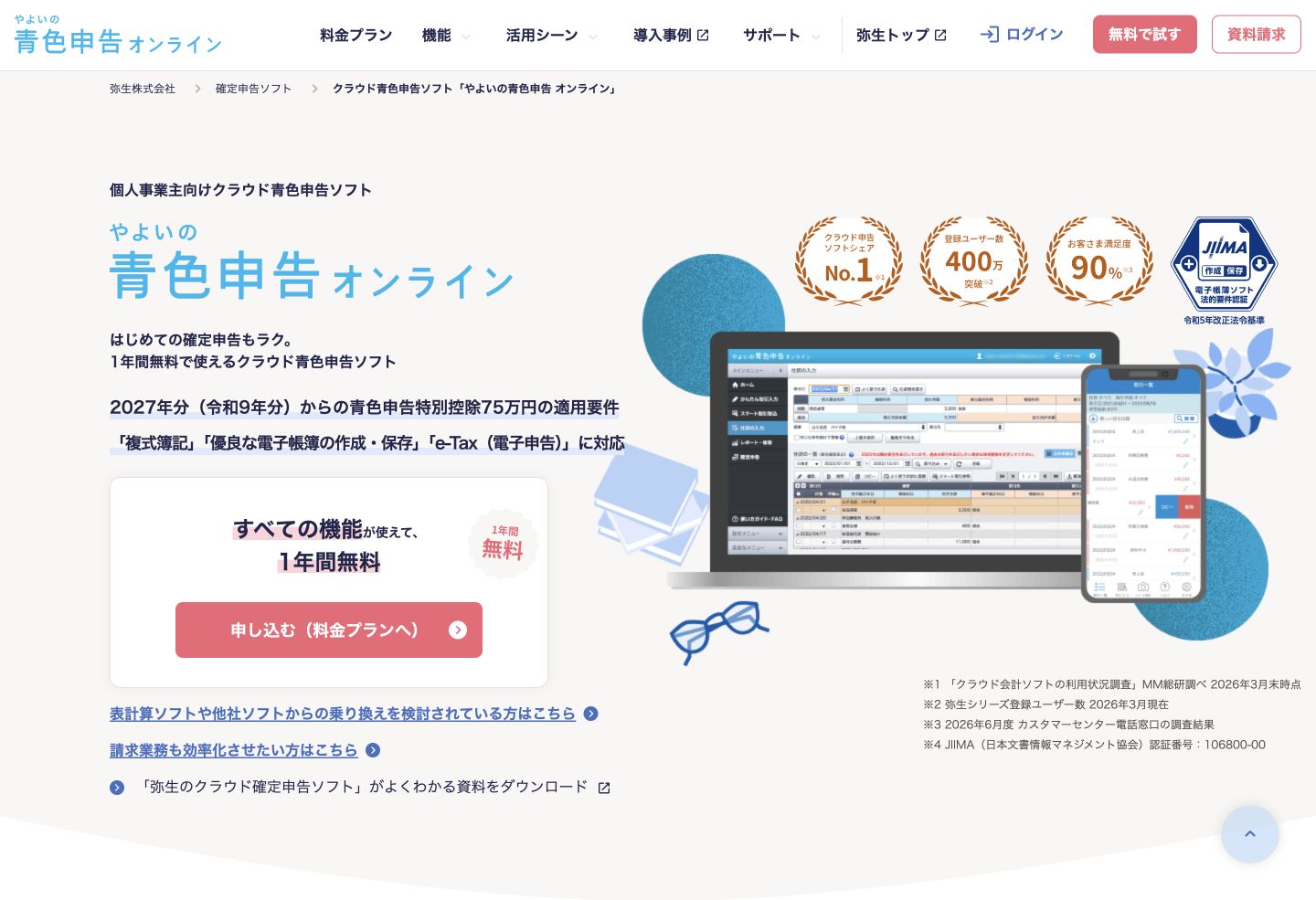
青色申告で初年度の利用料を抑えたいなら、やよいの青色申告オンラインのセルフプランで、条件を満たせば初年度無償キャンペーンが使えます。
2026年10月9日時点で、セルフプランの初年度無償は、2027年3月15日(月)までに申し込むと対象になります。
初年度無償を受けるには、有償プランに申し込み、口座振替かクレジットカードを登録する必要があります。
無償になるのは初年度の利用料で、使えるのは1事業者につき1回だけです。
無料プランを使っている方(無料体験プランの終了後を含む)、白色申告オンラインの初年度無償を使ったことがある方、一度やめてから申し込み直す方は対象外です。
ただし、無料体験プランの期間中に有償プランへ変更する場合は対象です。
無償の期間が終わったあとの年額は、2026年10月9日時点で税抜11,800円です。
無償の期間が終わると1年ごとに契約が更新されるため、更新しない場合は、契約終了月の前月末日までにWebでキャンセルしましょう。
広告(PR)

タックスナップ|スマホで申告まで進めたい人
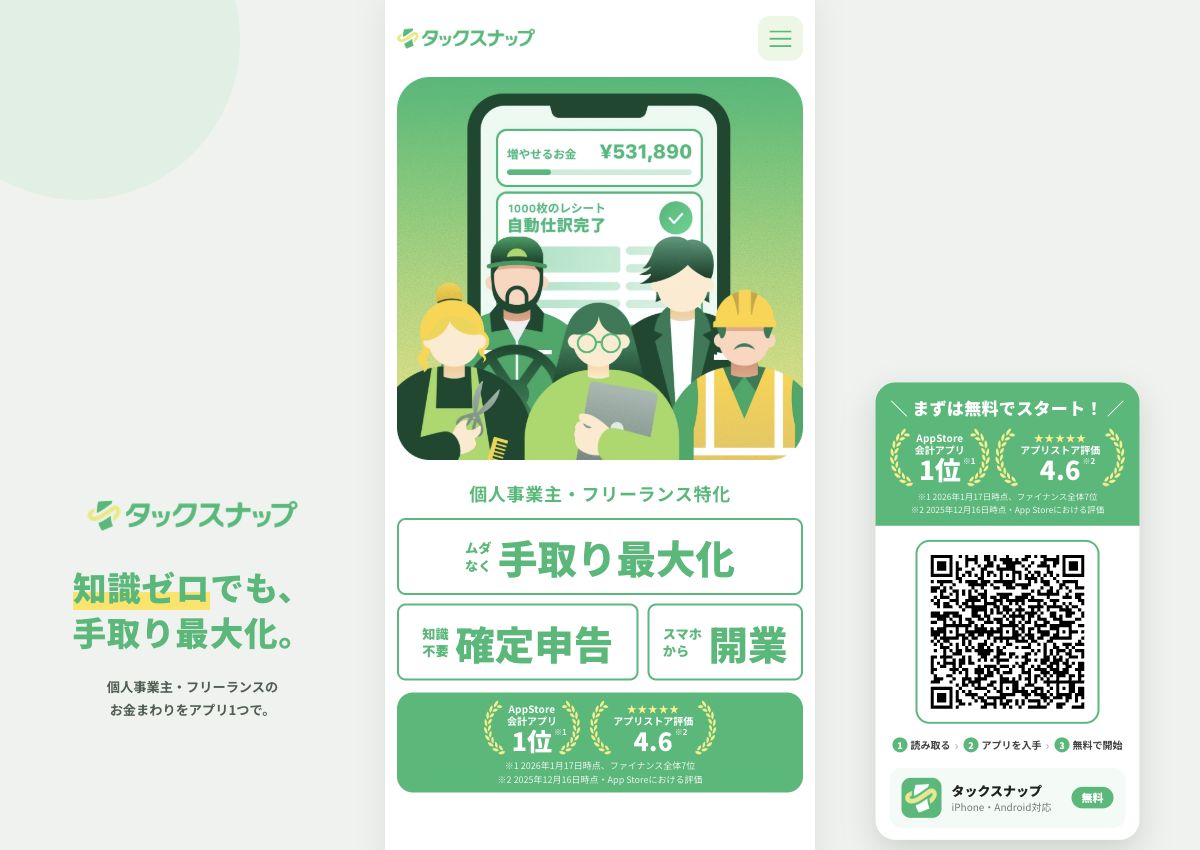
| 利用端末 | スマートフォンのアプリ |
|---|---|
| 主な対象 | 個人事業主・フリーランス |
| 明細の処理 | スワイプで事業用と私用に仕分け |
| 書類の入力 | レシート・スクリーンショットの読み取り |
| 申告書 | 入力した内容から作成 |
| アプリでの提出 | マイナンバーカードを使って提出 |
| データの移行 | freee・マネーフォワード・弥生・PayPayから取引を取り込み |
| 相談方法 | 24時間のAIチャット、有人対応もあり |
タックスナップは、公式サイトの表示では、マイナンバーカードがあれば提出までスマホで完結する確定申告アプリです。
タックスナップのアプリは、iPhoneとAndroidの両方にあります。
料金と無料体験はタックスナップの料金の記事に、freeeとの違いはタックスナップとfreeeの比較の記事にまとめています。
まとめ:月払いで契約し、提出後、次回お支払い日の前に止めよう
確定申告の時だけの利用なら、freeeは月払いで契約し、提出が済んだら、次回お支払い日の前に止めましょう。
お試しは30日間無料です。
申告書の出力と電子申告での提出まで使えるfreeeのスターターの月払いは、2026年10月9日時点で1か月なら税抜1,780円です。
スターターを7か月以上使う人は、税抜で年払いのほうが安くなるため、ほかの会計ソフトの年額とも比べましょう。
年額は、フリーランス向けの会計ソフトを比べた記事で見られます。
提出予定日から逆算して契約日を決め、提出が済んだ日のうちに、契約した場所でお支払い停止を済ませましょう。
※料金と無料期間は、2026年10月9日にfreeeの公式の料金ページとヘルプで確認した値です。
※Web契約の価格は税抜、アプリ契約の価格は税込です。
※表の税込は、税抜に1.1を掛けた換算で、公式の表示ではありません。
※価格と無料期間は、変わることがあります。
※割引・特典の適用条件は各公式サイトで確認してください。