

「フリーランスの会計ソフトはどれが使いやすい?」
「無料で確定申告までできるソフトはある?」
こんなお悩みはありませんか?
青色申告や日々の経理に必要な機能と、毎年払う料金が分かりにくいですよね。
この記事では、フリーランスの会計ソフトのおすすめ6選と、料金・機能の選び方を紹介します。
フリーランスの会計ソフトの選び方
フリーランスの会計ソフトは、作れる申告書、入力する端末、外部サービスとの連携、相談範囲で選べます。
- 青色申告と消費税申告に必要な機能で選ぶ
- パソコンとスマホで入力しやすいものを選ぶ
- 銀行・カード・請求書の連携で選ぶ
- 操作と仕訳の相談ができるかで選ぶ
青色申告と消費税申告に必要な機能で選ぶ
会計ソフトは、自分が提出する申告書を作れるものを選びましょう。
青色申告では青色申告決算書、白色申告では収支内訳書と、必要な書類が違います。
青色申告を始めるには、税務署への承認申請も必要です。
2026年分で最大65万円の青色申告特別控除を受けるには、帳簿と提出方法の条件があります。
複式簿記(収入や支出を二つの面から記録する方法)で記帳し、決算書等を期限までに提出する必要があります。
加えて、期限内のe-Tax(インターネットでの税務申告)などの条件を満たさなければなりません。
消費税を申告する人は、所得税と消費税の申告書を作れる会計ソフトを選びましょう。
インボイス(一定の項目を満たした適格請求書)の発行に対応していても、消費税申告までできるとは限りません。
パソコンとスマホで入力しやすいものを選ぶ
会計ソフトは、帳簿をパソコンで確認するか、スマホで日々の取引を処理するかで選ぶと使いやすくなります。
クラウド型(インターネット上にデータを保存する方式)は、パソコンのブラウザーやスマホアプリから利用できます。
インストール型は、パソコンにソフトを入れて使う方式です。
使っているパソコンのOS(基本ソフト)に対応する製品を選びましょう。
Macで使う人は、自分のブラウザーと申告用の端末で使える会計ソフトを選びましょう。
初めて会計ソフトを導入する人は、売上1件と経費2件を試しに入力してみましょう。
科目の選択、レシートの撮影、入力した取引の修正までできれば、日々の操作を具体的に比べられます。
簿記の知識が少ない初心者には、取引内容を選ぶ方式や質問に答える方式もあります。
共有する端末ではログイン状態を残さず、利用サービスの追加認証も設定しましょう。
銀行・カード・請求書の連携で選ぶ
会計ソフトは、普段使う銀行口座やクレジットカードの明細を取り込めるものを選びましょう。
対応する金融機関の総数より、自分の口座名とカード名が連携対象に入っているかが選ぶ基準です。
たとえば、仕事の支払いに使うカードだけが対象外なら、毎月の支出を手入力する作業が残ります。
請求書を毎月発行するフリーランスには、請求書の売上データを帳簿へ連携できる機能も役立ちます。
請求書から売上を登録する人は、銀行の入金明細を請求書の売上に対応付けられる会計ソフトを選びましょう。
操作と仕訳の相談ができるかで選ぶ
会計ソフトのサポートは、画面の操作を聞ける窓口と、取引の記録方法を相談できる窓口を区別しましょう。
仕訳(取引を科目ごとに記録すること)の相談が必要でも、操作質問だけの契約では相談を受けられません。
たとえば、レシートをどこへ登録するかは操作の質問で、支出を経費にできるかは税務の質問です。
操作を一緒に見てほしい人は電話や画面共有、科目を相談したい人は仕訳相談のあるプランが合います。
制度の適用や自分の申告の判断を任せたい場合は、税理士へ依頼する費用も別に考えましょう。
フリーランスにおすすめの会計ソフト6選
個人事業主向けの会計ソフトには、パソコンでの帳簿管理、スマホでの明細処理、無料の白色申告に使える製品があります。
フリーランスにおすすめの会計ソフトの使い方と申告対応は次のとおりです。
| 会計ソフト | 合う使い方 | 対応する申告 |
|---|---|---|
| マネーフォワード クラウド確定申告 | 請求書と帳簿を連携する | 青色・白色 消費税はパーソナル以上 |
| タックスナップ | スマホで明細を分類する | 青色・白色・消費税 事業所得の申告は有料 |
| freee会計 | 質問に答えて申告書を作る | 青色・白色 消費税はスタンダード以上 |
| やよいの青色申告 オンライン | 初年の優待を使い、青色申告に慣れる | 青色・白色・消費税 |
| やよいの白色申告 オンライン | 継続無料で白色申告をする | 白色・消費税 |
| 確定申告FinFin | レシート撮影と申告をスマホで進める | 青色・白色/無料プランは機能制限あり |
freee会計の個人向けスタンダード以上に含まれる消費税申告ライトは、簡易課税と2割特例に対応します。
一般課税で申告する場合、このライト機能だけでは対応できません。
比較する会計ソフトを二つに絞ったフリーランスは、次の比較記事で違いを確認できます。
| 比較する製品 | 詳しい比較記事 |
|---|---|
| マネーフォワード・freee | 入力方法と機能の違いを読む |
| タックスナップ・マネーフォワード | スマホ入力とパソコン管理を比べる |
| タックスナップ・freee | 経費処理と申告機能を比べる |
マネーフォワード|請求書と帳簿を連携したい人
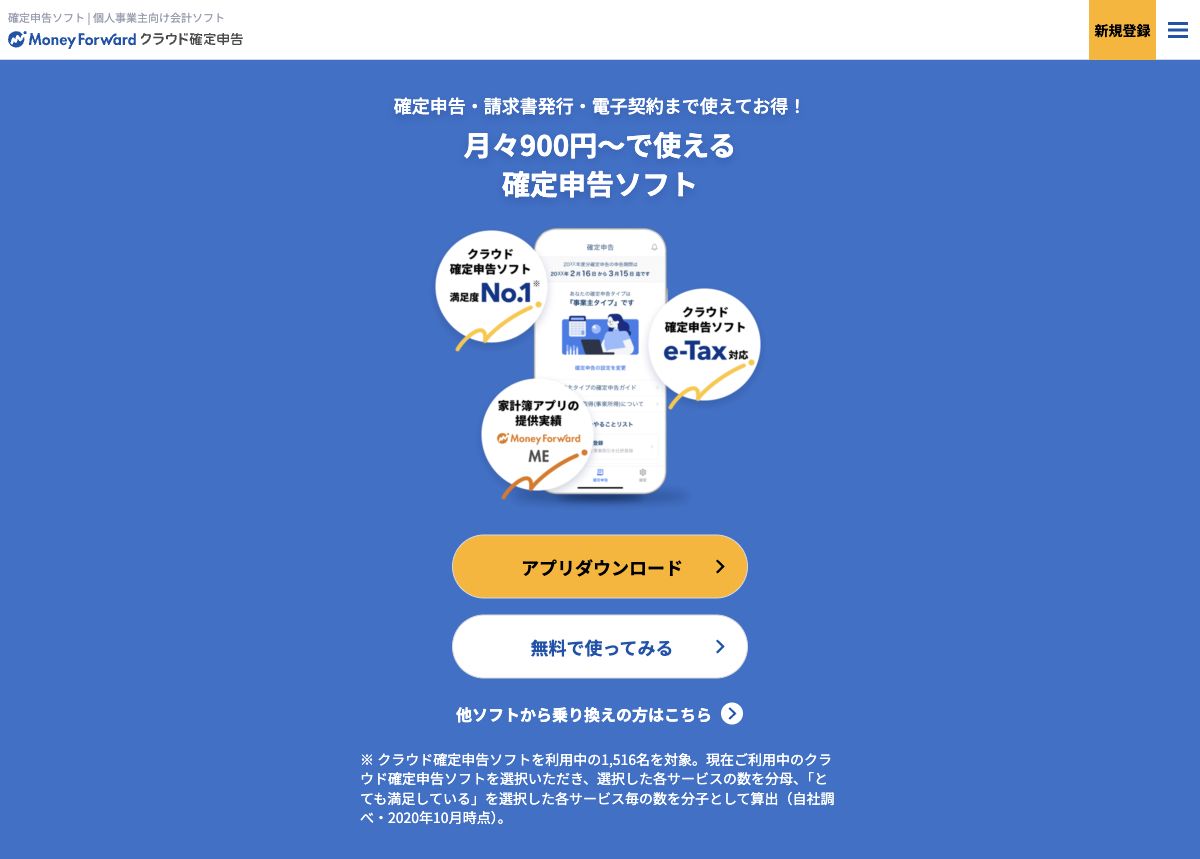
| 対象 | 個人事業主向けの確定申告ソフト |
|---|---|
| 所得税の申告 | 青色申告・白色申告 |
| 消費税の申告 | パーソナル以上 |
| 明細の取り込み | 銀行・クレジットカードなどと連携 |
| レシート入力 | アプリで写真撮影して入力 |
| 提出方法 | 電子申告・郵送・税務署への直接提出 |
| 電子保存 | レシート・電子取引データ・会計帳簿に対応 |
| 相談方法 | メール・チャットで操作を相談 |
マネーフォワード クラウド確定申告は、請求書の発行と帳簿の入力を連携したいフリーランスに合います。
銀行やカードの明細に加えて、クラウド請求書などの関連サービスを利用できます。
請求書の情報から売上の記録を作れるため、月ごとの請求があるフリーランスの転記を減らせます。
パソコンで帳簿を管理し、申告時はアプリも使いたい人に向く会計ソフトです。
操作を相談しながら始める場合は、メール・チャット、または電話を使うプランを選べます。
マネーフォワード クラウド確定申告の機能/請求書から作る仕訳の設定

タックスナップ|スマホで明細を処理したい人
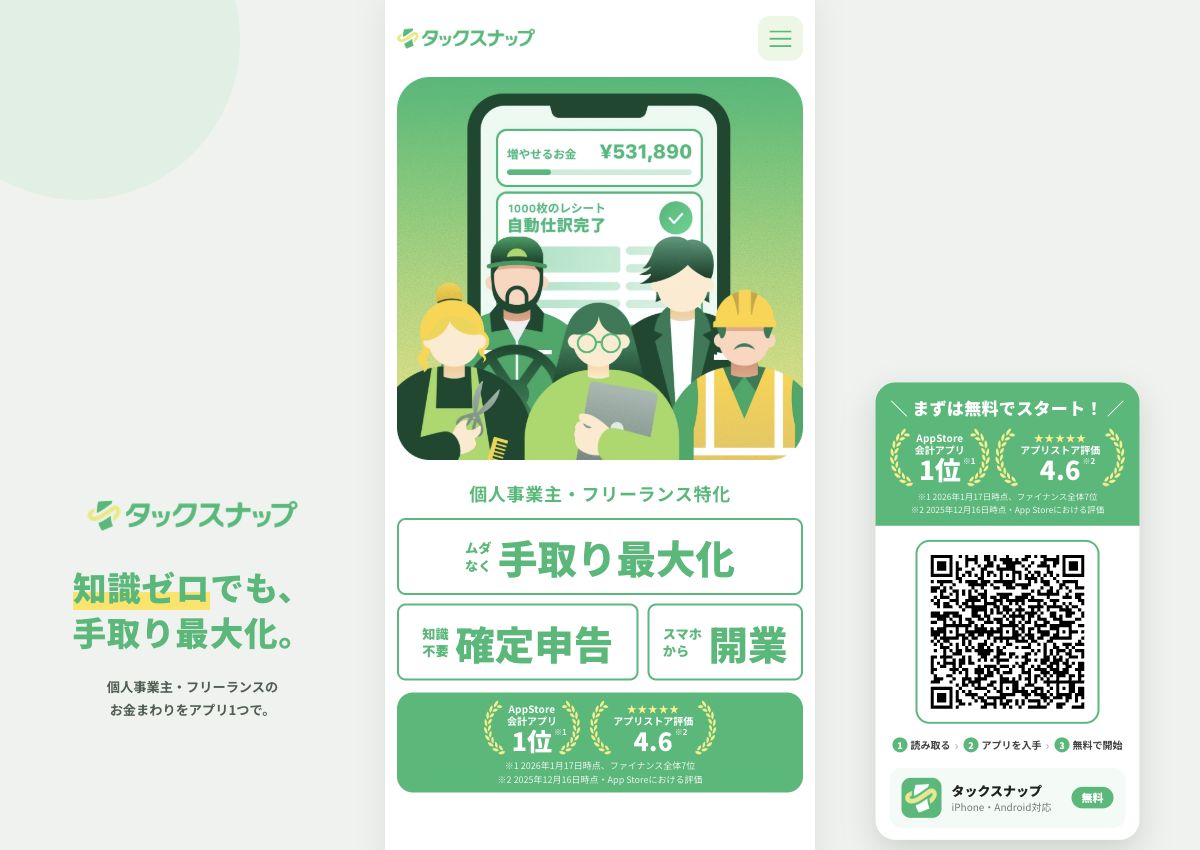
| 利用端末 | スマートフォンのアプリ |
|---|---|
| 主な対象 | 個人事業主・フリーランス |
| 明細の処理 | スワイプで事業用と私用に仕分け |
| 書類の入力 | レシート・スクリーンショットの読み取り |
| 申告書 | 入力した内容から作成 |
| アプリでの提出 | マイナンバーカードを使って提出 |
| データの移行 | freee・マネーフォワード・弥生・PayPayから取引を取り込み |
| 相談方法 | 24時間のAIチャット、有人対応もあり |
タックスナップは、スマホで銀行・カード明細を処理したいフリーランスに合う会計ソフトです。
明細ごとに画面を指で払い、仕事の支出か私生活の支出かを分類できます。
レシートの情報を帳簿に取り込み、確定申告もアプリ内で完了できます。
明細の分類も自動で進めたい人には、安心プランの丸投げ仕分け機能があります。
パソコンに向かう時間を取りにくい人は、普段のスマホで取引を処理できるか試してみましょう。
freee会計|質問に答えて申告書を作りたい人
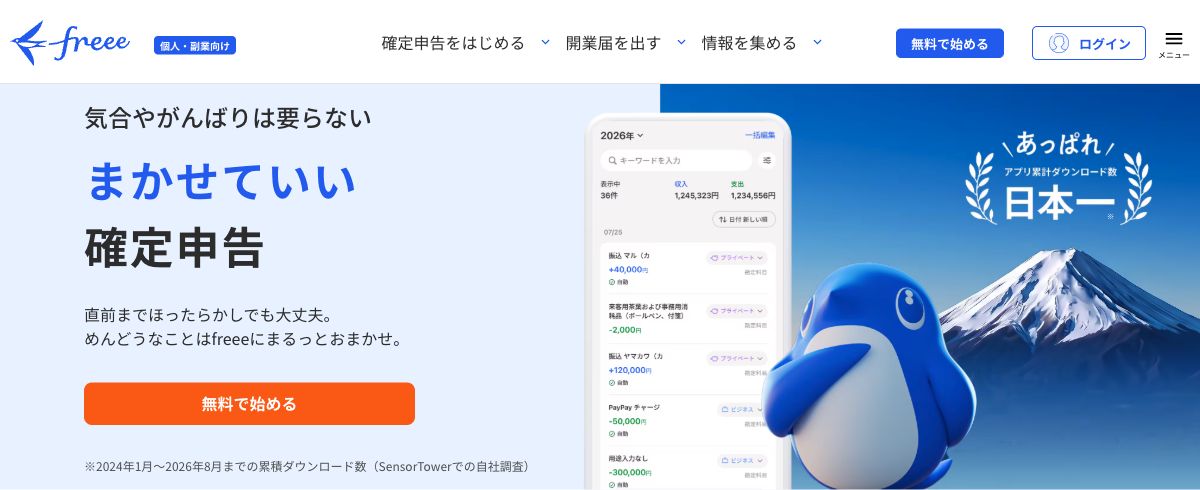
| 対象 | 個人事業主向けのfreee会計 |
|---|---|
| Webの月払い | スターター税抜1,780円、スタンダード税抜2,980円 |
| Webの年払い | スターター税抜11,760円、スタンダード税抜23,760円 |
| 消費税の申告 | スタンダード以上。消費税申告ライトで扱える課税方式に限定 |
| 書類の取り込み | スターター月5枚、スタンダード以上月10GB |
| 無料お試し | 30日間、カード登録不要。確定申告書の出力・電子申告には有料契約が必要 |
| 通常の相談方法 | 有料プランはメール・チャット |
| 電話の相談 | プレミアム・入力おまかせに対応 |
フリーランスは、freee会計の質問に答えながら確定申告書を作成できます。
○×の質問へ回答して書類を作成し、電子申告で提出まで進められます。
日々の取引は、銀行やクレジットカードの明細取得とレシート撮影で記録できます。
スマホでの申告にはfreee会計アプリ、請求書作成には別のfreee請求書アプリを使います。
同じアプリだけで完結する機能ではないため、記帳・申告と請求書作成を分けて考えてください。
科目を選ぶ画面と申告の質問を試してから、自分の取引を入力しやすいか判断しましょう。
やよいの青色申告オンライン|初年の費用を抑えたい人
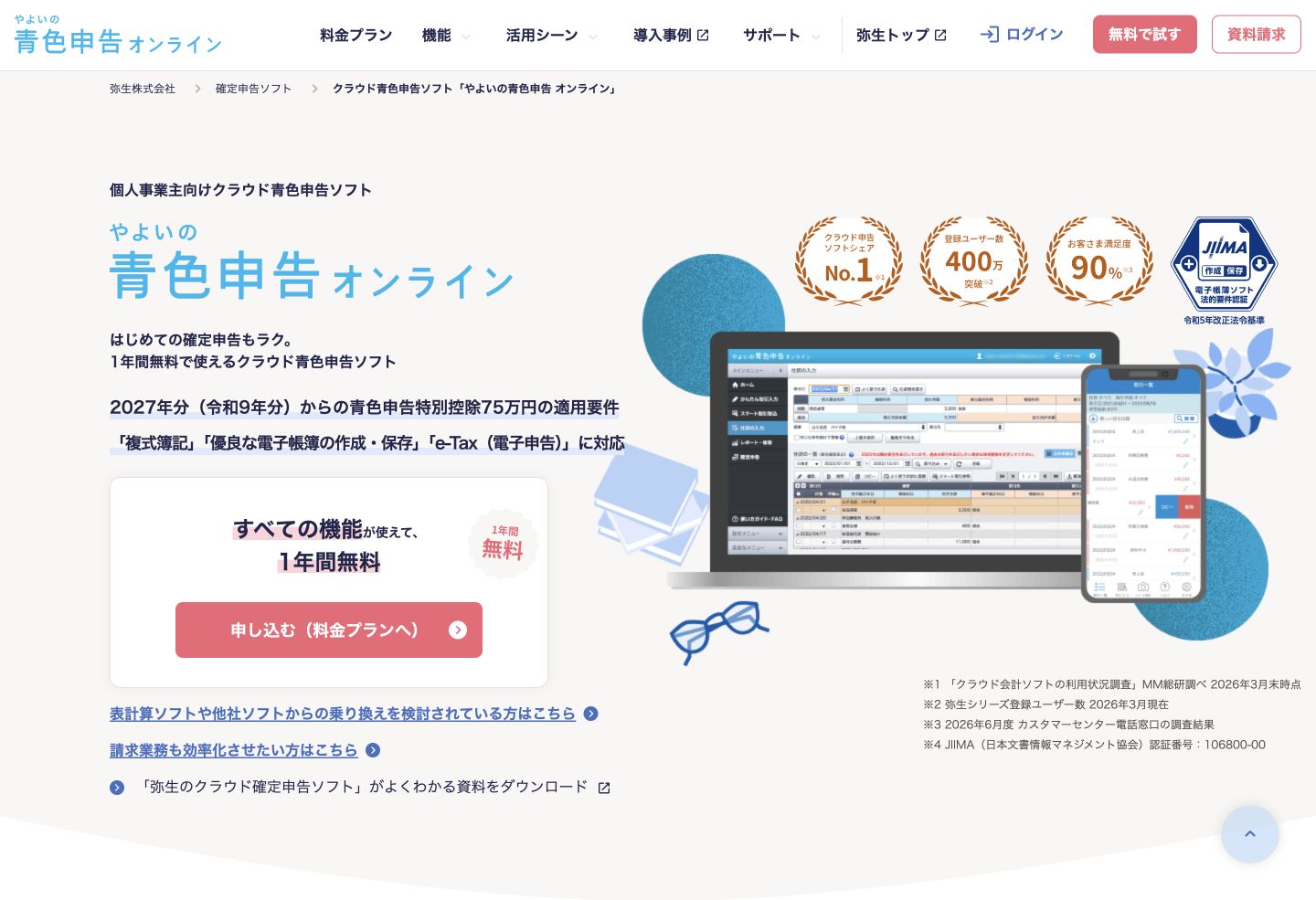
| 対象 | 個人事業主向けの青色申告 |
|---|---|
| 契約期間 | 年間契約 |
| セルフの通常料金 | 年額税抜11,800円 |
| ベーシックの通常料金 | 年額税抜22,800円 |
| トータルの通常料金 | 年額税抜39,600円 |
| 記帳機能 | 3プランで共通 |
| 操作の相談 | ベーシック・トータルは電話・メール・チャットに対応。ベーシックの操作サポートは契約期間中10回まで |
| 経理業務の相談 | トータルは仕訳・経理・確定申告の相談に対応 |
やよいの青色申告 オンラインは、初年の優待を使って青色申告を始めたいフリーランスに合います。
銀行明細の取り込みや取引内容を選ぶ入力方式で、帳簿を付けられます。
日々の入力から決算書、申告書の作成までパソコンのブラウザーで進められる会計ソフトです。
各プランの会計機能は同じです。
サポートは、WebFAQ(よくある質問と回答)のみ、操作の相談付き、仕訳・業務の相談付きの3種類から選べます。
やよいの青色申告 オンラインの機能/初年優待とサポートの条件
広告(PR)

やよいの白色申告オンライン|無料で白色申告したい人
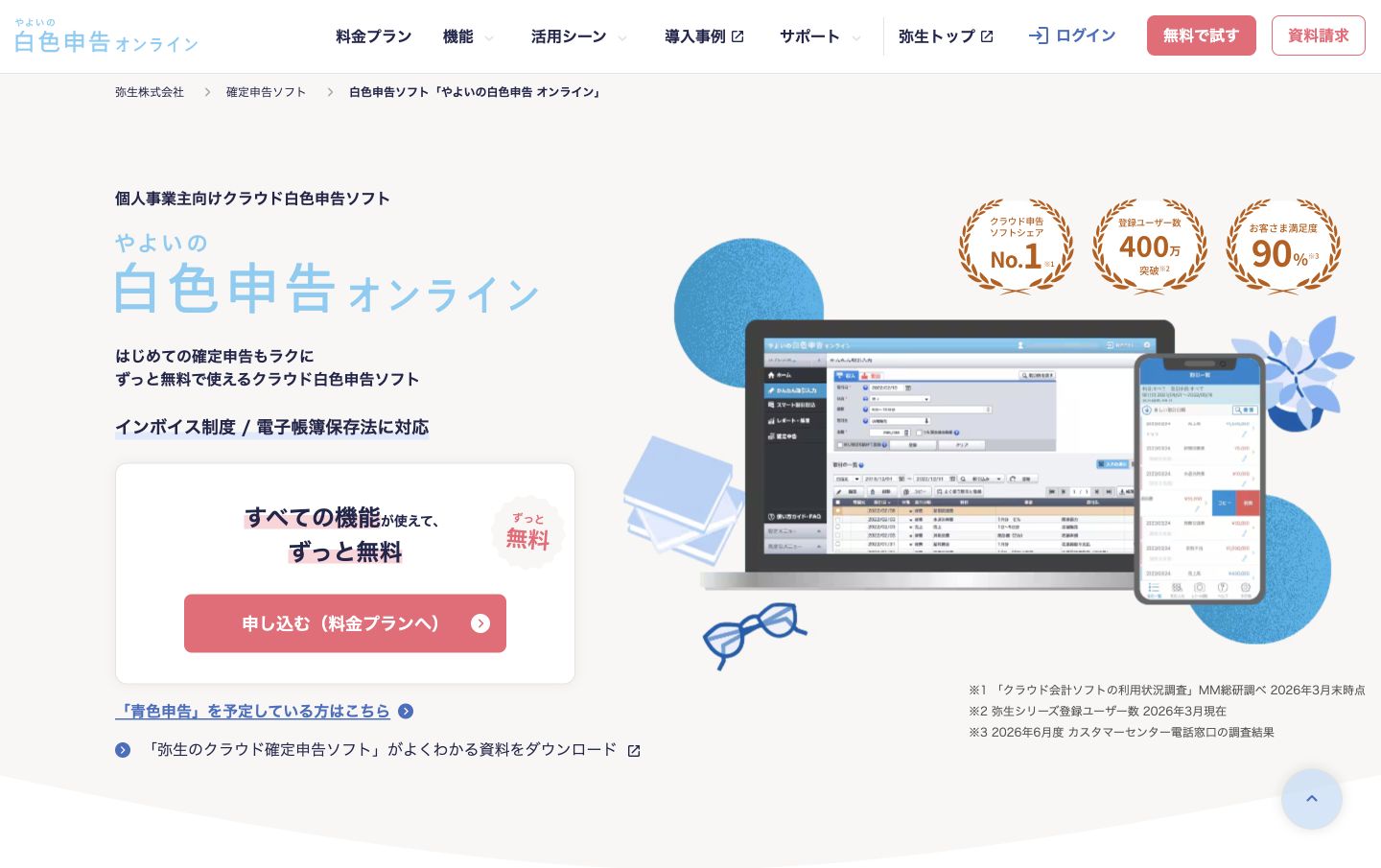
| 対象 | 個人事業主向けの白色申告ソフト |
|---|---|
| フリープラン | すべての会計機能を無料で利用可能 |
| 取引入力 | 銀行・カード明細の取り込み、レシートの読み取りに対応 |
| 書類の作成 | 収支内訳書・確定申告書などを作成 |
| 提出方法 | e-Taxによる申告に対応 |
| 無料プランの相談 | WebFAQ。電話・メール・チャットによる操作相談は有料プラン |
無料で帳簿と白色申告書を作りたいフリーランスには、やよいの白色申告 オンラインがおすすめです。
フリープランで銀行明細の取り込み、収支内訳書・申告書の作成、e-Taxを利用できます。
操作をWebFAQで調べながら入力できるフリーランスは、有料の相談プランを契約する必要がありません。
白色申告を続ける間の利用料を抑えたい人は、フリープランの機能から試してみましょう。
広告(PR)

確定申告FinFin|レシート撮影と申告をスマホで進めたい人
| 項目 | 内容 |
|---|---|
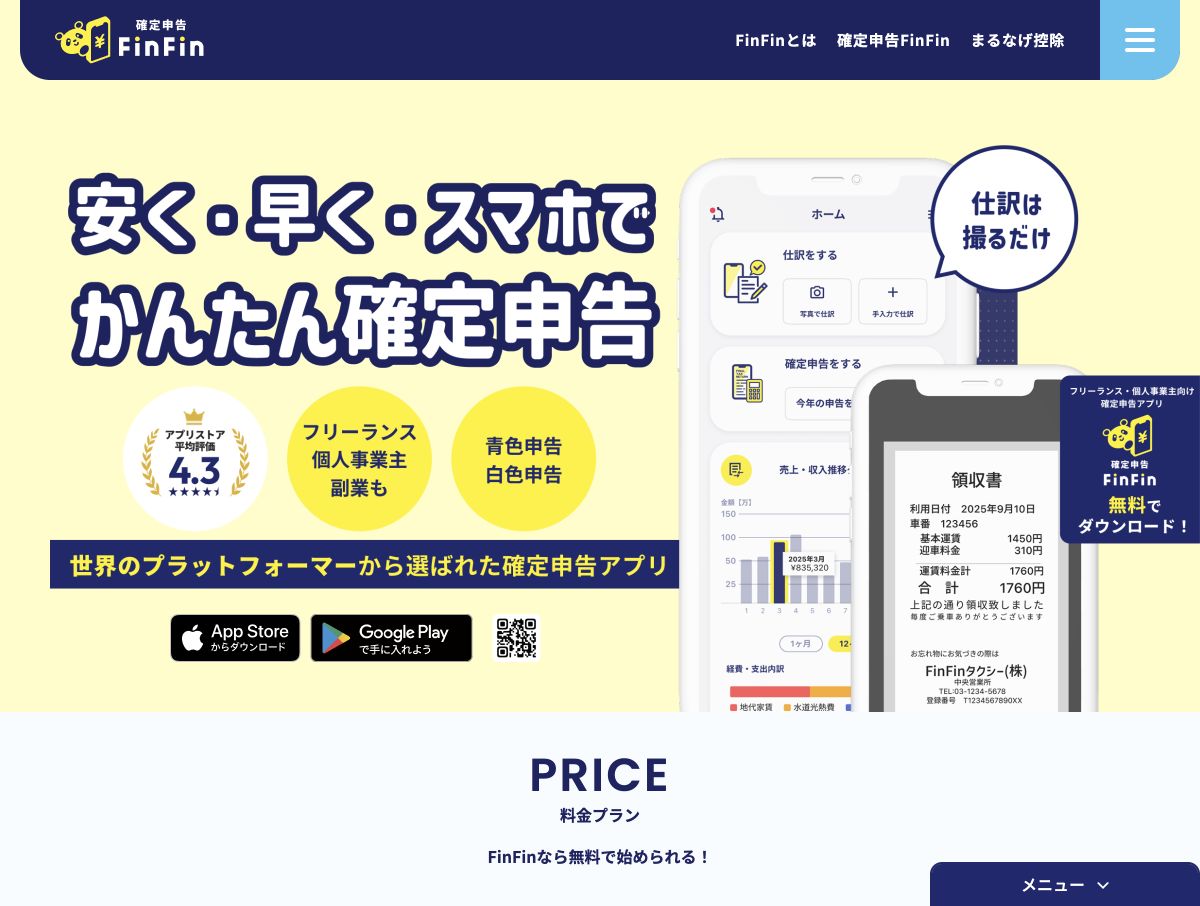
| 対象 | フリーランス・個人事業主など。事業収入がある人は事業者モード |
| 入力方法 | 銀行・カード明細の連携、レシート撮影、手入力 |
| 申告 | 質問に沿った申告書作成、マイナンバーカードを使う電子申告 |
| かんたんプラン | 年払い11,273円/月払い1,318円(いずれも税抜) |
| 無料プラン | 日々の仕訳・収支管理。一部機能に制限あり |
確定申告FinFinは、日々の取引入力から確定申告までスマホで進めたいフリーランスに向いています。
事業者モードでは、銀行・カードの明細連携やレシート撮影を使って帳簿を付けられます。
申告時は質問に沿って情報を入力し、マイナンバーカードを使って電子申告できます。
請求書の発行には別サービスの請求書FinFinを使うため、会計用アプリの契約だけで請求業務もできると考えないでください。
無料プランには一部機能の制限があるので、必要な入力・申告機能と継続料金を比べて選びましょう。
フリーランス向け会計ソフトの料金比較
会計ソフトの費用は、年払いか月払いか、初年だけの優待があるかで変わります。
フリーランスの初年度の支払額と、継続するときの支払額を区別して比べましょう。
- 初年度と2年目以降の年額を比べる
- 無料プランと無料体験の違いを確かめる
初年度と2年目以降の年額を比べる
会計ソフトの料金は、必要な申告・相談機能を含めた年額で比べましょう。
月額換算の表示は年払い総額を12で割った額であり、月払いの請求額とは違います。
フリーランス向け会計ソフトのWeb契約料金は次のとおりです。
| 製品・プラン | 年払い 初年度 |
年払い 2年目以降 |
月払い 1か月の額 |
選ぶ際の条件 |
|---|---|---|---|---|
| マネーフォワード パーソナルミニ |
11,880円 | 11,880円 | 1,408円 | 消費税申告なし レシート撮影月15件まで |
| マネーフォワード パーソナル |
16,896円 | 24,816円 | 1,848円 | 消費税申告ライト 対象方式に限定 レシート撮影月30件まで追加料金なし |
| マネーフォワード パーソナルプラス |
39,336円 | 41,976円 | 年払いのみ | 消費税申告・操作の電話相談あり |
| タックスナップ カンタン |
12,936円 | 12,936円 | 1,958円 | 明細を自分で分類 |
| タックスナップ 安心 |
32,780円 | 32,780円 | 年払いのみ | 明細の自動分類あり |
| freee会計 スターター |
12,936円 | 12,936円 | 1,958円 | 消費税申告なし レシート撮影月5枚まで |
| freee会計 スタンダード |
26,136円 | 26,136円 | 3,278円 | 消費税申告ライト 対象方式に限定 レシート撮影月10GBまで 画像のデータ容量が上限 |
| freee会計 プレミアム |
43,780円 | 43,780円 | 年払いのみ | 消費税申告・電話相談あり |
| やよいの青色申告 オンライン セルフ |
0円 初年優待 |
12,980円 | 年払いのみ | WebFAQのみ |
| やよいの青色申告 オンライン ベーシック |
0円 初年優待 |
25,080円 | 年払いのみ | 操作の相談あり |
| やよいの青色申告 オンライン トータル |
21,780円 初年優待 |
43,560円 | 年払いのみ | 操作・仕訳・業務相談あり |
| やよいの白色申告 オンライン フリー |
0円 | 0円 | 0円 | 青色申告非対応 WebFAQのみ |
| 確定申告FinFin かんたん |
12,400円 税込 |
12,400円 税込 |
1,450円 税込 |
スマホで入力・電子申告 |
料金はすべて税込です。
確定申告FinFinは2026年10月22日、その他は2026年10月9日に確認しています。
年払いは1年分の一括払いです。
初年度は確認日時点の料金で、2年目以降は公表済みの改定を反映しています。
表の最初の3プランは、2026年11月30日までの年払い契約と、翌年の更新を想定した額です。
2026年12月1日から、一部のフリーランス向け会計ソフトでは次の料金が適用されます。
| 製品・プラン | 改定後の年払い | 改定後の月払い |
|---|---|---|
| マネーフォワード パーソナルミニ |
11,880円 変更なし |
1,848円 |
| マネーフォワード パーソナル |
24,816円 | 3,168円 |
| マネーフォワード パーソナルプラス |
41,976円 | 年払いのみ |
税込。
契約中なら、現在の支払期間が終わるまでは旧料金で、更新の際に新料金へ移ります。
消費税申告をする人や電話で操作を聞きたい人は、最安プランだけを基準に選ばないようにしましょう。
無料プランと無料体験の違いを確かめる
無料の会計ソフトを選ぶときは、申告書の提出まで継続無料かを比べましょう。
フリーランス向け会計ソフトの無料範囲には、継続無料の契約と、期間限定の体験があります。
| 製品・契約 | 無料の範囲 |
|---|---|
| やよいの白色申告 オンライン フリープラン |
継続無料/白色申告書の作成・e-Tax、消費税申告も使える/操作相談は含まない |
| タックスナップ 無料プラン |
控除のみ・雑所得のみの申告は無料/事業所得の申告書作成・提出は有料 |
| マネーフォワード 無料トライアル |
1か月の体験/カード登録不要、終了後の自動課金なし/継続して有料機能を使う場合は契約が必要 |
| タックスナップ カンタン・安心の無料体験 |
最長14日間/申告書の詳細確認・提出・PDF出力やプラン変更で、14日以内でも体験が終了/料金発生前に終えるには、支払いを確定せず、体験中に解約 |
| やよいの青色申告 オンライン 初年優待 |
セルフ・ベーシックの1年契約が初年無料/自動更新の支払い登録が必要で、継続時は有料 |
2026年10月9日確認。
無料トライアルの条件/無料プランの範囲/無料体験が終了する操作と解約
無料体験中は、必要な申告書を作れるかに加え、撮影件数や相談範囲が継続プランでも足りるかを比べましょう。
細かなプラン差や契約条件を知りたいフリーランスは、会計ソフトごとの料金記事を読めます。
| 会計ソフト | 料金の詳細 |
|---|---|
| マネーフォワード | プラン差と無料体験の条件 |
| タックスナップ | 有料プランと無料で使える範囲 |
フリーランスが会計ソフトを使うメリット
フリーランスの会計ソフトでは、記帳、確定申告書への集計、月ごとの売上と経費の比較を進められます。
- 明細の取り込みで手入力を減らせる
- 帳簿から確定申告書へ金額を集計できる
- 月ごとの売上と経費を比べられる
明細の取り込みで手入力を減らせる
会計ソフトに明細を取り込めば、日付・金額・支払先を手で写さずに記帳できます。
取引の内容から科目を提案する自動仕訳の機能もあり、同じ種類の支出を繰り返すときに役立ちます。
ただし、取り込んだ情報と科目の確認は必要です。
たとえば、レシートの読み取り金額が違っていたら、申告前に元のレシートと照らして修正しましょう。
帳簿から確定申告書へ金額を集計できる
会計ソフトは、記帳した売上と経費を集計して決算書・申告書へ反映できます。
帳簿の一年分を集計し、書類へ何度も金額を写す作業を減らせます。
ただし、帳簿に記録していない取引や誤った金額が、申告書の作成だけで直るわけではありません。
申告対象年の取引をそろえてから、決算書と申告書の金額を照合しましょう。
制度改正がある年も、申告対象年に対応した様式で作成する必要があります。
月ごとの売上と経費を比べられる
会計ソフトを使うと、月ごとの売上と、科目別の経費を比べられます。
フリーランスは、売上が増えた月でも、外注費や広告費などで利益が減ることがあります。
たとえば、売上が30万円から40万円へ増え、経費も5万円から20万円へ増えた場合です。
売上から経費を引いた額は25万円から20万円へ減ります。
月ごとの帳簿を比べれば、どの経費が増えたかを調べられます。
ただし、未入金の売上や借入金もあるため、利益と口座残高を同じ金額だと考えないようにしましょう。
フリーランスの会計ソフトの注意点
フリーランスの会計ソフトでは、取り込んだ明細の分類・金額と、元資料の保存を確認する必要があります。
- 私生活の支出を経費に含めない
- 源泉徴収前の金額を売上として記録する
- 明細を取り込んでも請求書や領収書を保存する
私生活の支出を経費に含めない
会計ソフトへ取り込んだ支出のうち、私生活に使った額は経費から除きましょう。
仕事と私生活の支払いを同じカードでしているフリーランスは、明細を分類する必要があります。
仕事と私生活の両方に使った支出は、家事按分(仕事に使った部分と私生活の部分を分ける計算)をします。
経費にできるのは、記録等に基づき仕事に必要だったと区別できる部分だけです。
たとえば、自宅の通信費を分けるなら、仕事に使う時間等を根拠にして割合を決めましょう。
会計ソフトが提案した科目や割合を、根拠の確認なしで申告に使わないようにしましょう。
源泉徴収前の金額を売上として記録する
源泉徴収(報酬から所得税等があらかじめ差し引かれること)がある売上は、差し引かれる前の金額で記録しましょう。
入金された額だけを会計ソフトへ登録すると、売上の記録額が少なくなり、源泉徴収税額の記録も漏れます。
たとえば、請求額10万円から税額10,210円が引かれ、89,790円を受け取った取引がある場合です。
売上は10万円で、入金額89,790円と源泉徴収税額10,210円を別に記録する必要があります。
フリーランスの請求書と振込明細を照らし、差額が源泉税か振込手数料かを区別しましょう。
会計ソフトの銀行連携では入金額を取得できても、差し引かれた税額の入力まで済むとは限りません。
明細を取り込んでも請求書や領収書を保存する
会計ソフトへの入力と、取引の証拠になる請求書・領収書の保存は別の作業です。
PDFなどで受け取った請求書・領収書は、電子取引のデータとして保存する必要があります。
たとえば、メール添付の請求書は添付ファイルを保存し、帳簿の取引と対応を付けましょう。
紙の領収書も、会計ソフトで撮影しただけで捨てないようにしましょう。
紙を捨てるには、スキャナ保存(紙の書類を画像データで保管する制度)の要件を満たす必要があります。
フリーランスの会計ソフトのよくある質問
有料の会計ソフトを契約せずに青色申告をする方法と、会計ソフト代を経費にする範囲を紹介します。
無料で青色申告をする方法はありますか?
あります。
自分で帳簿を付け、国税庁の確定申告書等作成コーナーで決算書・申告書を作る方法があります。
Excelなどで帳簿を作る場合も、青色申告に必要な記帳と帳簿・書類の保存を行う必要があります。
申告書を無料で作る方法には、会計ソフトの銀行連携や日々の自動仕訳は含まれません。
取引が少なく、自分で集計できる人は、帳簿の作成と無料の申告書作成を組み合わせられます。
会計ソフトの利用料は経費になりますか?
フリーランスの事業に使う会計ソフトの利用料は、必要経費にできます。
契約の請求書や領収書を保存しましょう。
支払額と利用する期間も記録しておくと、年払いと月払いの支出を区別できます。
まとめ:申告機能と継続費用で会計ソフトを選ぼう
フリーランスの会計ソフトは、必要な申告書を作れて、日々の入力を続けられるものを選びましょう。
青色・白色・消費税の申告に合う機能を決めてから、入力する端末、銀行・請求書連携、相談範囲を比べると選びやすくなります。
費用を抑えたい人は、初年の無料期間と、継続無料で使える範囲を区別しましょう。
必要な機能に合う会計ソフトで、売上1件と経費2件を入力して、記帳と修正の操作を試してみましょう。
※料金は2026年10月9日に確認した個人事業主向けのWeb契約額です。
税抜表示は消費税10%を加えて税込に統一しました。
アプリストア決済、追加メンバー、別売のオプションは含みません。
初年優待と無料プラン以外の個別キャンペーンやクーポンは含みません。
改定後の料金は適用日と契約更新日を区別しています。
※青色申告の初年優待は2027年3月15日までの申込が対象です。
自動更新のカードまたは口座振替の登録が必要で、適用は1事業者1回。
過去に青色・白色の初年度無償キャンペーンを利用した人、無料体験契約が終了した人、再契約等は対象外です。
更新を希望しない場合は、契約終了月の前月末日までにキャンセルが必要です。キャンペーン詳細
※源泉徴収の数値は記録する金額を区別するための例です。
すべてのフリーランス報酬が源泉徴収の対象になるわけではありません。