

「タックスナップで、事業所得の申告も提出まで終えられる?」
「タックスナップの青色申告の控除は、提出方法でいくらになる?」
こんなお悩みはありませんか?
タックスナップで確定申告を始める前に、提出まで終えられるか、控除がいくらになるか不安ですよね。
この記事では、タックスナップの確定申告のやり方を紹介します。
タックスナップで申告できる所得の種類
個人事業主の白色申告・青色申告・消費税申告に対応したタックスナップは、取引の記録から提出まで進める確定申告アプリです。
タックスナップで申告書を作れる範囲から外れる人は、次のとおりです。
| 当てはまる人 | アプリの対応 | 確認先 |
|---|---|---|
| 法人の申告をする人 | 非対応 | 公式トップ |
| 農業所得の申告をする人 | 非対応 | 公式トップ |
| 土地建物等の譲渡所得・山林所得・退職所得などの書類が必要な人 | 第三表の該当部分などが非対応(2026年1月現在) | ヘルプの対応書類のページ |
| パソコンで申告書を作りたい人 | PC版の提供なし(2026年1月現在) | ヘルプのPC版のページ |
- 事業所得の申告書は有料プランで提出できる
- 控除だけの申告と副業の雑所得には公式の無料ページがある
- 不動産所得は申告書の作成画面から追加できる
事業所得の申告書は有料プランで提出できる
タックスナップで事業所得の申告書を提出するには、カンタンプランか安心プランへの登録が必要です。
安心プランは、カンタンプランの機能を含むタックスナップの有料プランです。
税務調査リスクチェックや丸投げ仕分け(AIによる一括仕分け)も使えます。
タックスナップのヘルプによると、無料プランでも無料トライアル中でも、申告書の提出と、PDFの出力・印刷ができません。
タックスナップの無料トライアル中は、取引を事業用かプライベートかに分ける仕分けと、申告書の作成・入力ができます。
無料トライアルは、タックスナップを初めて契約する人が対象で、期間が終わると有料プランに自動で移ります。
お試し期間中に、第一表以外の申告書の確認、書類の出力、プランの変更のどれかをすると、「プランの更新が必要です」の画面が出ます。
「プランの更新が必要です」の画面で「支払う」を押すと、タックスナップの料金が決済されます。
金額と無料トライアルの仕組みは、タックスナップの料金の記事で解説しています。
確定申告書の第一表〜第四表のうち対応する部分と、医療費控除の明細書を、タックスナップで作れます。
青色申告決算書と収支内訳書の一般用も、タックスナップで作成できます。
出典:タックスナップの有料プランのヘルプ/無料トライアルのヘルプ
控除だけの申告と副業の雑所得には公式の無料ページがある
控除だけの申告と、20万円を超える副業収入の雑所得の申告は、タックスナップの公式の無料ページで進められます。
たとえば、医療費控除やふるさと納税だけをタックスナップで申告する会社員が当てはまります。
事業所得など帳簿が必要な申告をする人は、無料ページではなくタックスナップの公式トップから始めましょう。
出典:タックスナップの公式の無料ページ/公式メディア(2026年7月31日更新)
不動産所得は申告書の作成画面から追加できる
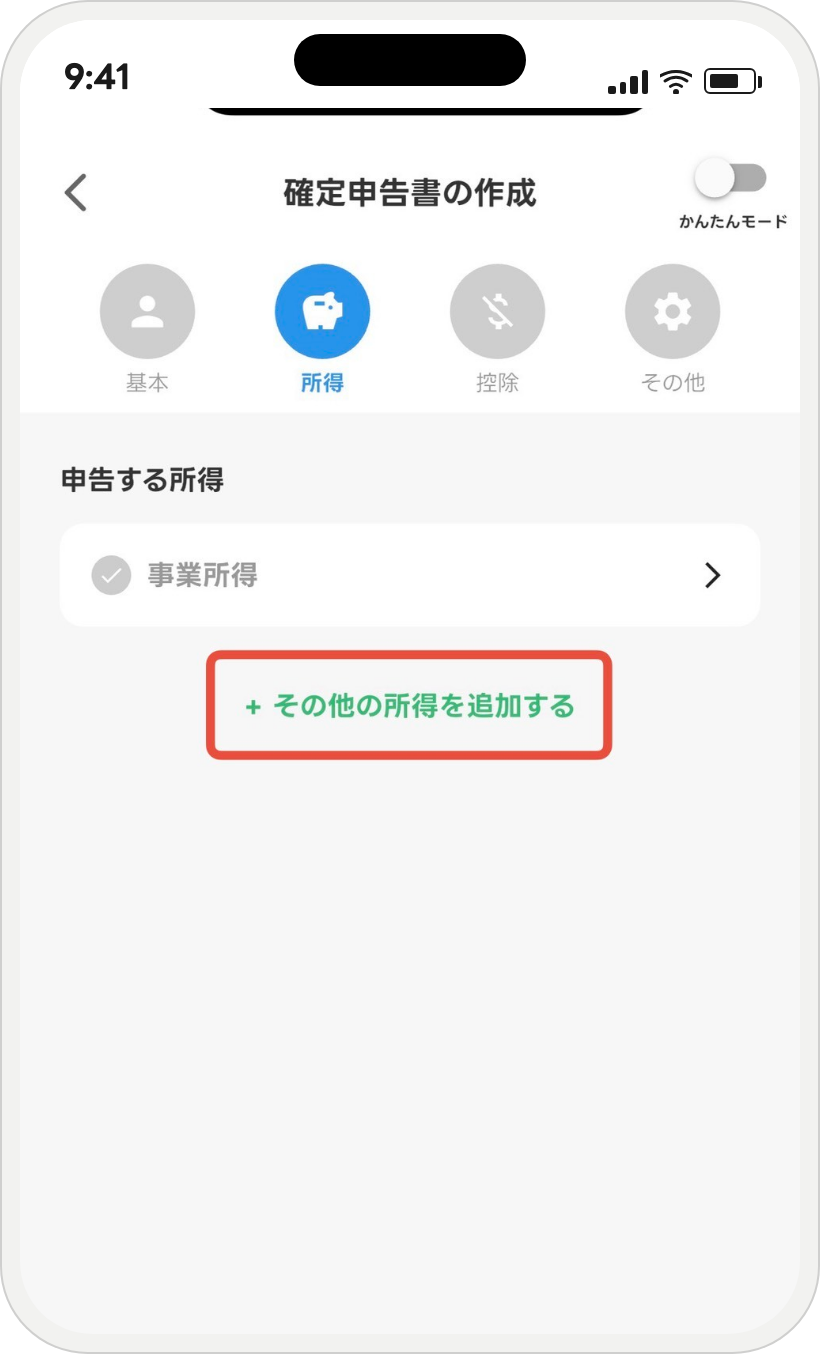
不動産所得は、タックスナップの申告書の作成画面にある「所得」タブから追加できます。
タックスナップで不動産所得を追加するには、次の順に操作しましょう。
- タックスナップのアプリで「確定申告書の作成」を開く
- タックスナップの「所得」タブを開く
- 「その他の所得を追加する」を選ぶ
- 「不動産所得」にチェックを入れる
- 「保存」を押す
- タックスナップで不動産所得のカードを開いて入力する
不動産所得用の青色申告決算書と収支内訳書も、タックスナップで作れます。
タックスナップの青色申告の条件
タックスナップの青色申告特別控除の額は、令和8年分(2027年に申告)では、承認申請を済ませたうえで、提出方法で決まります。
タックスナップの青色申告に必要な承認申請、提出方法ごとの控除額、優良な電子帳簿の保存(要件の厳しい電子保存)への対応を紹介します。
- 青色申告には期限までに税務署への承認申請が必要
- 令和8年分の控除は電子申告が65万円、窓口と郵送が55万円
- アプリは優良な電子帳簿の保存に対応していない
青色申告には期限までに税務署への承認申請が必要
タックスナップで青色申告を新しく始める人が控除を受けるには、期限までに税務署へ承認申請書を出す必要があります。
タックスナップで令和8年分の青色申告を新しく始める人の承認申請の期限は、開業の時期で違います。
| 開業の時期 | 申請の期限 |
|---|---|
| 令和8年1月15日以前に開業 | 令和8年3月16日まで(3月15日が日曜日のため) |
| 令和8年1月16日以後に開業 | 事業を始めた日から2か月以内 |
令和8年1月15日以前に開業した人の期限は令和8年3月16日で、2026年10月9日時点ですでに過ぎています。
令和8年分の期限に間に合わなかった人が令和9年分から青色申告を始めるには、令和9年3月15日までに承認申請書を出しましょう。
出典:国税庁の所得税の青色申告承認申請手続
令和8年分の控除は電子申告が65万円、窓口と郵送が55万円
タックスナップでは、令和8年分の青色申告特別控除は、電子申告が最大65万円、窓口と郵送が最大55万円です。
タックスナップで55万円の控除を受けるには、不動産所得か事業所得を生ずべき事業を営んでいる必要があります。
あわせて、取引を正規の簿記(一般的には複式簿記)で記帳する必要があります。
貸借対照表などを添えた申告書を、タックスナップで期限内に出すことも必要です。
タックスナップの提出方法ごとの控除額と必要なことは、次のようになります。
| 提出方法 | 控除額 | 必要なこと |
|---|---|---|
| アプリで電子申告 | 最大65万円 | 55万円の要件を満たし、期限内に電子申告 |
| e-Taxで提出 | 最大65万円 | 55万円の要件を満たし、期限内にe-Taxで送信(画像データでの送信は対象外) |
| 窓口・郵送 | 最大55万円 | 55万円の要件を満たし、期限内に提出 |
65万円の控除には、ほかに、優良な電子帳簿の保存と届出をして受ける方法もありますが、タックスナップでは使えません。
青色申告特別控除には、55万円の要件を満たさない場合の10万円もありますが、タックスナップは10万円に対応していません。
10万円の控除を受ける場合は、e-Taxで直接入力して申告する必要があります。
令和8年度税制改正の大綱には、令和9年分以後の所得税から青色申告特別控除の額を見直す内容があります。
見直しは令和9年分以後なので、タックスナップを使う場合も令和8年分の控除額は変わりません。
出典:タックスナップのヘルプ/国税庁 タックスアンサー No.2072/財務省 令和8年度税制改正の大綱
アプリは優良な電子帳簿の保存に対応していない
タックスナップのアプリは、仕訳帳と総勘定元帳を厳しい要件で電子保存する、優良な電子帳簿の保存に対応していません。
タックスナップのヘルプによると、対応は2027年度分からの予定です。
ただし、仕訳帳と総勘定元帳は、タックスナップの有料プランで支払い後にCSVで出力でき、無料プランとトライアル中は出力できません。
タックスナップで確定申告をする準備
iPhoneかAndroidにタックスナップのアプリを入れて登録すると、金融機関を連携して申告書の作成に進めます。
- 銀行口座とクレジットカードを連携して明細を取り込む
- アプリ提出にはマイナンバーカードとe-Taxの登録が必要
- 対応する他社の会計ソフトから取引データを取り込める
銀行口座とクレジットカードを連携して明細を取り込む
銀行口座とクレジットカードをタックスナップに連携すると、明細が取引一覧に入ります。
タックスナップで連携する対象は、業務でふだん使うクレジットカード、デビットカード、銀行口座が目安です。
タックスナップの連携に対応していない金融機関の取引は、レシートやスクリーンショットの読み込みか、手入力で記録できます。
アプリ提出にはマイナンバーカードとe-Taxの登録が必要
タックスナップのアプリで電子申告するには、マイナンバーカードにe-Taxの利用者識別番号(16桁)を紐付ける必要があります。
ヘルプの全体の流れによると、タックスナップのアプリで電子申告するときに入力する項目は、次の4つです。
- 利用者識別番号
- 暗証番号
- マイナンバー
- 署名用パスワード
タックスナップの提出に使う利用者識別番号を持っていない場合は、e-Taxの「利用者情報の登録」画面で登録できます。
タックスナップのアプリで電子申告するための紐付けは、e-Taxにマイナンバーカードでログインして行えます。
対応する他社の会計ソフトから取引データを取り込める
タックスナップは、他社の会計ソフトから、取引データを取り込めます。
タックスナップで取り込める他社の会計ソフトは、次の4つです。
右の列は、タックスナップのヘルプの書き出し手順に「CSV」の記載があるかを表しています。
| 取り込める会計ソフト | ヘルプの書き出し手順にCSVの記載があるか |
|---|---|
| freee | 記載なし |
| マネーフォワード クラウド確定申告 | 記載あり |
| 弥生青色申告オンライン | 記載なし |
| 弥生会計 | 記載あり |
他社の会計ソフトから取引データを書き出す作業は、表の弥生会計を除く3つでは、Web画面からしかできません。
マネーフォワード クラウド確定申告は、書き出しにパーソナルプランへの加入も必要です。
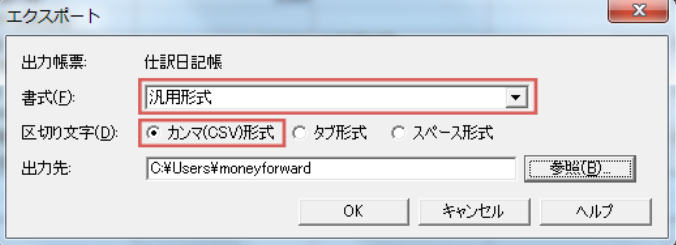
アプリ左上のメニューの「取引データのインポート」から、タックスナップに取り込みを依頼できます。
タックスナップのヘルプによると、各サービスの仕様で取り込める項目に限りがあるため、他社から移行したデータのすべてが入るとは限りません。
会計ソフトを乗り換える全体の手順は、会計ソフトの乗り換えの記事で読めます。
出典:タックスナップのデータ移行のヘルプ
タックスナップで確定申告書を作る手順
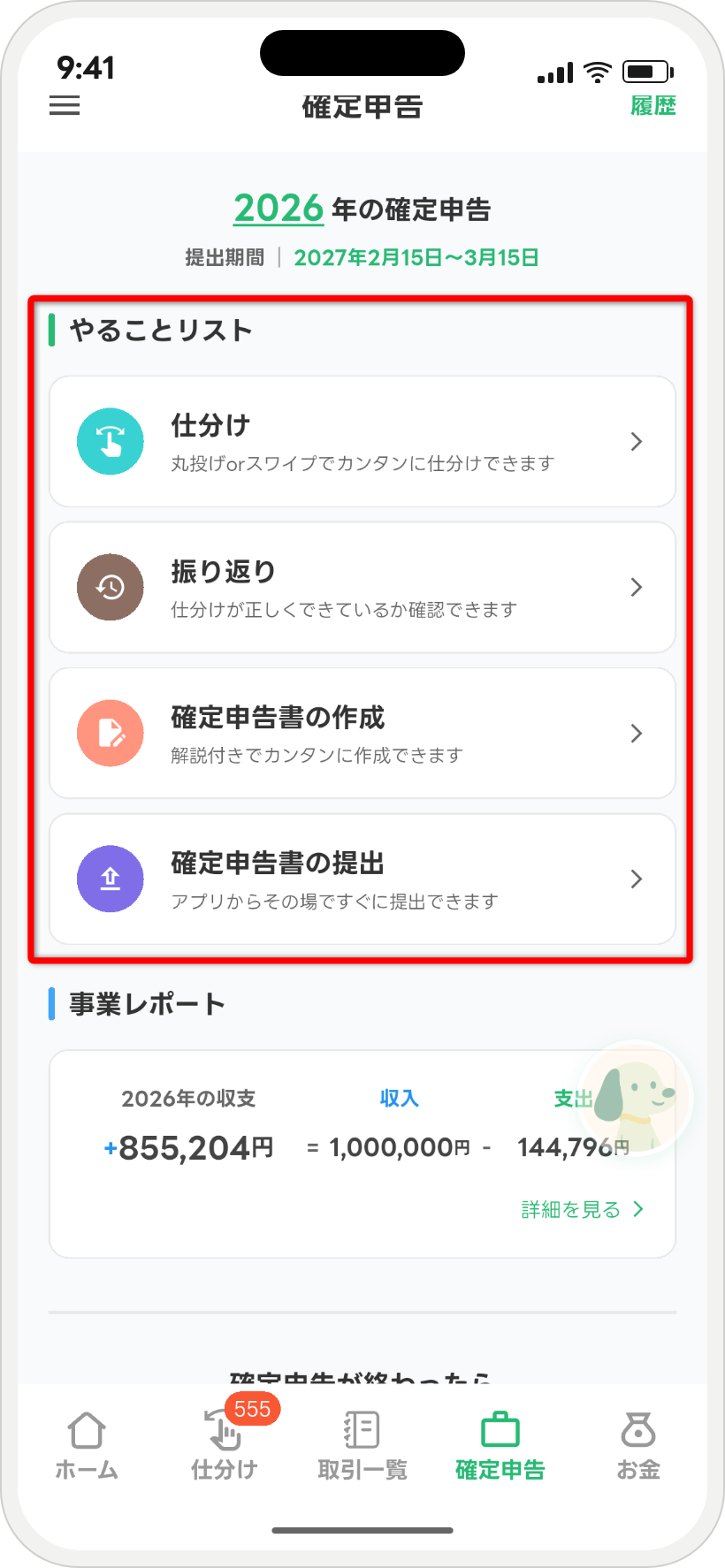
タックスナップの使い方は、「やることリスト」の仕分け、振り返り、確定申告書の作成、提出の作業を、順に進めることです。
令和8年分の所得税の納期限は令和9年3月15日(月)で、タックスナップの提出期間は「確定申告」タブ上部の日付で分かります。
- スワイプで取引を事業かプライベートかに分ける
- レシートや画面の写真から取引を読み取る
- 売上の源泉徴収税額は取引の詳細で入力する
- 振り返りでは現金払いと高額な購入の漏れを確かめられる
- 質問に答えると必要な項目が選ばれる入力モードがある
スワイプで取引を事業かプライベートかに分ける
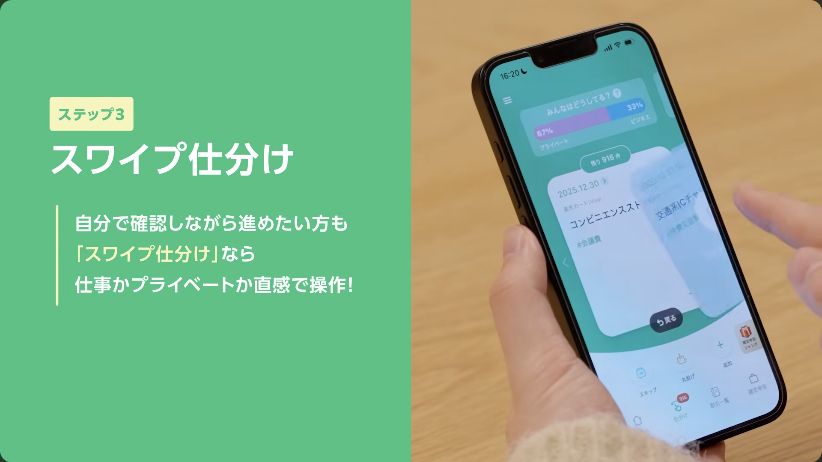
取引は、タックスナップのスワイプで、事業の取引かプライベートの取引かに仕分けられます。
タックスナップで取引を記録して仕分けるには、次の方法があります。
- 手入力
- レシートの撮影や取引画面の画像の読み込み
- スワイプ
- AIへの丸投げ(安心プランの機能)
スワイプ仕分けと丸投げ仕分けは、タックスナップに金融機関などを連携することが前提です。
タックスナップの分類は、ビジネス(必要経費・事業売上・固定資産)とプライベート(ふるさと納税・医療費・保険・年金など)です。
事業かプライベートかをすぐに決められない取引は、タックスナップの「スキップ」で保留できます。
保留した取引は、タックスナップの取引一覧でステータスを「スキップ」に絞り込むと、あとから振り分け直せます。
レシートや画面の写真から取引を読み取る
レシートや取引画面のスクリーンショットを選ぶと、タックスナップが取引の内容を読み取ります。
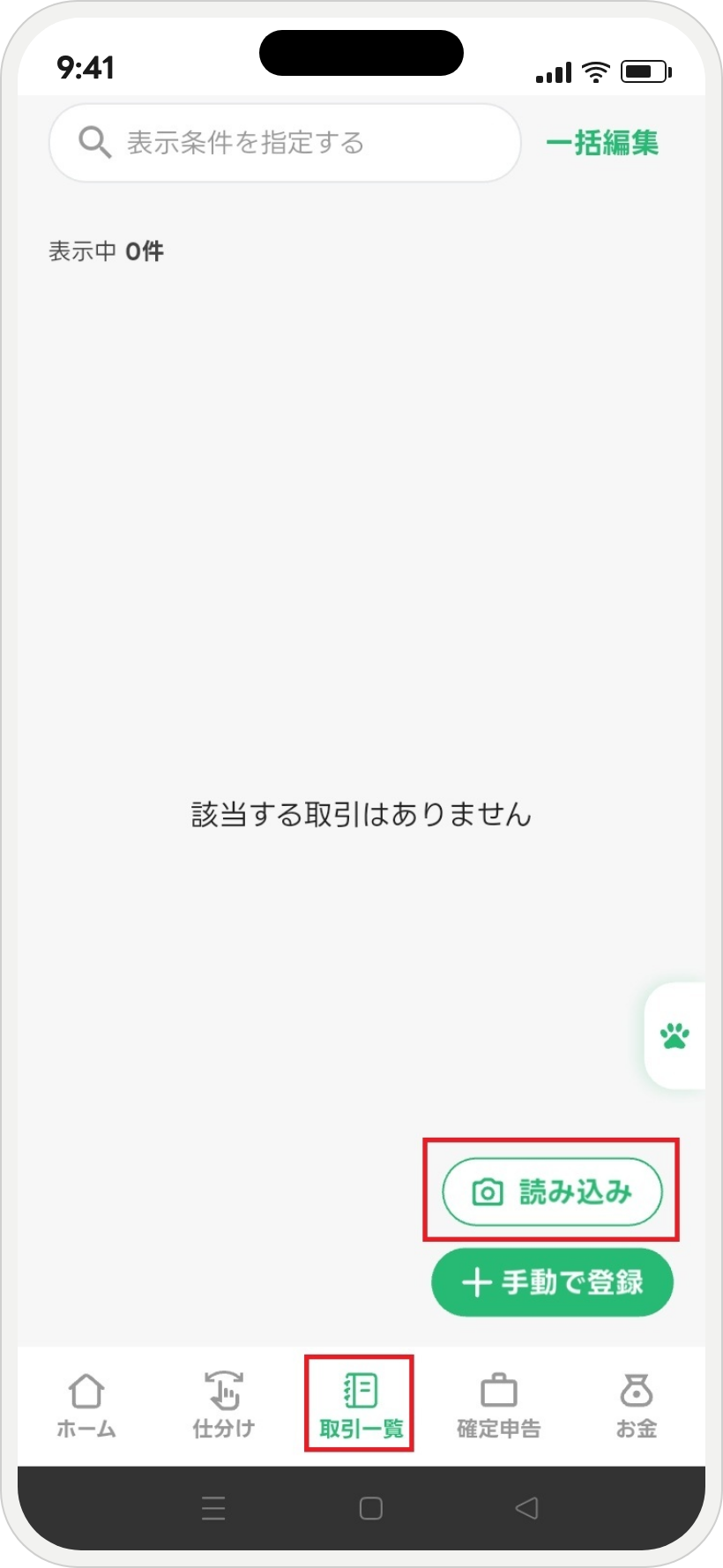
タックスナップの取引一覧の右下にある「読み込み」ボタンからは、次のものを読み込めます。
- クレジットカード明細
- 通帳
- レシート
- 領収書
- PayPayの利用明細(取引画面のスクリーンショット)
- メルカリの取引明細(取引画面のスクリーンショット)
通帳とクレジットカード明細なら、タックスナップで複数の取引をまとめて読み取れます。
タックスナップの読み取りにはOCR(画像の中の文字を認識する技術)が使われ、日付、金額、取引先が自動で入力されます。
手書きや汚れのあるレシートは、タックスナップで読み取りにくい場合があるため、保存の前に金額と取引先を見直しましょう。
売上の源泉徴収税額は取引の詳細で入力する
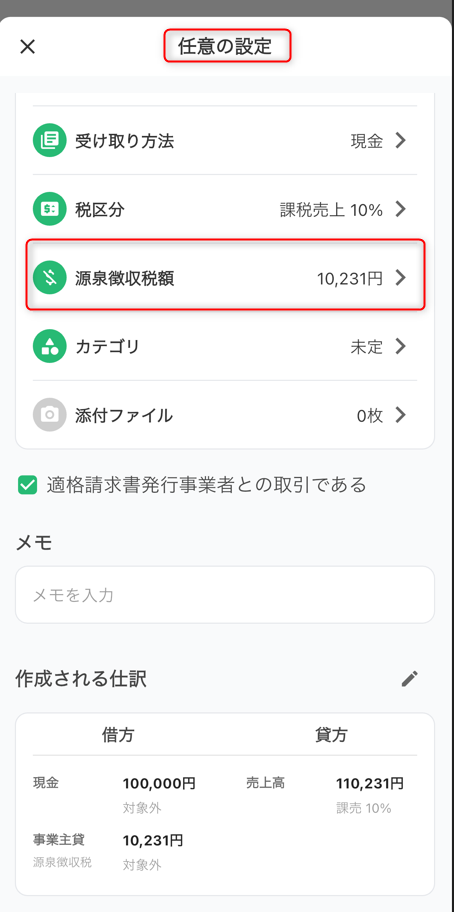
売上の源泉徴収税額は、タックスナップの取引の詳細画面の「任意の設定」から入力できます。
仕分け画面の取引カードをタップすると、スワイプの前にもタックスナップで源泉徴収税額を設定できます。
金融機関の連携でタックスナップに取り込まれるのは入金額だけなので、源泉徴収税額は連携では入りません。
源泉徴収税額は、入金額をもとにタックスナップが自動で計算でき、税率は次のとおりです。
| 金額の区分 | 自動計算の税率 |
|---|---|
| 100万円まで | 10.21% |
| 100万円を超える部分 | 20.42% |
自動計算の金額は目安のため、取引先からの支払通知書などの金額にタックスナップで直しましょう。
タックスナップの申告書では、「所得」の「事業所得」にある「源泉徴収されている事業所得がある」から、取引で入力した税額の合計を取り込めます。
振り返りでは現金払いと高額な購入の漏れを確かめられる
タックスナップの振り返りは、仕分けの次の作業で、現金払いの取引と高額な購入が登録されているかを確かめられます。
現金で払った取引は、タックスナップの取引一覧の右下の「手動で登録」か「読み込み」から登録できます。
タックスナップのヘルプは、パソコンや機材など10万円を超える費用も、固定資産として登録したかを確認対象に含めています。
質問に答えると必要な項目が選ばれる入力モードがある
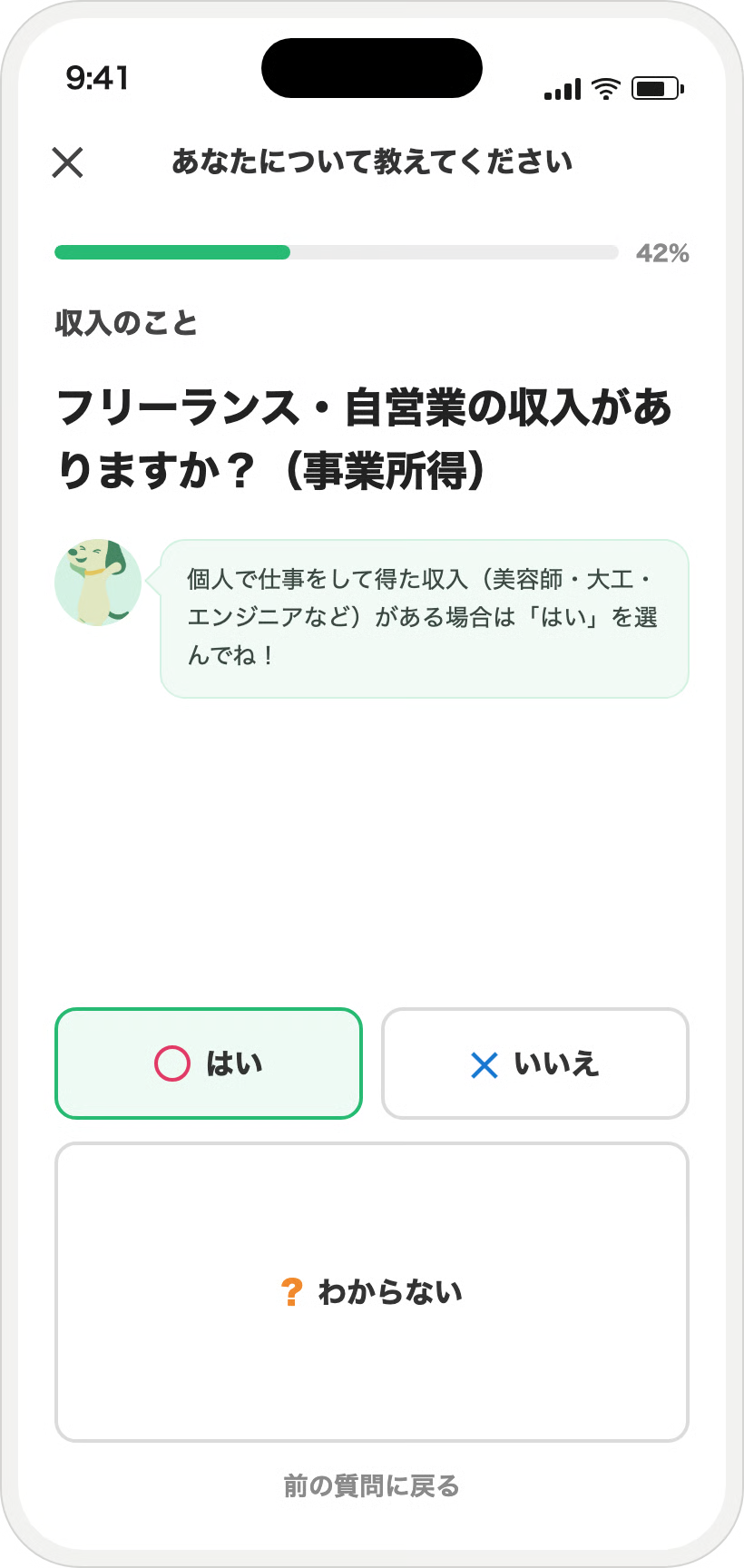
確定申告書の作成の入力モードに、タックスナップの「かんたんモード」があります。
公式の説明では、質問に回答すると、必要な項目が自動で選択され、タックスナップの申告書を作成できます。
かんたんモードは、タックスナップの画面右上のスイッチでONとOFFを変えられます。
タックスナップのヘルプの全体の流れでは、確定申告書の作成で必ず入力する項目は、次の6つです。
- 基本情報
- 申告区分
- 提出方法
- マイナンバー
- 利用者識別番号
- 消費税の課税方式
消費税の課税方式では、タックスナップで免税事業者かどうか、課税事業者なら簡易課税か一般課税かを選ぶ必要があります。
課税事業者は、タックスナップの確定申告書だけでなく消費税の申告も必要です。
タックスナップの確定申告書の提出方法
タックスナップの提出方法は、マイナンバーカードで電子申告できるかと、受けたい控除額で選べます。
タックスナップの3つの提出方法を比較すると、電子申告か書面での提出かと、使う端末や持ち物が違います。
| 提出方法 | 申告の区分 | 使う端末や持ち物 |
|---|---|---|
| スマホアプリで提出 | 電子申告 | スマホ、マイナンバーカード |
| e-Taxで提出 | 電子申告 | アプリで作った提出用ファイル、スマホのブラウザ(デスクトップ表示)かパソコン |
| 窓口・郵送で提出 | 書面での提出 | 印刷した提出書類、添付書類 |
アプリから直接出すなら、提出方法で電子申告を選ぶ
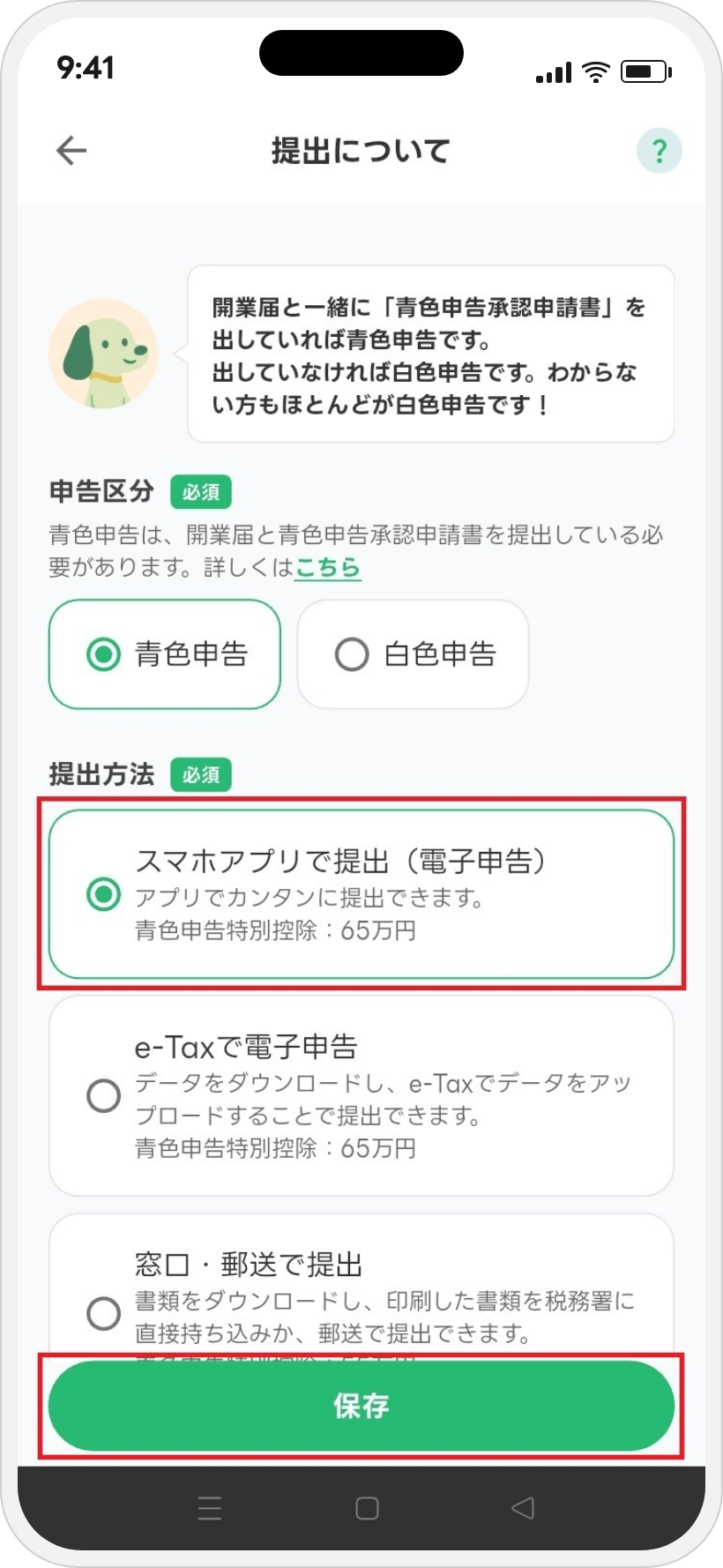
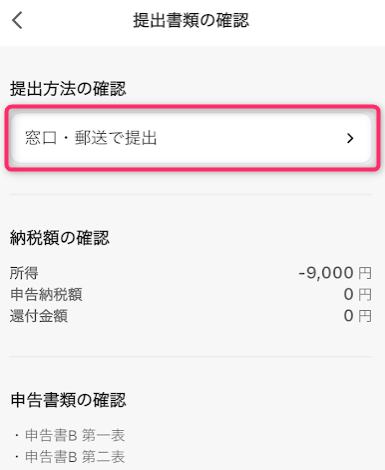
アプリから直接提出するには、タックスナップの「提出方法の確認」で「スマホアプリで提出(電子申告)」を選びましょう。
タックスナップのアプリで電子申告を提出するには、次の順に進みましょう。
- タックスナップのアプリで「確定申告」タブを開く
- 「確定申告書の提出」を選ぶ
- タックスナップの「提出書類の確認」で提出する書類を見直す
- タックスナップの「提出方法の確認」を開く
- 「スマホアプリで提出(電子申告)」を選んで「保存」を押す
- タックスナップの「提出に進む」を押す
「提出に進む」の次は、タックスナップでマイナンバーカードの読み取りなどに進みます。
出典:タックスナップのアプリ提出のヘルプ
e-Taxで出すならアプリで作った提出用ファイルを送信する
提出用ファイルは、タックスナップからxtx形式でダウンロードして、Web版のe-Taxから送信できます。
e-Taxで送信するには、タックスナップで作った提出用ファイルを使い、次の順に進めましょう。
- タックスナップのアプリで提出用の書類(xtxファイル)をダウンロードする
- Web版のe-Taxにログインする
- メインメニューの「申請・納付手続を行う」を選ぶ
- 「作成済みデータの利用」を選ぶ
- タックスナップのxtxファイルを選んで送信する
タックスナップのxtxファイルを送るときは、メインメニューの「確定申告を行う」ではなく、「申請・納付手続を行う」を選ぶ必要があります。
タックスナップのxtxファイルは、開かずにそのまま保存しましょう。
出典:タックスナップのe-Tax提出のヘルプ
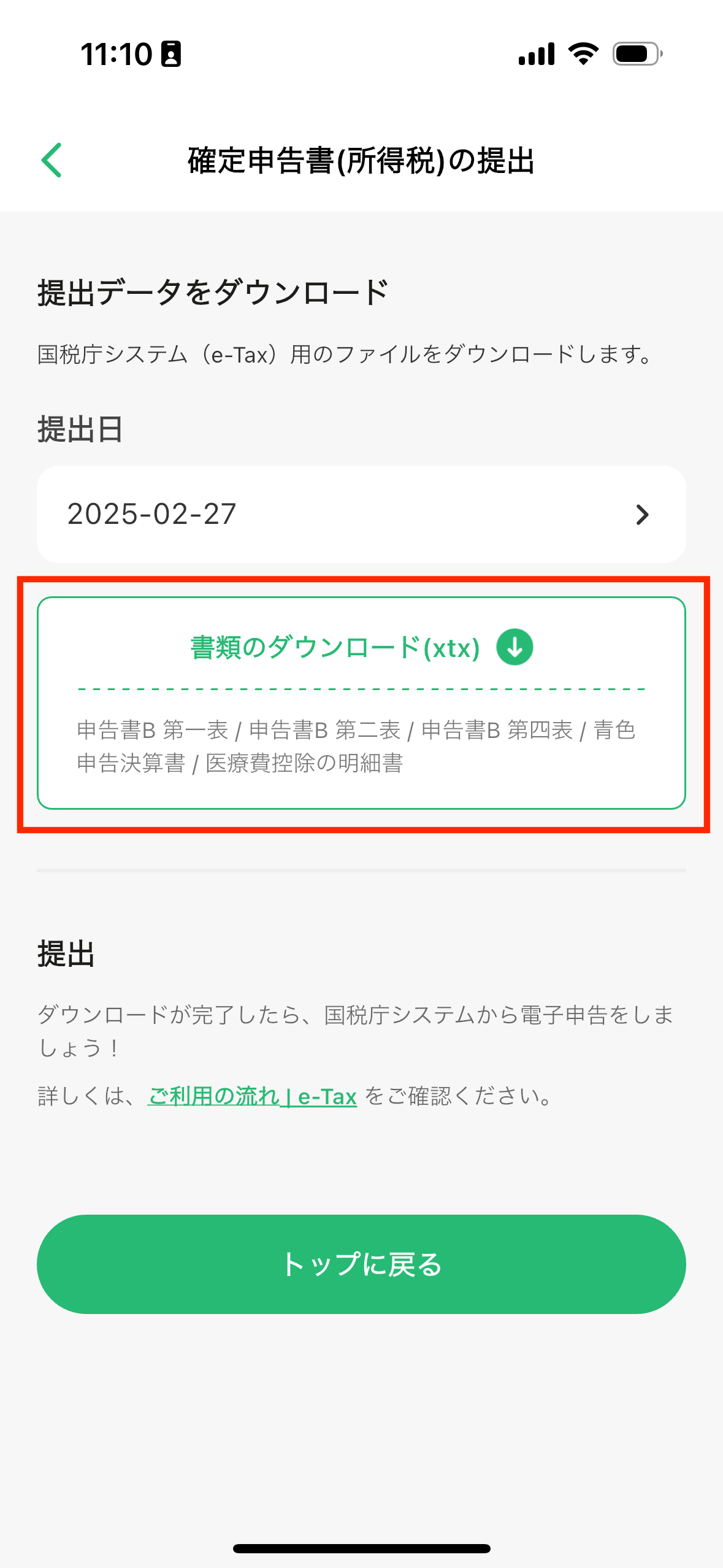
窓口と郵送は提出書類を印刷して税務署へ出す
提出書類は、タックスナップのアプリからダウンロードして印刷し、税務署の窓口へ持参するか郵送で出せます。
タックスナップの提出書類を窓口か郵送で出すには、次の順に進みましょう。
- タックスナップの「提出方法の確認」で「窓口・郵送で提出」を選んで保存する
- タックスナップで「提出に進む」を押す
- タックスナップの提出書類をダウンロードして印刷する
- 税務署の窓口へ持参するか、郵送で出す
窓口と郵送では、タックスナップの提出書類のほかに、マイナンバーの写しや各種控除証明書などの添付書類が必要です。
出典:タックスナップの窓口・郵送のヘルプ
タックスナップで提出した後の手続き
タックスナップで提出した後は、受付の確認、控えの保管、納税の順に進み、誤りがあれば直す手続きもあります。
- アプリで提出した結果は、履歴で受付完了かどうか見られる
- 電子申告の控えは、e-Taxのメッセージボックスにある
- 納税の方法は振替納税やスマホ決済、コンビニ納付から選べる
- 提出後の誤りは、e-Taxか税務署の窓口で直せる
アプリで提出した結果は、履歴で受付完了かどうか見られる
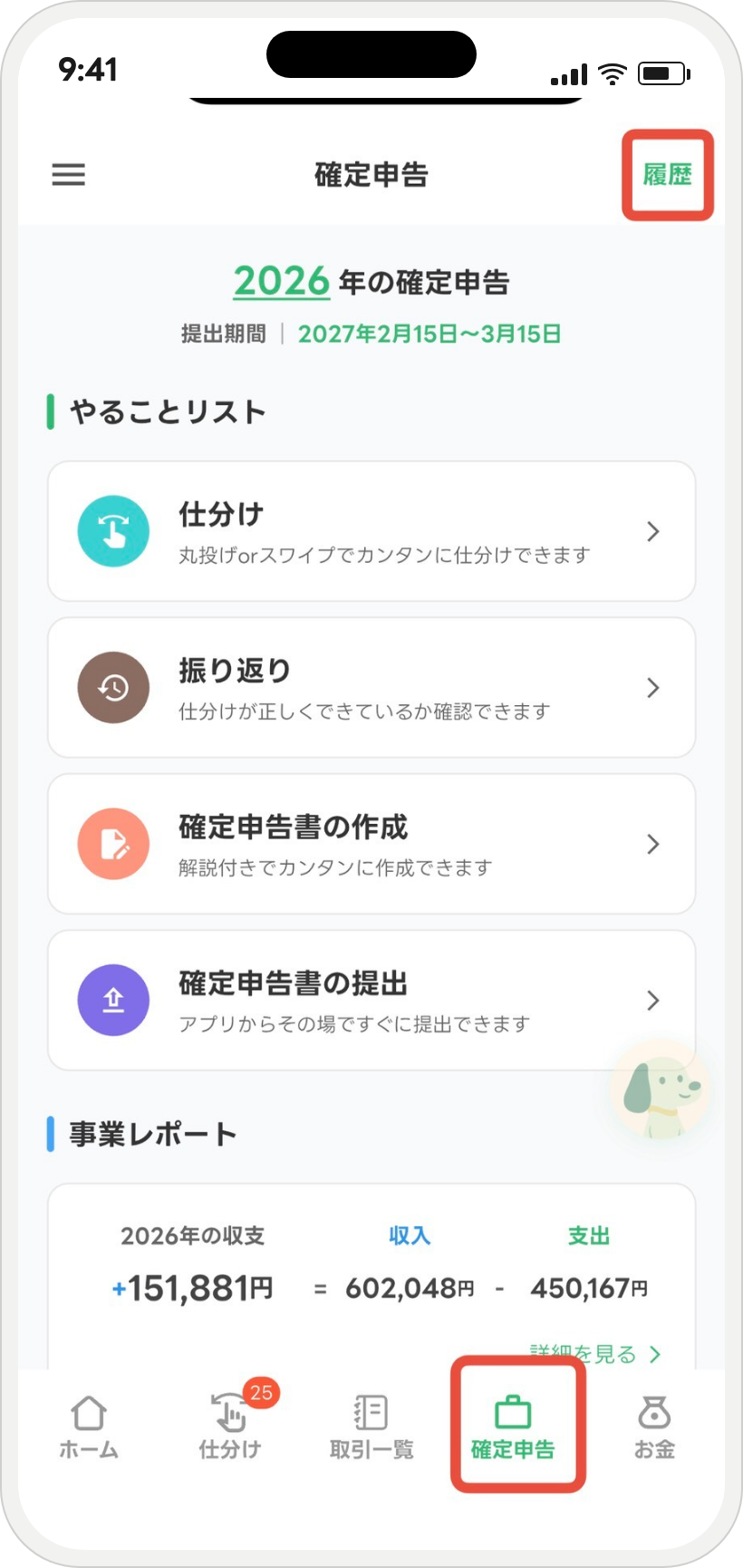
アプリで提出した結果は、タックスナップの「確定申告」タブ右上の「履歴」で、受付完了かどうか見られます。
タックスナップの履歴のステータスは、受付完了、受付処理中、エラー情報あり、受付状況取得失敗の4つです。
ステータスは、タックスナップで提出した時点の状態で、自動では更新されません。
タックスナップの履歴が「受付処理中」のままでも、e-Tax側で提出を確認できれば問題ありません。
タックスナップで「エラー情報あり」が赤い文字で表示されたら、受け付けられなかった可能性が高いため、内容を見直しましょう。
出典:タックスナップの履歴のヘルプ
電子申告の控えは、e-Taxのメッセージボックスにある
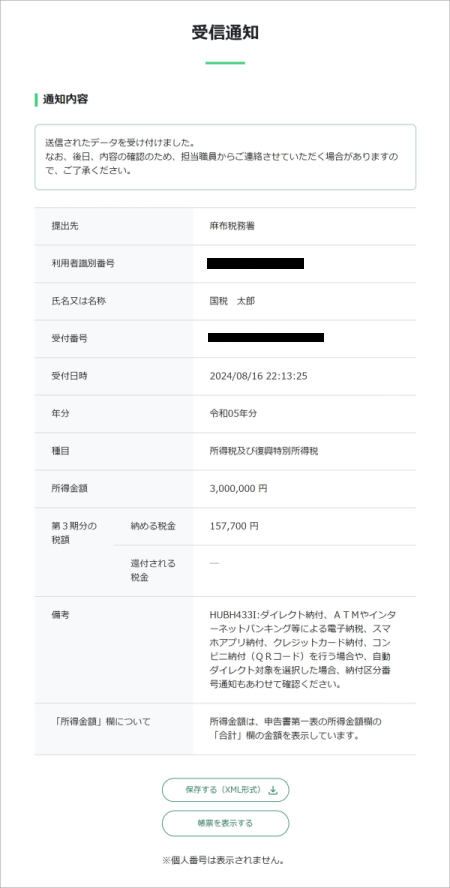
電子申告の控えは、タックスナップではなく、e-Taxのメッセージボックスの「お知らせ・受信通知」から帳票を作成して保存しましょう。
タックスナップのアプリの「提出書類のダウンロード」で出力するPDFは、アプリに今入力されている内容が反映されます。
提出後にタックスナップのアプリで内容を直すと、PDFは修正後の内容になるため、提出時点の控えにはなりません。
出典:タックスナップの控えのヘルプ
納税の方法は振替納税やスマホ決済、コンビニ納付から選べる
所得税は、タックスナップで確定申告をした後に、振替納税やスマホアプリ納付、コンビニ納付などで納められます。
タックスナップの申告後に選べる納付方法は、全部で7つあります。
- 振替納税
- ダイレクト納付(e-Taxによる口座振替)
- インターネットバンキングなどの納付
- クレジットカード納付
- スマホアプリ納付
- コンビニ納付(QRコード)
- 窓口納付
タックスナップの申告後に使うスマホアプリ納付とコンビニ納付は、納付する税額が30万円以下のときに使えます。
スマホアプリ納付は、e-Taxを経由して使う方法です。
タックスナップで作った確定申告書をe-Taxで提出すると、送信後の画面から進められます。
タックスナップで申告した所得税を振替納税にするなら、依頼書を確定申告の期限までに、所轄税務署か口座のある金融機関へ提出しましょう。
提出後の誤りは、e-Taxか税務署の窓口で直せる
タックスナップで提出した後に申告書の誤りに気づいたときは、e-Taxで修正するか、印刷して税務署の窓口へ持ち込めます。
修正申告用の「第一表」には、タックスナップのアプリは2026年1月現在対応していません。
タックスナップのヘルプでは、初めての修正申告で不安な人は、作った申告書を印刷して税務署へ持ち込む方法がおすすめです。
出典:タックスナップの修正申告のヘルプ
タックスナップが向いている人
タックスナップの手順に合うかは、取引の入り方、明細、提出の手段の3つで決まります。
- 業務委託の報酬が源泉徴収される個人事業主
- 銀行口座とカードの明細が中心の人
- マイナンバーカードで電子申告して65万円控除を受けたい人
業務委託の報酬が源泉徴収される個人事業主
フリーランスで業務委託の報酬を受け取り、源泉徴収されている個人事業主は、タックスナップの手順に合います。
報酬が源泉徴収された後の金額で入金される人は、売上ごとに税額を入力しておくと、タックスナップの申告書で合計を取り込めます。
源泉徴収されない報酬が中心の人は、タックスナップで税額を入力する場面がありません。
銀行口座とカードの明細が中心の人
事業の経費が銀行口座とカードの明細に載る人は、タックスナップの経理の流れに合います。
銀行口座とカードを連携している人は、タックスナップでスワイプ仕分けを使えます。
経費の多くが現金払いや連携できない口座・カードにある人は、タックスナップではレシートの読み込みか手入力が中心になります。
マイナンバーカードで電子申告して65万円控除を受けたい人
マイナンバーカードがあり、55万円の要件を満たす人は、タックスナップのアプリから電子申告すれば、控除額は最大65万円になります。
マイナンバーカードがない人は、タックスナップで作った申告書を窓口か郵送で出せば、最大55万円の控除を受けられます。
55万円の要件を満たさない人は、タックスナップで電子申告しても、控除は65万円になりません。
タックスナップの確定申告のよくある質問
タックスナップのマイナンバーカード、パソコンでの利用、利用時期、税務調査リスクチェック、返金について答えます。
マイナンバーカードがなくても提出できますか?
マイナンバーカードがなくても、タックスナップで作った提出書類を窓口か郵送で出せます。
タックスナップのヘルプの全体の流れでは、カードがない場合に、ID・パスワード方式(税務署が発行したIDとパスワードでe-Taxにログインする方法)で申告できます。
手順は、タックスナップのPDFをダウンロードして、e-Taxの作成コーナーに転記することです。
ただし、国税庁は令和7年10月1日からIDとパスワードの新規発行を停止していて、届出済みの人は使い続けられます。
「ID・パスワード方式は、令和9年分確定申告からは利用できなくなる予定です」と、国税庁は公表しています。
タックスナップの提出書類を窓口か郵送で出すときの本人確認書類は、国税庁の令和7年分の手引きでは次のようになります。
| カードの有無 | 必要なもの |
|---|---|
| マイナンバーカードがある | カードの表面と裏面の写しの添付、または提示 |
| マイナンバーカードがない | 番号確認書類(住民票の写しなど)と身元確認書類(運転免許証、パスポートなど)を1つずつ |
操作や申告で分からないことを相談できますか?
タックスナップのサポート体制には、24時間対応のAIチャットと専門スタッフの有人対応があります。
アプリの操作だけでなく、確定申告の困りごとも相談できます。
AIだけでは解決しない場合は、有人対応で質問する方法もあります。
パソコンでも確定申告できますか?
2026年1月現在、タックスナップにはPC版がなく、申告書はスマホのアプリで作ります。
タックスナップのアプリで作った提出用ファイルは、パソコンのWeb版e-Taxから送信できます。
パソコンで申告書を作りたい人は、タックスナップではなく、Web版のある会計ソフトが向いています。
確定申告の時期だけ使うこともできますか?
確定申告の時期だけでも、タックスナップのカンタンプランなら月払いで使えます。
タックスナップの安心プランに、月払いはありません。
タックスナップのカンタンプランでは、使う月数によって、年払いと月払いのどちらが安いかが変わります。
金額と、安くなる月数の境目は、タックスナップの料金の記事にまとめています。
税務調査リスクチェックとは何ですか?
税務調査リスクチェックは、安心プランで使える、タックスナップの機能です。
タックスナップのヘルプによると、税務調査リスクチェックはAIによる参考情報で、100%正しい答えが出るわけではありません。
タックスナップのヘルプでは、リスク高と出た項目も、自分でしっかり説明できれば大丈夫です。
追徴課税になったとき、安心プランの料金は返金されますか?
タックスナップの安心プランの料金は、税務調査で追徴課税が発生した場合に、次の4つの条件をすべて満たすと返金されます。
- 追徴課税の対象年に、タックスナップの安心プランを契約していた
- 追徴課税の対象になった申告書を、タックスナップのアプリ内から提出した(e-Taxや郵送で提出した申告は対象外)
- 提出時の評価判定が「リスク低」だった
- 対象年から追徴課税が発生するまで、有料プランを契約していた
返金されるのは、追徴課税の対象になった年のタックスナップ安心プランの利用料の全額です。
追徴課税が発生したときの連絡先は、公式トップに載っているタックスナップの公式LINEです。
タックスナップの通常の途中解約では返金されませんが、追徴課税のときの返金は別の返金保証です。
タックスナップ以外でおすすめのサービス
提出方法や電子帳簿がタックスナップの条件に合わない人が検討できる会計ソフトとして、2つを紹介します。
タックスナップとの違いはマネーフォワードとfreeeの比較記事、会計ソフト全体はフリーランスの会計ソフトの記事で読めます。
- freee会計|Web版からも電子申告したい人
- やよいの青色申告 オンライン|優良な電子帳簿を使いたい人
freee会計|Web版からも電子申告したい人
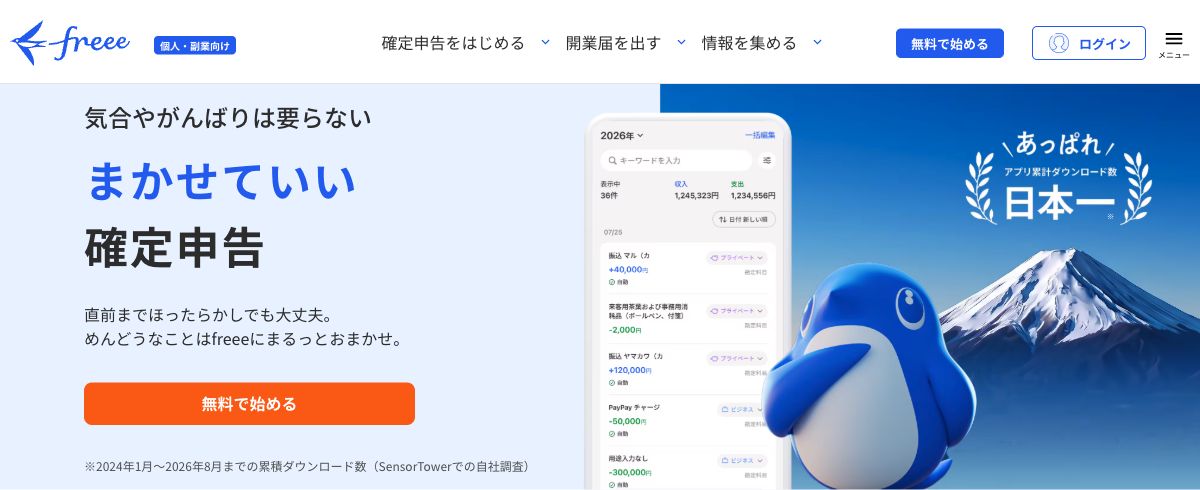
| 対象 | 個人事業主向けのfreee会計 |
|---|---|
| Webの月払い | スターター税抜1,780円、スタンダード税抜2,980円 |
| Webの年払い | スターター税抜11,760円、スタンダード税抜23,760円 |
| 消費税の申告 | スタンダード以上。消費税申告ライトで扱える課税方式に限定 |
| 書類の取り込み | スターター月5枚、スタンダード以上月10GB |
| 無料お試し | 30日間、カード登録不要。確定申告書の出力・電子申告には有料契約が必要 |
| 通常の相談方法 | 有料プランはメール・チャット |
| 電話の相談 | プレミアム・入力おまかせに対応 |
freee会計は、アプリ版とWeb版の両方で電子申告(e-Tax)できる会計ソフトです。
freee会計では、マイナンバーカードを使ってe-Taxで電子申告できます。
タックスナップは申告書をスマホのアプリで作るため、Web版でも電子申告したい人は、freee会計を選べます。
やよいの青色申告 オンライン|優良な電子帳簿を使いたい人
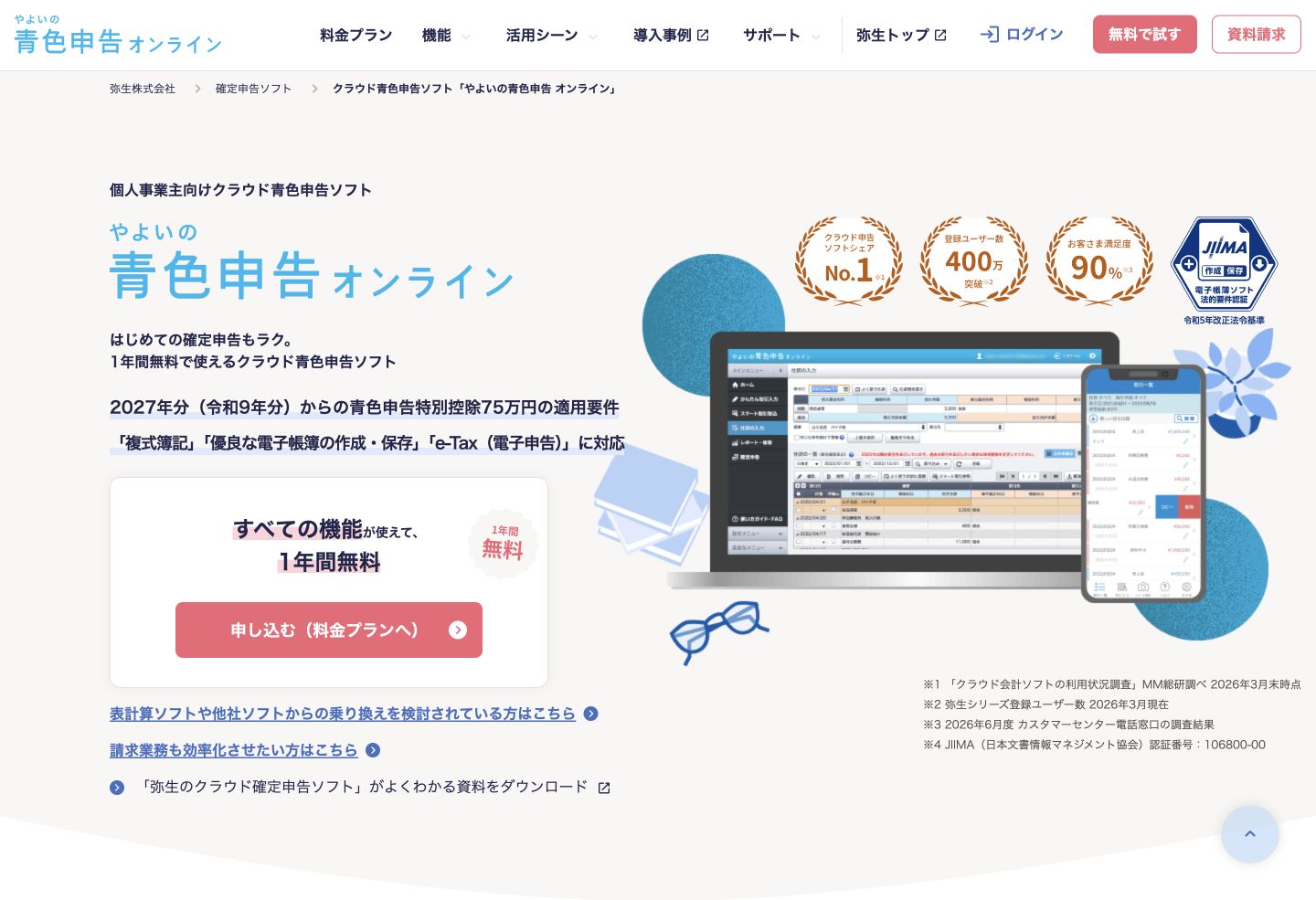
| 対象 | 個人事業主向けの青色申告 |
|---|---|
| 契約期間 | 年間契約 |
| セルフの通常料金 | 年額税抜11,800円 |
| ベーシックの通常料金 | 年額税抜22,800円 |
| トータルの通常料金 | 年額税抜39,600円 |
| 記帳機能 | 3プランで共通 |
| 操作の相談 | ベーシック・トータルは電話・メール・チャットに対応。ベーシックの操作サポートは契約期間中10回まで |
| 経理業務の相談 | トータルは仕訳・経理・確定申告の相談に対応 |
やよいの青色申告 オンラインは、優良な電子帳簿の作成と保存に対応した、青色申告向けの会計ソフトです。
やよいの青色申告 オンラインは、JIIMA(日本文書情報マネジメント協会)の認証を受けています。
青色申告の複式簿記と、e-Taxでの電子申告にも対応しています。
やよいの青色申告 オンラインからe-Taxで電子申告するには、マイナンバーカードとスマートフォンが必要です。
広告(PR)

まとめ:提出方法を先に決めて、控除額を確かめてから始めよう
タックスナップで事業所得の申告書を提出するには有料プランが必要で、青色申告特別控除の額は提出方法で変わります。
タックスナップの令和8年分の青色申告特別控除は、要件を満たすと、電子申告が最大65万円、窓口と郵送が最大55万円です。
優良な電子帳簿の保存には、タックスナップのアプリは対応していません。
事業所得がある人は、タックスナップの対応範囲に入るかを確かめ、マイナンバーカードを持っているかで提出方法を決めてから、有料プランへ登録しましょう。
※制度・料金・手順は2026年10月9日時点の内容で、タックスナップのヘルプの多くのページには更新日がありません。
※タックスナップの青色申告特別控除の額と納期限は令和8年分(2027年に申告)の内容で、令和9年分以後は変わる場合があります。
※タックスナップの公式の無料ページと公式メディアの内容は、変わる場合があります。
※タックスナップの提出書類を窓口・郵送で出すときの本人確認書類は国税庁の令和7年分の手引きの内容で、令和8年分の手引きは2026年10月9日時点で公開されていません。