

「日本語の提案書を作るなら、どのAIを使えばいい?」
「無料で作ったスライドを、PowerPointのファイルで渡せる?」
こんなお悩みはありませんか?
AIを選ぶ前に、資料を作れる範囲と、取引先へ渡す方法まで知りたいですよね。
この記事では、AIスライド作成のおすすめ8サービスの特徴と、無料の範囲、料金、編集方法の違いを紹介します。
AIスライド作成ツールとは
AIスライド作成ツールは、テーマや文章、手元の資料を入力して、プレゼン資料の構成・本文・デザインを自動生成する道具です。
ブラウザで資料を作る専用サービスと、普段の資料作成ソフトにAI機能を追加する方法があります。
AIが作る範囲は、文章だけ、スライド一式、既存資料の修正など、サービスごとに異なります。
AIスライド作成ツールの選び方
AIスライド作成ツールは、日本語の編集、無料の範囲、受け渡す形式、作業するソフトで比べられます。
- 日本語で生成した文章を編集できる
- 無料の生成枠と出力条件を比べる
- PowerPointで再編集できる形式を選ぶ
- 使い慣れた資料作成ソフトで選ぶ
日本語で生成した文章を編集できる
日本語の業務資料には、AIが作った日本語を自分で書き直せるツールを選びましょう。
画面が日本語でも、生成される文章の言語まで同じとは限りません。
試すときは、日本語で作るように指示し、業界用語と取引先の表記が合うかを見てください。
本文を直接直せるサービスなら、専門用語の説明を加えたり、長い文を短くしたりできます。
文章を画像にした資料では文字を一部だけ直しにくいため、文字の編集方法も選ぶ基準になります。
無料の生成枠と出力条件を比べる
AIで無料生成できる範囲と、生成した資料を無料で出力できる範囲は別です。
無料プランには、作れる資料数、AIを使う回数、利用枠などの上限があります。
ブラウザで見られてもファイル出力が有料のサービスや、無料出力にロゴが付くサービスもあります。
取引先へファイルを渡す人は、生成だけでなく出力まで含めた料金で比べましょう。
無料の生成枠が繰り返し補充されるか、初回だけ付くかでも、継続して使える範囲は変わります。
PowerPointで再編集できる形式を選ぶ
取引先がPowerPointで資料を直すなら、PPTX形式で受け渡せるAIを選びましょう。
PPTXは、PowerPointで開くスライドのファイル形式です。
PDFや画像は見た目を渡せますが、テキストやグラフをPowerPoint上で編集する用途には向きません。
PPTX出力に対応していても、文字や図がどこまで編集できるかはサービスによって異なります。
契約前に出力形式を見たうえで、試したファイルを受け取る側のソフトで開くと、必要な修正範囲が分かります。
使い慣れた資料作成ソフトで選ぶ
普段の資料作成ソフトで編集を続けるなら、そのソフト内で生成できるAIを選びましょう。
ブラウザで作る専用サービスは、生成したあと、ファイルを別のソフトへ移す方法を取れます。
既存ソフト内のAIなら、いつもの編集画面でプレゼン資料を直し、保存できます。
Googleスライドで共同編集する仕事か、PowerPointファイルを納品する仕事かで、仕上げる場所を決めましょう。
すでに契約しているソフトにAIが含まれている場合は、追加契約なしで使える機能から試せます。
おすすめのAIスライド作成ツール8選
日本語の業務資料を作るならイルシル、無料で生成とPPTX出力を試すならGammaから検討できます。
PowerPoint内で作業を続けるなら、CopilotやPlus AIを比べてください。
| サービス | 向いている用途 | 無料の生成枠と出力 | 日本語の生成 | 個人向けの月払い例 | PowerPointでの受け渡し |
|---|---|---|---|---|---|
| イルシル | 日本語の提案書・報告書 | 資料3個まで、AIデザイン月3枚、無料プランのファイル出力なし、年払い新規契約には別に3日試用 | 日本語で作成・編集 | パーソナル1,848円/月(税込) | パーソナル以上でPPTX・PDF出力 |
| Gamma | 無料で生成とファイル出力を試す | 登録時400クレジット、1回最大10枚、PPTX・PDF出力可、Gammaロゴ付き | 日本語で作成・編集 | Plus1,800円/人・月、地域により税金が加算される場合あり | 無料プランからPPTX出力、ロゴの削除はPlus以上 |
| Canva | 画像・配色を自分で選ぶ | 無料版0円、AIの利用枠に上限あり、有料素材は別条件 | 日本語で作成・編集 | 有料プランあり | PPTX・PDF出力対応、選んだ素材の利用条件による |
| Gemini | Googleスライドで仕上げる | 無料版あり、Canvasでスライド作成・Googleスライド出力 | 日本語で指示・生成 | Google AI Pro2,900円/月 | Googleスライドへ出力後、PPTX形式でダウンロード |
| Copilot | PowerPoint内で作成・編集する | 無料WebチャットとPowerPoint内のAIは別 | 日本語で指示・生成 | Microsoft 365 Personal2,130円/月(公式表示価格)、税額は決済時に確認 | PowerPoint内で作成・保存、対象のMicrosoft 365契約が必要 |
| Genspark | 調査を含めた資料作成 | 100クレジット/日、無料はWeb発表・リンク共有のみ | 日本語生成対応 | Plus24.99米ドル/月 | Plus以上でPPTX・PDF・Googleスライド出力 |
| Manus | 文書・データから資料を作る | 300クレジット/日、Agent 2.0 Lite、無料生成とファイル出力の条件は別 | 言語指定可、Nano Banana Proは日本語対応(Pro・Team) | Pro20米ドル/月から | PPTX・PDF出力対応、無料プランで使える出力条件は契約画面で確認 |
| Plus AI | 既存スライドを書き直す | 7日間の試用、1,000クレジット、カード登録が必要、終了後は自動課金 | 日本語を指定して生成・編集・翻訳 | Basic15米ドル/人・月 | PowerPoint・Googleスライド内で作成・編集 |
料金・利用枠は2026年10月9日に確認し、料金の例は月払いで比較しています。
クレジットは、AI処理に使う利用枠で、消費する量は処理内容によって変わります。
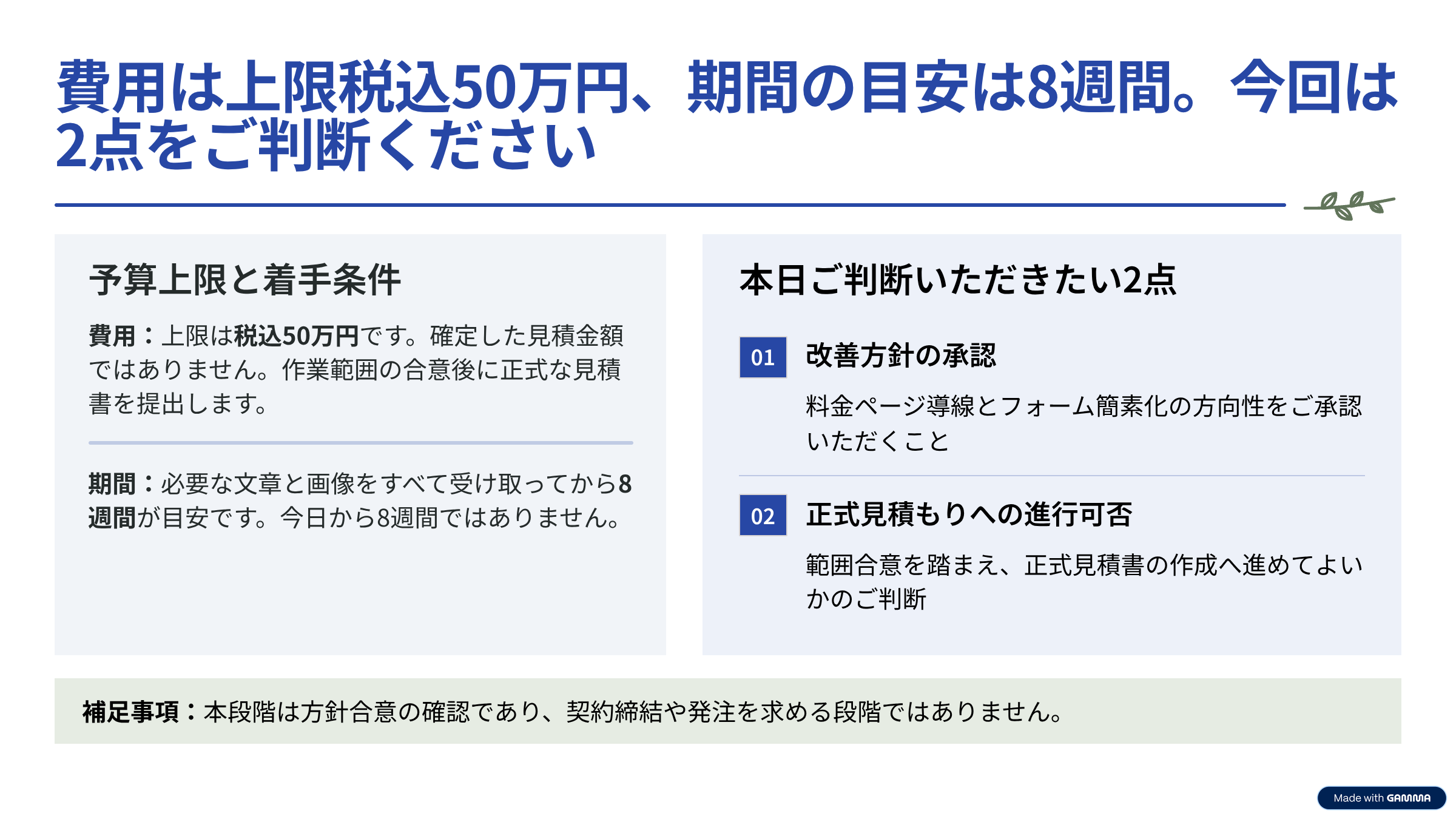
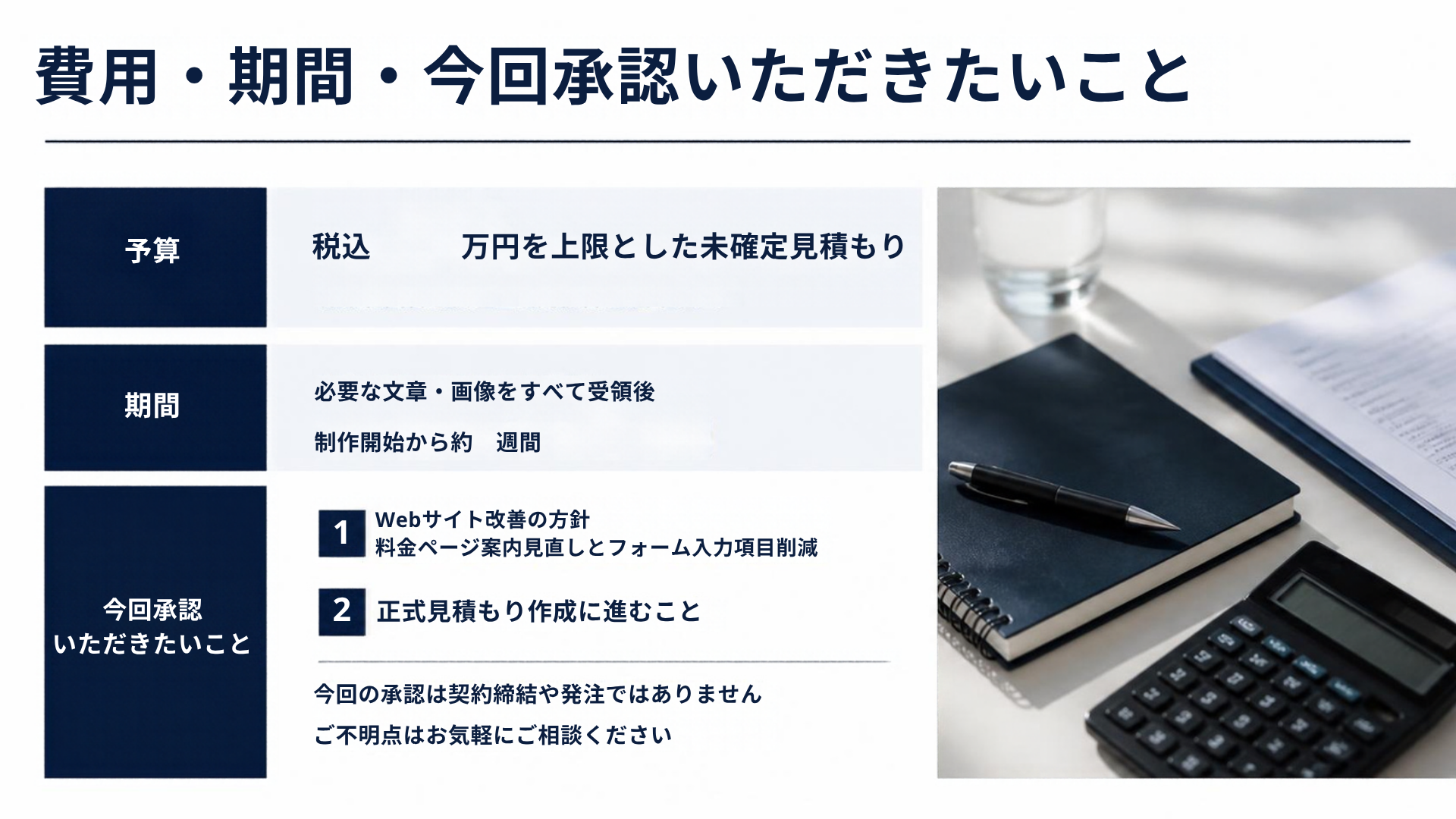
3サービスに、架空のWebサイト改善提案を「3枚で作る」と依頼しました。
今回はGammaとイルシルが金額・期間の数字を保持し、Canvaの完成画像では「50万円」の50と「8週間」の8が抜けていました。
見た目が整っていても、提出前に数字と条件を原文と照合する必要があります。
2026年10月21〜22日に各1回、追加課金なしで試した初回出力です。
この結果だけで、サービス全体の性能や成功率、速さを評価することはできません。
各AIに入力した文章は共通ですが、使用した機能や設定はサービスごとに異なります。
| 確認項目 | Gamma | イルシル | Canva |
|---|---|---|---|
| 指定3枚に対する出力 | 3枚 | 4枚(表紙を追加) | 3枚 |
| 必須の数字の欠落 | 0件 | 0件 | 2件(金額50・期間8) |
| 金額・納期の条件 | 予算上限と、全素材受領後の起算条件を保持 | 同じく保持 | 素材の受領条件は記載/金額の位置に「未確定見積もり」と表示 |
| 文章で直したい点 | 未提供の離脱原因を断定/成果を保証しない条件の書き方 | 未提供の離脱状況・成果を断定/見積もり前の承認と作業着手が混在 | 元の課題2点が不明確/成果の向上を断定 |
| 完了メッセージ確認まで | 約98秒 | 約70秒 | 約130秒 |
| 今回できた無料の受け渡し | PNG画像3枚を書き出し | 4枚を閲覧専用リンクで共有/PDF・PPTX出力は有料案内 | PNG画像3枚を書き出し/後のAI修正では有料案内 |
時間には下書きの承認や確認待ちも含みます。
AIの処理時間だけを測ったものではありません。
数字の別の値への変更と、未提供のアクセス数・改善率などの追加は、3サービスとも今回の出力では認めませんでした。
数字の欠落とは分けて確認しています。
完成見本を見る(未修正の初回出力)
GammaとCanvaは書き出した全3枚を公開しています。
イルシルは、ログイン不要で全4枚を閲覧できる共有原本です。
各AIが作った資料の原本は、以下から見られます。
入力した指示文と操作条件を見る
各サービスに配布ファイルの全文を入力し、出てきた構成を直さず生成しました。
配布ファイルは入力用の原文と同じ内容です。
比較には最初の完成出力だけを採用しています。
Canvaの追加修正は、初回出力と分けて記録しました。
各AIの操作日と、使用した機能・設定は次のとおりです。
- Gamma:10月22日、FreeプランのStandard/プレゼンテーションを使用。
推奨されたClairièreを選び、標準画質でPNGを出力しました。
Gammaの表示も残しています。
- イルシル:10月21日、既存の無料アカウントを使用。
構成作成時はプロモードのチェックとAIデザインONを確認しました。
生成後まで設定が維持されたかは未確認です。
- Canva:10月21日、Canva AIのプレゼンテーション生成を使用。
構成を直さず生成し、PNGを出力しました。
有料契約や無料体験は申し込んでいません。
時間は指示文の送信直前から、完了メッセージを初めて見た時点までです。
ログイン・初期案内は含めず、全ページを読み終えた時間でもありません。
確認項目と集計単位はイルシル・Canvaの初回出力後に明文化しました。
同じ項目の同じ問題は複数ページにあっても1件とし、金額と期間の欠落は別々に数えています。
3サービスとも、全ページで明らかな文字の重なりは認めませんでした。
白・濃紺の指定に対して、Gammaは黄・緑のアクセント、イルシルは青緑も使用していました。
提出前に直す文章の例を見る
以下は検証者が整理した修正例で、サービスが修正に成功した出力ではありません。
AIが作った文章について、提出前に直す箇所と修正例をまとめました。
- 課題:「料金ページが見つけにくい」「問い合わせフォームの入力項目が多い」と明記します。
未提供の離脱状況や原因を、実測した事実のように書きません。
- 費用・期間:「予算上限は税込50万円。
作業範囲の合意後に正式見積もりを提出します」「制作期間の目安は、必要な文章と画像をすべて受け取ってから8週間です」とします。
- 効果:「公開前後の料金ページへの到達数と問い合わせ完了数を、計測条件をそろえて比べます。
結果は保証しません」とします。
Gammaの「外部要因による数値結果の保証はいたしません」という文も、保証しない対象を限定しない書き方に直します。
- 今回の判断:「改善方針に合意いただけるか、正式見積もりに進んでよいかをご判断ください」とします。
制作着手や発注の確定は含めません。
イルシルは追加された表紙をまとめ、3枚へ整理します。
Canvaでは原本保存後にAIへの修正も2回試しました。
別デザインを作る依頼は作成エラーとなり、元のデザインを直す依頼では有料機能の案内が出ました。
今回、修正版の生成成功は確認できていません。
イルシル|日本語の業務資料を作りたい人
| 入力する内容 | 日本語の指示文・資料のメモ |
|---|---|
| AIへ依頼できる作業 | ビジネス資料の本文とデザインの生成 |
| 編集する場所 | イルシルのブラウザ画面 |
公式ページの記載(2026年10月9日確認)
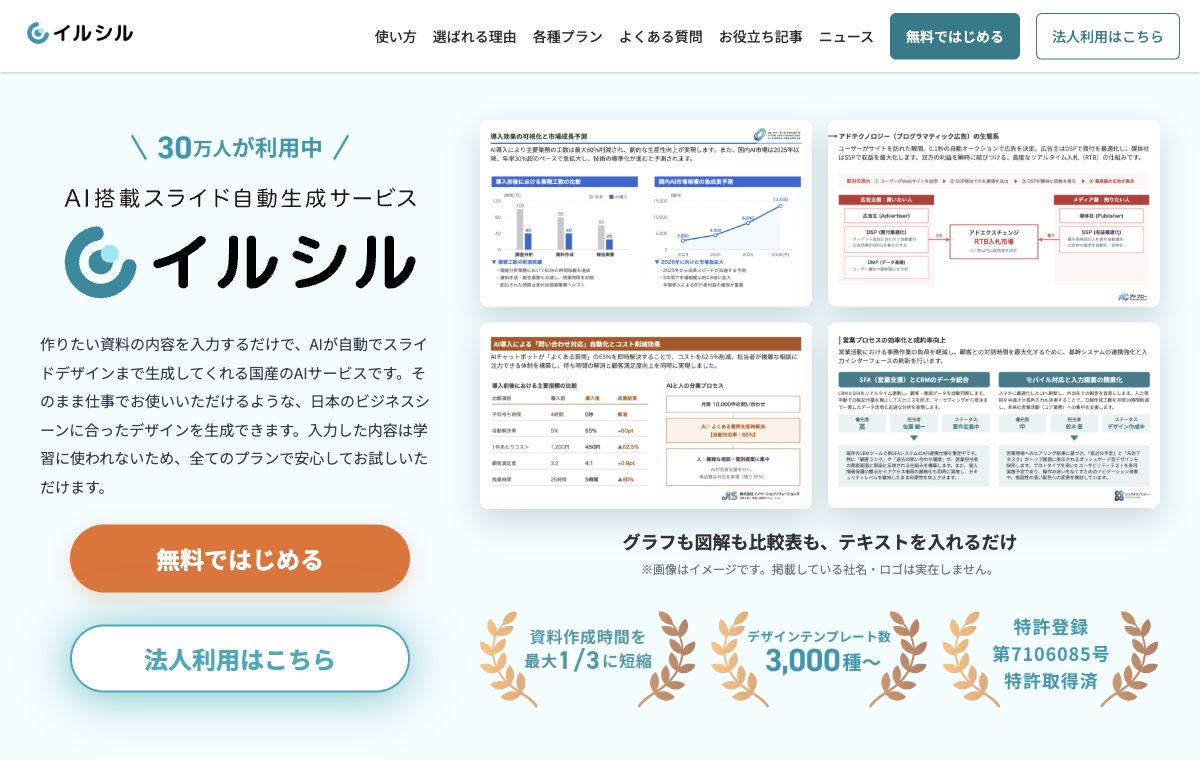
イルシルは、日本語の説明を入力してビジネス資料を作るAIサービスです。
伝えたい内容から本文と見た目を作り、ブラウザ内で文章を直せます。
提案のメモを持っている人は、AIに資料へ変える作業を任せ、取引先の用語へ整えられます。
月払い・年払いの総額や無料体験の条件はイルシルの料金、無料出力や入力データの扱いの違いはイルシルとGammaの比較で確認できます。
広告(PR)

Gamma|無料でファイル出力まで試したい人
| 入力する内容 | 文章・手元のファイル |
|---|---|
| 作る資料 | カード形式のプレゼン資料 |
| 仕上げる方法 | ブラウザで編集し、ファイル出力またはリンク共有 |
公式ページの記載(2026年10月9日確認)
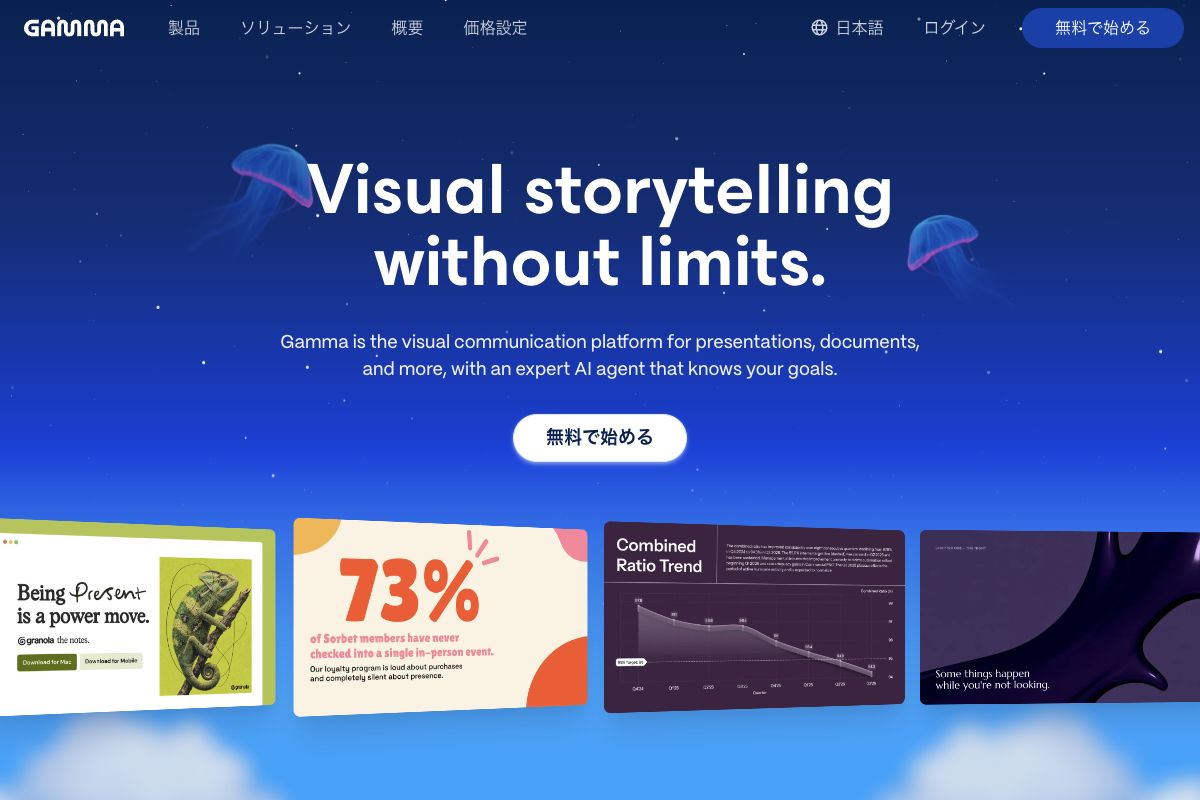
Gammaは、AIで作った資料をファイルへ出力し、別のソフトで仕上げられるサービスです。
文章やファイルをもとに、「カード」と呼ばれるページを生成します。
ブラウザのリンクで共有する方法もあり、資料を見せる相手に合わせて渡し方を選べます。
Canva|画像や配色を自分で整えたい人
| 入力する内容 | テーマ・文章 |
|---|---|
| AIへ依頼できる作業 | スライドの構成・本文・デザインの生成 |
| 仕上げる方法 | Canvaの画面で文字・画像・配色を調整 |
公式ページの記載(2026年10月9日確認)
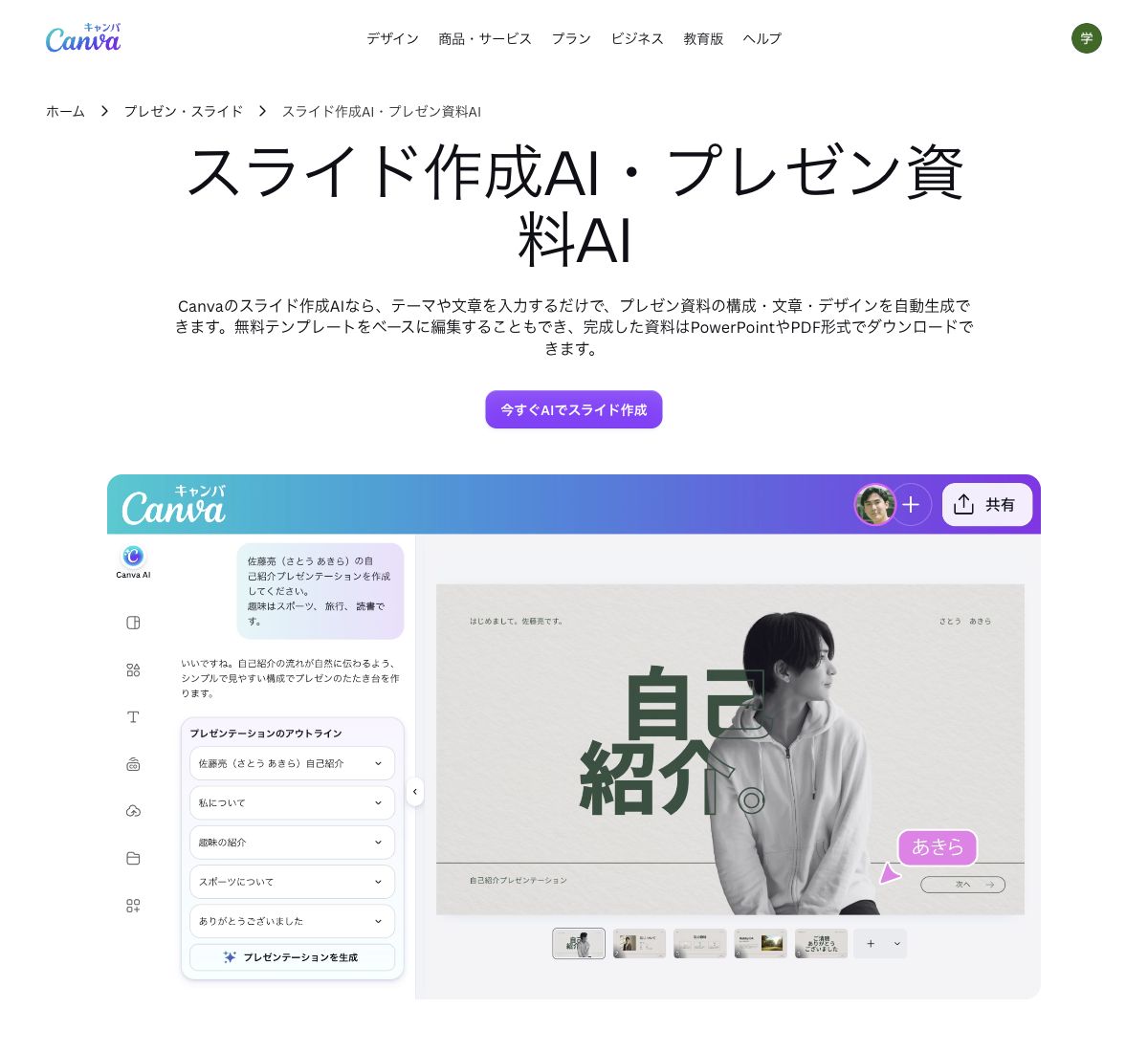
Canvaは、AI生成と素材の手動編集を同じ画面で進められるデザインツールです。
スライド用のテンプレートを使い、写真、図形、配色を自分で選んで調整できます。
AIが作った文章を残しながら、ブランドの色や紹介する商品の画像を入れる使い方ができます。
出典:CanvaのAIスライド作成、Canva AIの利用枠
Gemini|Googleスライドで仕上げたい人
| 入力する内容 | Canvasへ入力する指示文 |
|---|---|
| AIへ依頼できる作業 | プレゼンテーションの生成 |
| 仕上げる方法 | CanvasからGoogleスライドへ出力し、文字や配置を編集 |
公式ページの記載(2026年10月9日確認)
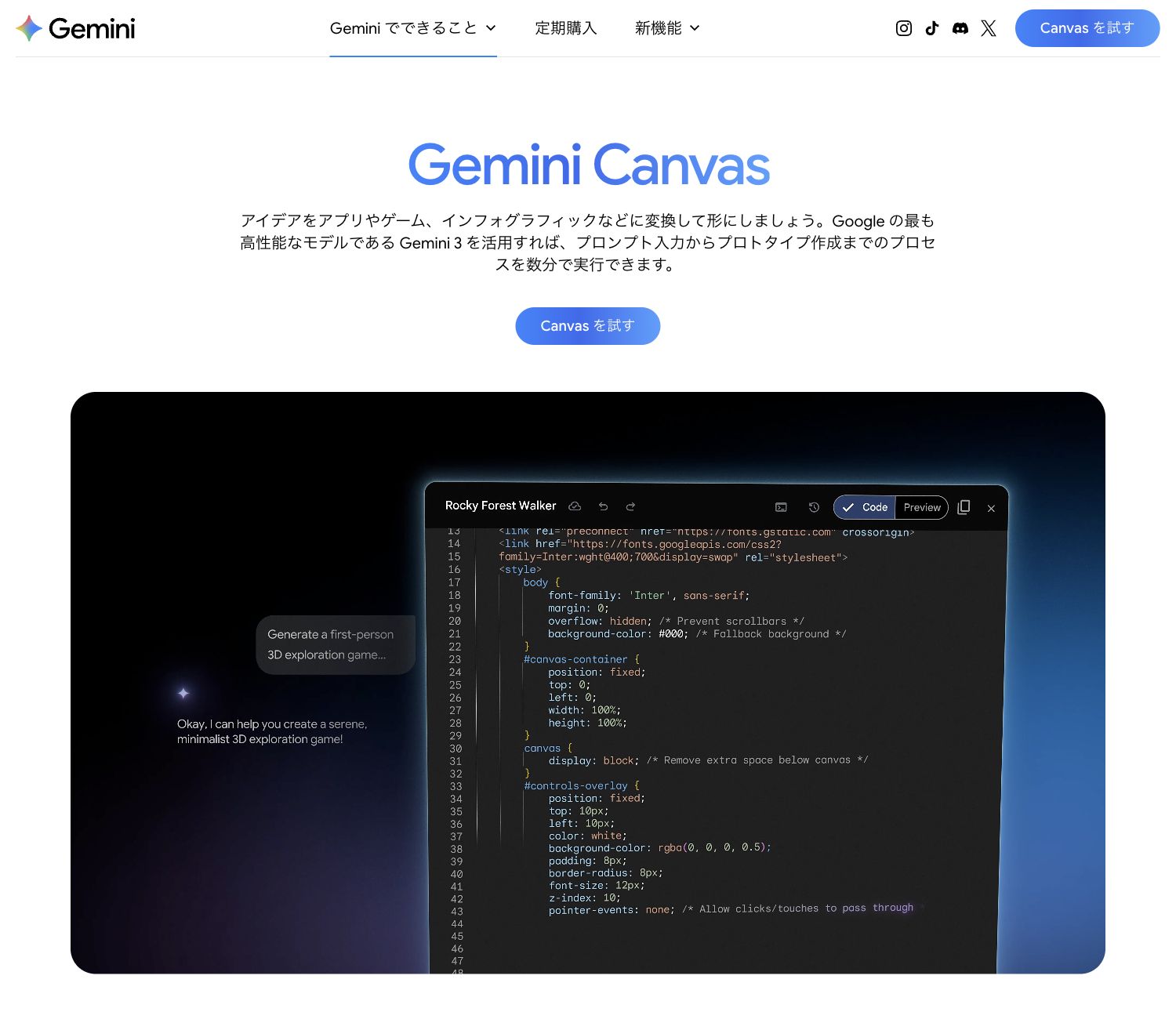
Geminiは、Canvasで生成した資料をGoogleスライドへ渡せるAIです。
Canvasは、Geminiの中で文書や資料を作り、編集する画面です。
スライド一式を作ったあと、Googleスライドへ移して文字や配置を仕上げられます。
普段Googleスライドのリンクで資料を共有し、共同編集している人は、同じソフトで作業を続けられます。
Google Workspace内で使うGeminiとは、利用する画面と契約条件が異なります。
出典:Gemini Canvasの利用方法、Google AIのプラン、Googleスライドの形式を変えて保存する方法
Copilot|PowerPointで作業を続けたい人
Copilot in PowerPointの基本情報
| 入力する内容 | PowerPoint内Copilotへ入力する指示文・参照するWord文書(利用できる機能は契約・アカウント・展開状況による) |
|---|---|
| AIへ依頼できる作業 | プレゼンテーションの下書きの作成 |
| 編集する場所 | PowerPointの編集画面 |
公式ページの記載(2026年10月19日確認)
出典:PowerPoint内Copilotの機能と利用条件(2026-10-19確認)
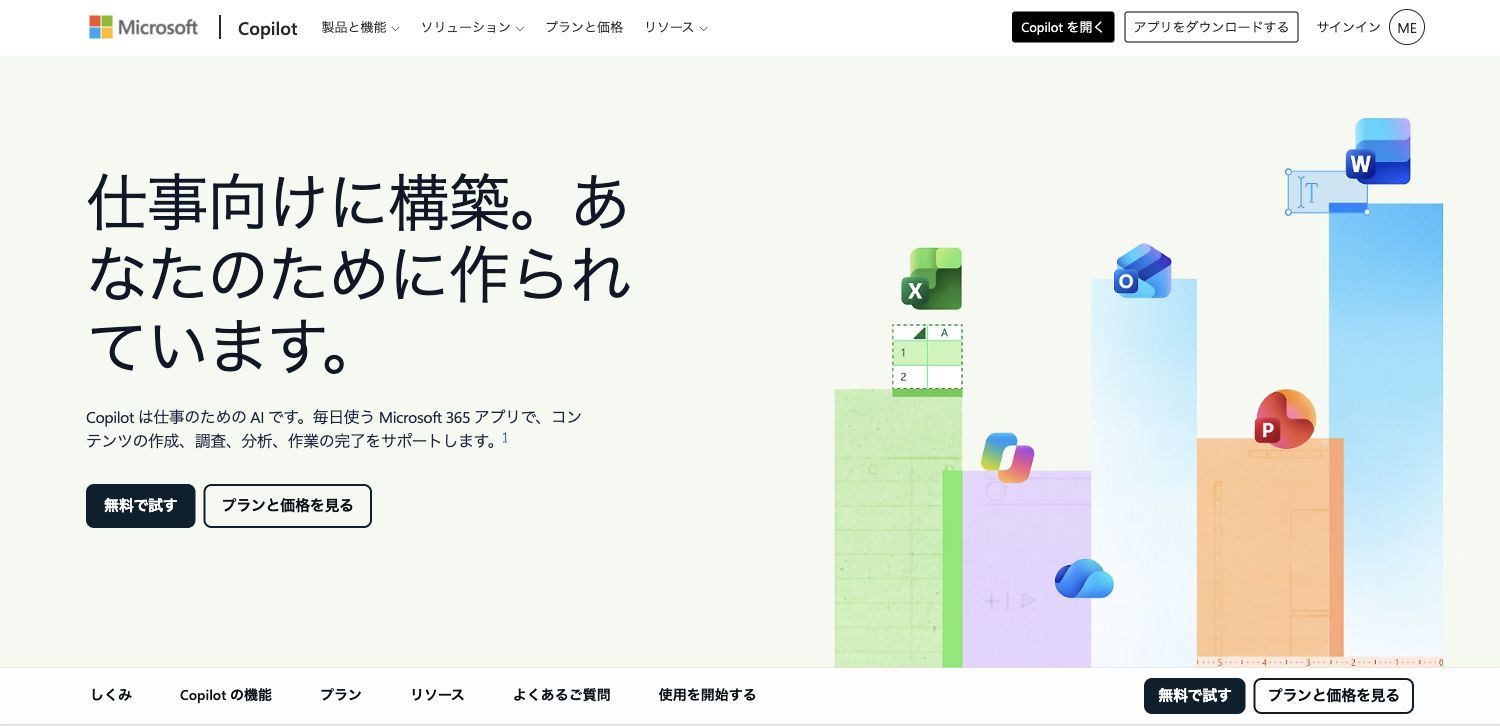
Copilotでは、PowerPointを開いたままAIへ資料の作成を依頼できます。
作成したスライドを同じPowerPoint画面で編集でき、別サービスからファイルを移す作業を省けます。
新しいプレゼン資料の作成や、Word文書を使った下書きに利用できます。
取引先とPowerPointファイルを受け渡す仕事では、いつもの保存・編集の流れで仕上げられます。
出典:個人向けCopilotの機能、Microsoft 365の個人向けプラン、Microsoftの販売条件
Genspark|調べた情報から資料を作りたい人
| 入力する内容 | テーマ・目的を伝える指示文 |
|---|---|
| AIへ依頼できる作業 | テーマの調査・構成・スライドの生成 |
| 仕上げる方法 | ブラウザ内で文章と配置を修正 |
公式ページの記載(2026年10月9日確認)
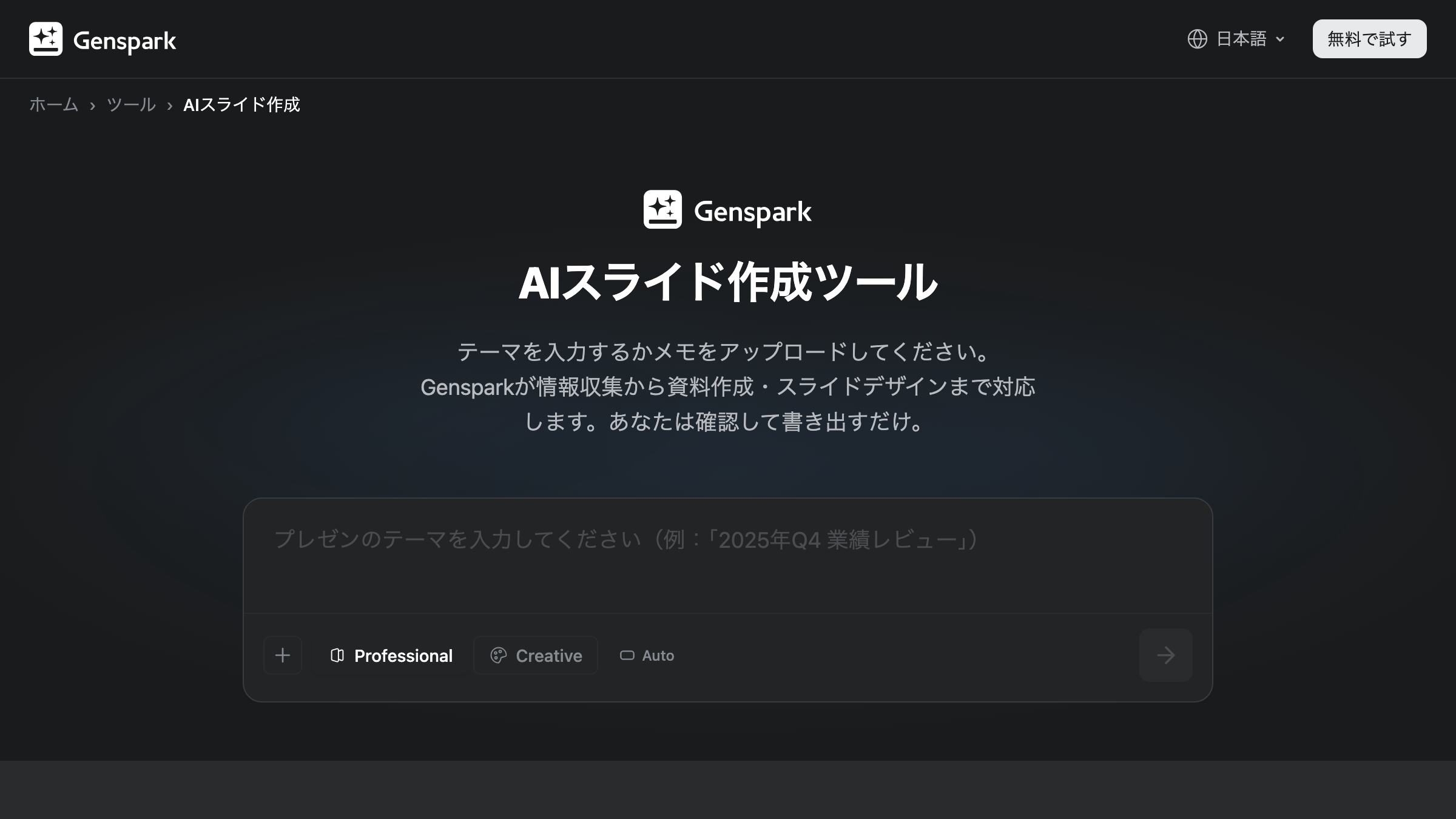
Gensparkは、テーマの調査から構成・スライドの生成までAIへ依頼できるサービスです。
生成したページは、ブラウザ内で文章や配置を編集できます。
構成を先に見て修正するGuide Modeと、スライドを直接生成する作り方があります。
出典:Genspark AI Slidesの機能と出力、Gensparkの料金、Gensparkの対応言語
Manus|手元の文書から資料を作りたい人
| 入力する内容 | 文書・データ |
|---|---|
| AIへ依頼できる作業 | プレゼン資料・話者ノートの作成 |
| 仕上げる方法 | 会話で資料の内容を修正 |
公式ページの記載(2026年10月9日確認)
Manusは、文書やデータを使ってAIにスライド作成を依頼できるサービスです。
手元の文書をもとに下書きを作り、会話で内容を修正できます。
発表のときに話す内容を記す話者ノートも作成対象です。
出典:Manusのプレゼン資料作成、Manusの料金と無料枠、日本語を含むNano Banana Proの機能と対象プラン
Plus AI|既存のスライドをAIで直したい人
| 入力する内容 | 指示文・既存のスライド |
|---|---|
| AIへ依頼できる作業 | 新規作成・文章の書き換え・レイアウトの変更 |
| 編集する場所 | PowerPoint・Googleスライド |
公式ページの記載(2026年10月9日確認)
Plus AIは、PowerPointやGoogleスライドに追加して使うAI資料作成サービスです。
新規作成だけでなく、既存スライドの文章を書き換えたり、レイアウトを変えたりできます。
言語を指定して生成・編集・翻訳する機能もあります。
過去の提案資料を別の案件向けに直す人は、使い慣れたソフトの中で変更を進められます。
出典:Plus AIの料金と試用条件、Plus AIの言語指定
AIスライド作成のメリット
AIには、構成と本文の下書き、レイアウトの案、相手に合わせた文章の修正を依頼できます。
- 構成と本文がある状態で作業を始められる
- 配色や文字の配置をまとめて整えられる
- 同じ資料を別の相手向けに直せる
構成と本文がある状態で作業を始められる
AIでスライド一式を生成すると、見出しと本文が入った下書きから編集できます。
白紙のページへ文章を一つずつ入れる代わりに、説明を残すか、書き直すかを判断できます。
必要な項目がそろった初稿なら、作る人は資料の結論と説明の順番を直す作業から始められます。
配色や文字の配置をまとめて整えられる
デザイン生成機能のあるAIなら、本文に合わせたレイアウトも作れます。
各ページの配色や見出しの位置を、人が一枚ずつ考える前に見た目の案を作れます。
文字量に合わせて配置を直す機能があれば、文章の追加後もレイアウトを調整できます。
同じ資料を別の相手向けに直せる
文章を書き換えるAI機能があれば、手持ちの資料を別の相手へ説明する内容に直せます。
たとえば、専門担当者向けの提案資料を店舗オーナー向けに直すとき、用語に説明を加えられます。
翻訳に対応するAIでは、資料の言語を変える作業も依頼できます。
残したい結論と変えたい表現を指定すれば、資料全体を新しく作る代わりに修正から進められます。
AIスライド作成の手順
AIスライド作成は、相手と目的を伝え、初稿を作り、人が仕上げる流れで進められます。
- 目的と相手を指定して内容を入力する
- 入力した条件でスライドの初稿を作る
- 文章と配置を直してから資料を出力する
目的と相手を指定して内容を入力する
AIへの指示文には、説明する相手、資料の目的、必要な内容を入れましょう。
指示文はプロンプトとも呼ばれ、AIが生成する内容を決める入力です。
枚数と各ページの役割まで伝えると、出来上がった初稿と依頼した内容を照合できます。
たとえば、SEO(検索からの集客を増やす方法)支援の提案なら、AIへ次のように入力できます。
対象は地域の店舗オーナーです。
SEO支援の提案資料を5枚で作成してください。
目的は改善施策の説明です。
構成は現状・課題・施策・進め方・次の相談です。
数値は添付した集計だけを使用し、不明な数字は作らないでください。
日本語で、1枚1テーマ、本文は短い箇条書きにしてください。
入力した条件でスライドの初稿を作る
AIへ入力した条件を使って、スライドの初稿を作れます。
生成前に構成案を見られるサービスでは、目的と違う見出しを直してから生成しましょう。
直接生成するサービスでは、初稿の説明順と枚数が指定と違う箇所を直してください。
抜けた項目や長すぎる説明があれば、AIへの追加指示か手動編集で直せます。
イルシルで登録から生成・編集まで進める操作は、イルシルの使い方で実際の画面とともに紹介しています。
文章と配置を直してから資料を出力する
AIの初稿は、文章と配置を仕上げてから、相手が受け取る形式で出力しましょう。
見出しだけで主張が伝わるか、本文の文字が収まるか、図や画像が説明と合うかを見直してください。
ファイルで渡す場合は、出力後にPowerPointなど相手のソフトでも開き、改行と配置を照合しましょう。
リンクで共有する場合は、相手が閲覧できる公開範囲にして渡してください。
AIスライド作成の注意点
AIで作った資料を納品する前には、情報の正しさ、入力してよい情報、素材の権利を確認する必要があります。
- 数字や出典は元の資料と照合する
- 顧客情報を入れる前に利用条件を確かめる
- 画像やテンプレートの利用権を確かめる
- 無料試用の終了前に継続契約を判断する
数字や出典は元の資料と照合する
AIが資料に入れた数字と出典は、使う人が元の資料へ戻って照合してください。
AIが入力したデータを転記できても、計算や数値から導く結論まで正しいとは限りません。
たとえば、広告費と問い合わせ件数から1件あたりの費用を求める資料は、割り算をやり直しましょう。
元資料で根拠を追えない数字や引用は、そのまま納品せず、出典を補うか削る必要があります。
顧客情報を入れる前に利用条件を確かめる
取引先がAIへの入力を認め、サービスのデータ利用条件も契約に反しない場合だけ、顧客情報を入力しましょう。
資料の保存先、外部サービスへの送信、AI学習への利用は、サービスやプランによって異なります。
学習に使わない設定でも、顧客との契約で外部サービスへの入力を禁止されていれば入力できません。
許可がない氏名、連絡先、顧客固有の売上などは外し、個人や取引先を特定できない内容で試してください。
画像やテンプレートの利用権を確かめる
AI資料の画像とテンプレートは、納品先と使い方に合う利用権の範囲で使いましょう。
商用利用ができる資料でも、素材そのものを配布・販売できるとは限りません。
有料素材を含むサービスでは、選んだ画像と契約プランの条件を合わせる必要があります。
無料試用の終了前に継続契約を判断する
カードを登録する無料試用は、終了日までに契約を続けるか判断しましょう。
料金なしの無料プランと、有料プランを期間限定で試す契約は異なります。
自動課金のある試用を続けない場合は、サービスが決めた期限内に自動更新を止める必要があります。
試用中に必要な形式へ出力し、資料の修正まで終えましょう。
毎月支払う料金と使う回数から、契約を続けるか判断してください。
AIスライド作成のよくある質問
AIスライド作成のスマートフォン利用と、ChatGPTで作る方法について答えます。
スマートフォンでも資料を作れますか?
スマートフォンでも、対応するアプリや画面で資料を作れます。
AIスライド作成のモバイル利用と編集できる範囲は、次のとおりです。
| サービス | スマートフォンとPCの違い |
|---|---|
| Canva | スマートフォン用アプリで作成・編集 |
| Gemini Canvas | モバイルからアクセス可、テキストの書式編集にはPCが必要 |
スマートフォンだけで完成させたい人は、書式の変更まで使えるアプリを選びましょう。
PCが必要な編集機能を使う場合は、生成と仕上げを別の端末で進める必要があります。
ChatGPTだけでもスライドを作れますか?
ChatGPTにはスライドの作成・編集機能があります。
PowerPoint用アドインを使う方法では、PowerPointも必要です。
アドイン(追加機能)では、資料の新規作成や既存スライドの修正を依頼できます。
無料プランは回数制限があり、組織契約では管理者の設定も利用条件になります。
通常のチャットで構成と本文を考える使い方とは、必要な環境が異なります。
まとめ:受け渡す形式に合うツールを試そう
AIスライド作成ツールは、納品形式と仕上げるソフトが決まると選びやすくなります。
ブラウザで下書きを作る方法と、既存ソフト内でAIを使う方法から、仕事に合う作り方を選べます。
無料生成ができても、ファイル出力やロゴの削除には別の条件があるため、資料を渡す工程まで含めて比べましょう。
守秘義務のない手持ちの資料で初稿を作り、取引先へ渡す形式で開いて、文章と配置を仕上げてください。
※料金・AIの利用枠・出力条件は変更される場合があります。
※素材の利用条件と無料試用の契約条件は、利用するプランに適用される内容を確認してください。