
「ホワイトペーパーはどのツールで作ればいい?」
「無料で配布用のPDFまで作れる?」
こんなお悩みはありませんか?
文章や図をまとめるだけでも手間がかかるので、作りたい資料に向いているツールを最初に選びたいですよね。
この記事では、ホワイトペーパー作成ツール6選の特徴と、無料で使える範囲・PDF出力の条件を紹介します。
ホワイトペーパー作成ツール6選の比較表
ホワイトペーパーは、見込客の課題に対する解決方法や調査結果をまとめ、PDFなどで配布する資料です。
PDFは、文書の見た目を保って共有するファイル形式です。
AIで横型の資料を作るならイルシル、A4縦のデザイン資料ならCanva、文章中心の冊子ならWordが選択肢になります。
| ツール | 主に作りたい資料 | 無料のPDF出力 | 編集データの扱い |
|---|---|---|---|
| イルシル | 16:9の横型スライド | 不可(有料プランで対応) | 有料でPPTX出力 |
| Canva | A4縦のデザイン資料・横型スライド | 無料範囲の素材で対応 | Canvaのデザインを共有 |
| PowerPoint | 既存の営業資料を使ったスライド | Web版で対応 | PPTXで受け渡し |
| Googleスライド | 共同編集するスライド | 基本機能で対応 | 共有リンク・PPTXで受け渡し |
| Word | A4縦の文章中心の冊子 | Web版で対応 | DOCXで受け渡し |
| Adobe Express | 既存PDFの編集・デザイン資料 | 無料範囲の素材で対応 | 編集権限付きでファイルを共有 |
PPTXはPowerPointの編集用ファイル、DOCXはWordの編集用ファイルです。
PDFを配るだけなら出力の可否を、制作後に依頼主が修正するなら編集データの渡し方まで比べて選べます。
各ツールの出力条件や料金は、次の紹介欄にある公式ページで確認できます。
ホワイトペーパー作成におすすめのツール6選
同じホワイトペーパーでも、図解中心の資料と長い文章を読ませる冊子では必要な編集機能が異なります。
作りたい資料と、制作後に誰が修正するかを基準に6ツールを比べられます。
- イルシル|横型の資料をAIでスライド化したい人向け
- Canva|A4縦の資料をテンプレートから作りたい人向け
- PowerPoint|既存の営業資料を活用したい人向け
- Googleスライド|共同編集で横型の資料を作りたい人向け
- Word|文章中心の冊子を作りたい人向け
- Adobe Express|手元のPDFを編集したい人向け
イルシル|横型の資料をAIでスライド化したい人向け
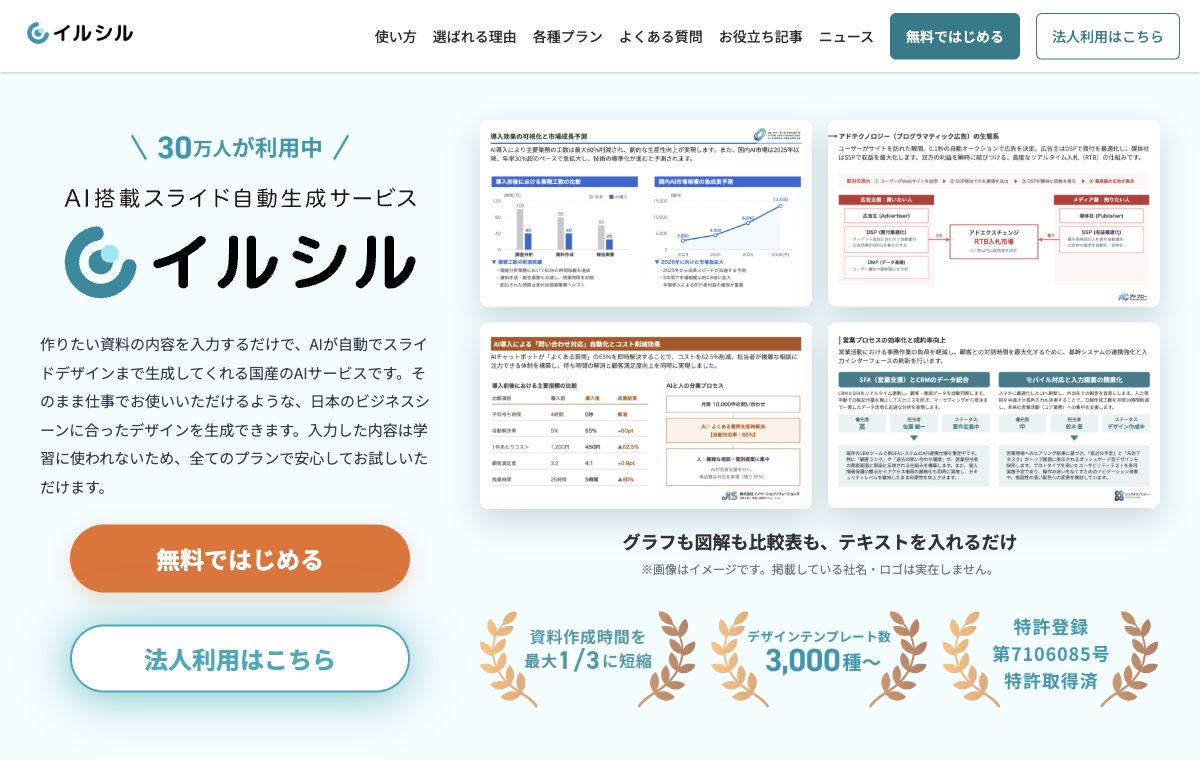
| 入力する内容 | 日本語の指示文・資料のメモ |
|---|---|
| AIへ依頼できる作業 | ビジネス資料の本文とデザインの生成 |
| 編集する場所 | イルシルのブラウザ画面 |
公式ページの記載(2026年10月9日確認)
イルシルは、ノウハウや解決策を横型スライドにまとめ、PDFで配りたい人向けです。
テーマやメモを入力すると、AIが構成・本文・スライドのデザインを生成します。
生成後には文章や画像を編集でき、資料全体の配色・フォント・ロゴも設定できます。
生成・出力とも16:9の横型に固定されるため、A4縦の冊子には別のツールを選びます。
| プラン | 料金(税込) | PDF・PPTX出力 |
|---|---|---|
| フリー | 無料 | 不可 |
| パーソナル | 月額1,848円 | 対応 |
| パーソナルプラス | 年額66,000円 | 対応 |
PDF出力にはパーソナルも使え、メンバーを招待する場合はパーソナルプラスなどが選択肢です。
出典:イルシルの料金・プラン、生成サイズと出力形式、配色・ロゴの設定
登録から生成・編集・出力までの画面操作は、イルシルの使い方で紹介しています。
広告(PR)

Canva|A4縦の資料をテンプレートから作りたい人向け
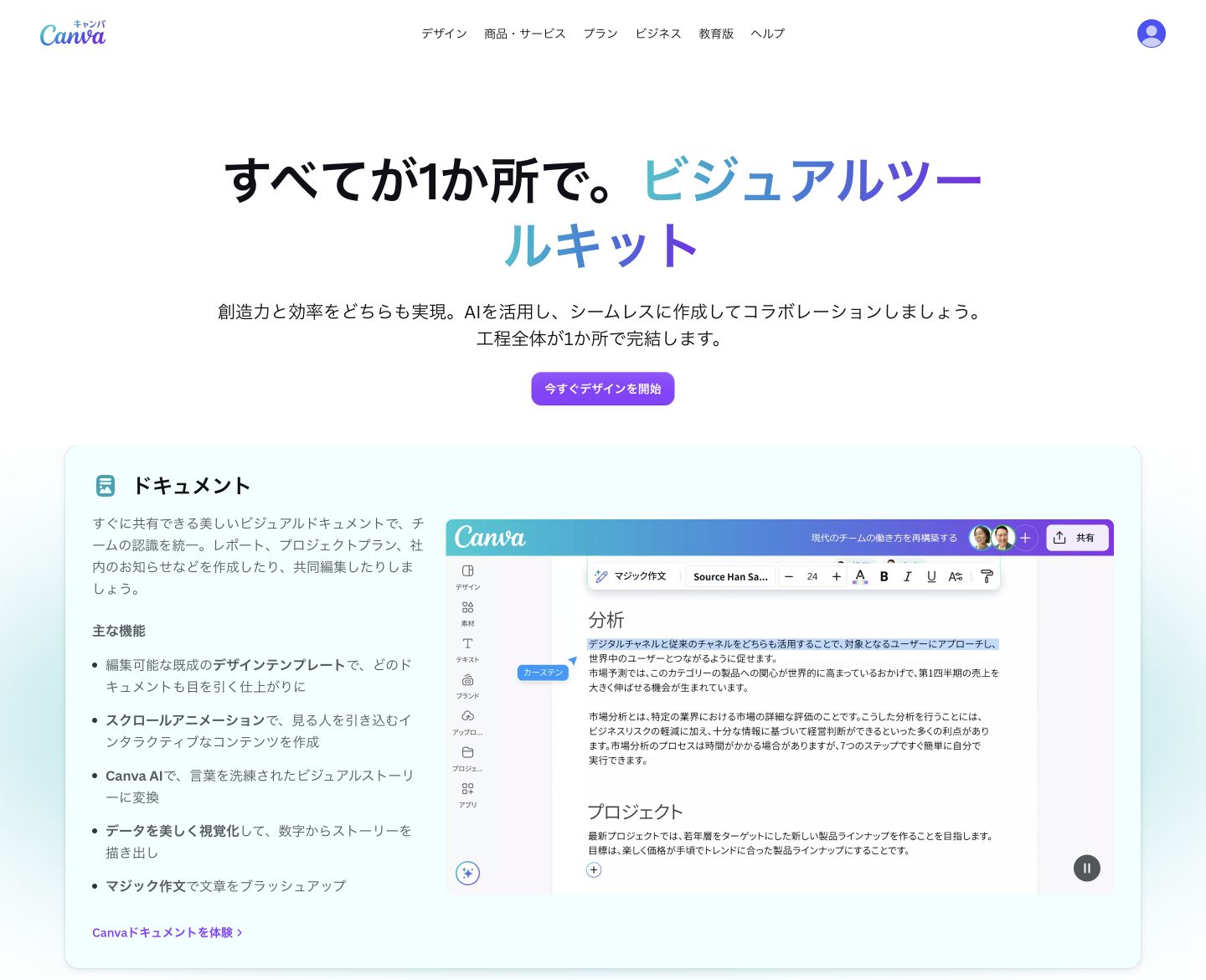
| 項目 | 内容 |
|---|---|
| 主な用途 | プレゼン資料、SNS投稿、動画、印刷用の資料などを作成 |
| 作り方 | テンプレートを選び、文章や画像を入れ替えて編集 |
| 無料でできること | 無料のテンプレート・フォント・素材を使った制作。有料素材や有料機能は別条件 |
| 資料の出力 | 作成した資料をPDF形式でダウンロード |
| 共有・共同編集 | 共有リンクを発行し、閲覧・コメント・編集の権限を設定 |
| 利用環境 | パソコンのブラウザ、スマホ・タブレットのアプリなど |
出典:Canva(デザイン全般)公式情報/Canva(デザイン全般)公式情報/Canva(デザイン全般)公式情報(2026-10-19確認)
Canvaは、A4縦のホワイトペーパーをテンプレートから作り、写真や配色を自分で整えたい人向けです。
テンプレートの文章や画像を入れ替え、表紙・目次・本文のデザインを作れます。
完成した資料はPDFに書き出せるため、Webでの配布とA4での印刷の両方に使えます。
無料プランでも制作でき、無料範囲のテンプレート・素材だけを使えばPDFまで出力できます。
後からチームで修正するなら、PDFとは別にCanvaのデザインを共有し、編集する人が使える素材かも確認します。
Canvaでは文章や図をページごとに配置するため、長い原稿は各ページに分けて編集します。
PowerPoint|既存の営業資料を活用したい人向け
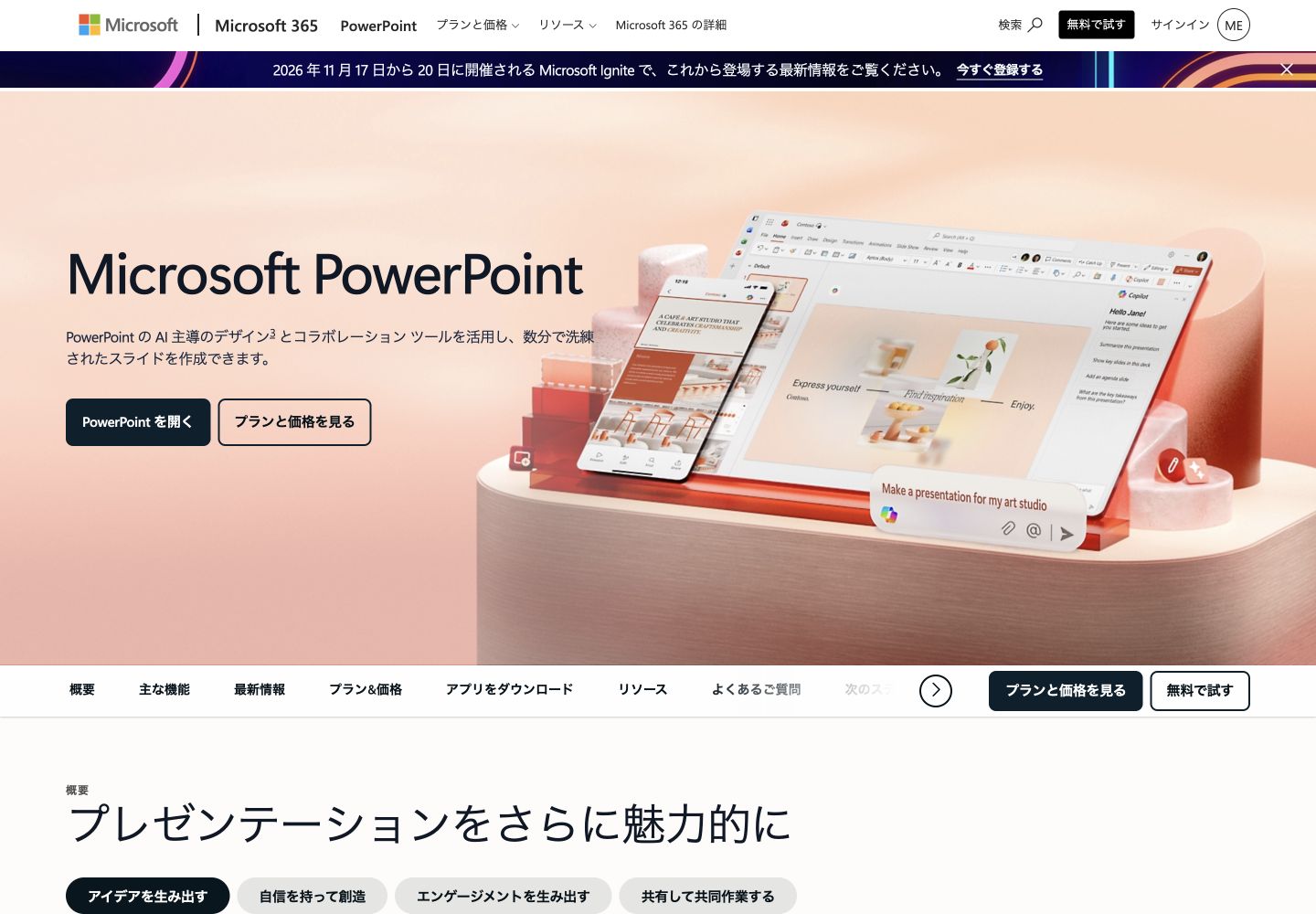
| 項目 | 内容 |
|---|---|
| サービス名 | Microsoft PowerPoint |
| 用途 | スライド形式の資料作成・編集 |
| 無料版 | MicrosoftアカウントでWeb版を利用可能 |
| 出力形式 | PDF・PPTXなど |
| ページ設定 | Web版でも幅・高さ、縦横の向きを変更可能 |
| 共同編集 | OneDriveへ保存したファイルを共有して編集 |
出典:PowerPoint公式情報/PowerPoint公式情報/PowerPoint公式情報/PowerPoint公式情報(2026-10-19確認)
PowerPointは、既存の営業資料や会社紹介資料の図表を使って、ホワイトペーパーを作りたい人向けです。
図表を再利用する場合は、サービスの紹介ばかりにならないよう、読者の課題・解決方法・裏付けの順にページを組み直します。
完成品のPDFと編集用のPPTXを渡せるため、納品後も依頼主がPowerPointで更新する仕事に使えます。
無料のWeb版にもPDF出力があり、有料のデスクトップ版を持っていなくても基本的な制作を始められます。
Web版でもページの寸法と向きを変更できるため、A4縦の資料にも使えます。
既存資料から持ち込むフォントや図表は、納品先のPowerPointでも表示できるかを確認して渡します。
出典:Microsoftの無料Webアプリ、Web版のPDF出力、ページのサイズ・向き
Googleスライド|共同編集で横型の資料を作りたい人向け
| 項目 | 内容 |
|---|---|
| サービス名 | Google スライド |
| 用途 | ブラウザーでプレゼンテーションや資料を作成 |
| 利用条件 | Googleアカウントで作成可能。一部の高度な機能は有料プラン対象 |
| 共同編集 | 同じファイルを複数人で編集・コメント |
| 出力形式 | PDF・PPTXなど |
| ページ設定 | 比率の選択に加え、幅・高さを指定可能 |
出典:Googleスライド公式情報/Googleスライド公式情報/Googleスライド公式情報/Googleスライド公式情報(2026-10-19確認)
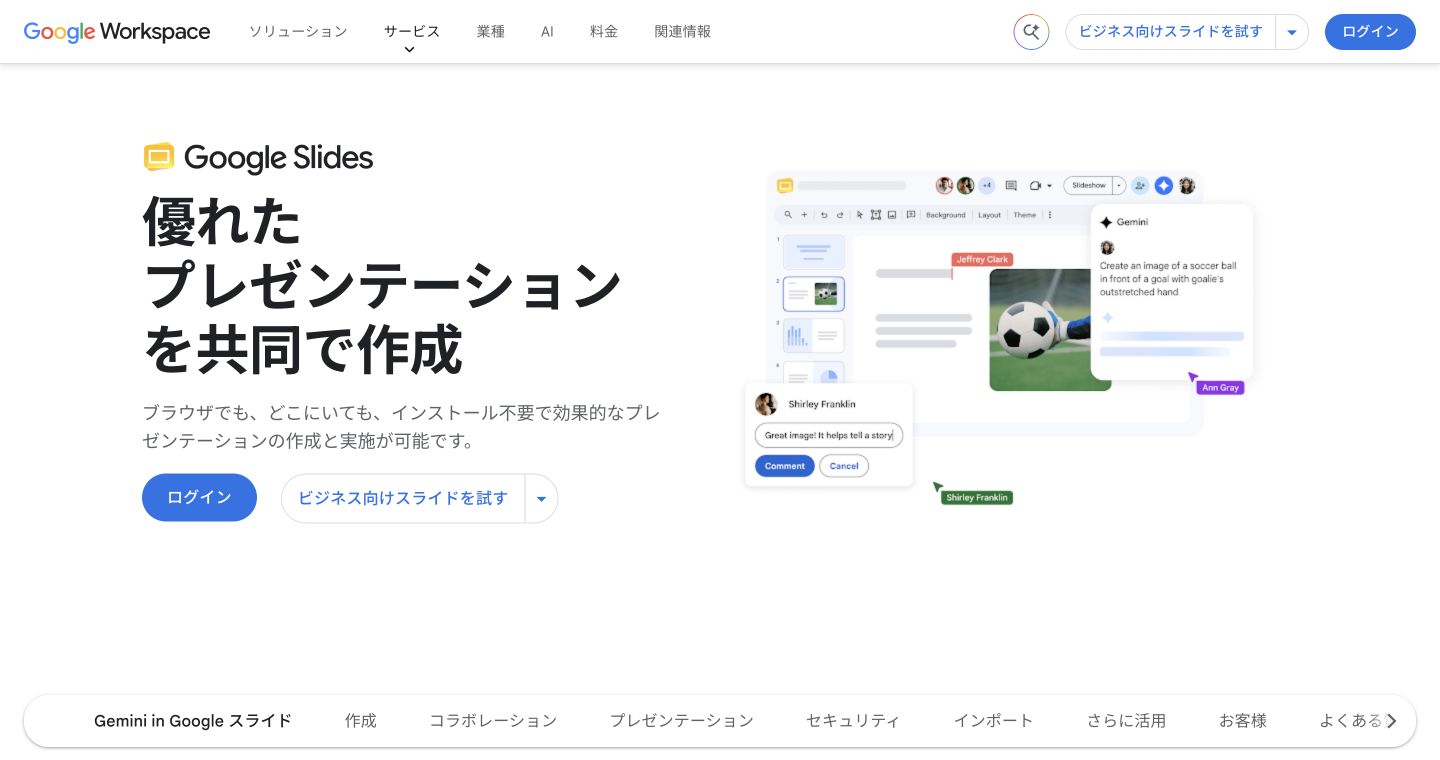
Googleスライドは、複数人で原稿や図表を修正しながら、横型のホワイトペーパーを作りたい人向けです。
ブラウザで同じ資料を共同編集できるため、文章担当とデザイン担当が同じファイルに修正を反映できます。
基本機能は無料で使え、配布用のPDFと、PowerPointで編集するPPTXを出力できます。
横型だけでなく、ページの寸法を自分で指定する機能もあり、A4縦のサイズで図表を配置する資料にも使えます。
Googleスライドでは、ページごとの文章量や図表の位置を自分で調整します。
組織共通のテンプレートやAI機能にはプランの条件があるので、無料の共同編集と同じ範囲で使えると考えずに選びます。
出典:Googleスライドの機能、ページサイズの設定、ファイルのダウンロード
Word|文章中心の冊子を作りたい人向け
| 項目 | 内容 |
|---|---|
| サービス名 | Microsoft Word |
| 用途 | 文章中心の文書・冊子の作成と編集 |
| 無料版 | MicrosoftアカウントでWeb版を利用可能 |
| 出力形式 | PDF・DOCXなど |
| Web版の目次 | 見出しに基づく目次の作成・更新に対応 |
| デスクトップ版の機能 | 図表のキャプション、引用文献、文献目録の作成 |
出典:Word公式情報/Word公式情報/Word公式情報/Word公式情報/Word公式情報(2026-10-19確認)
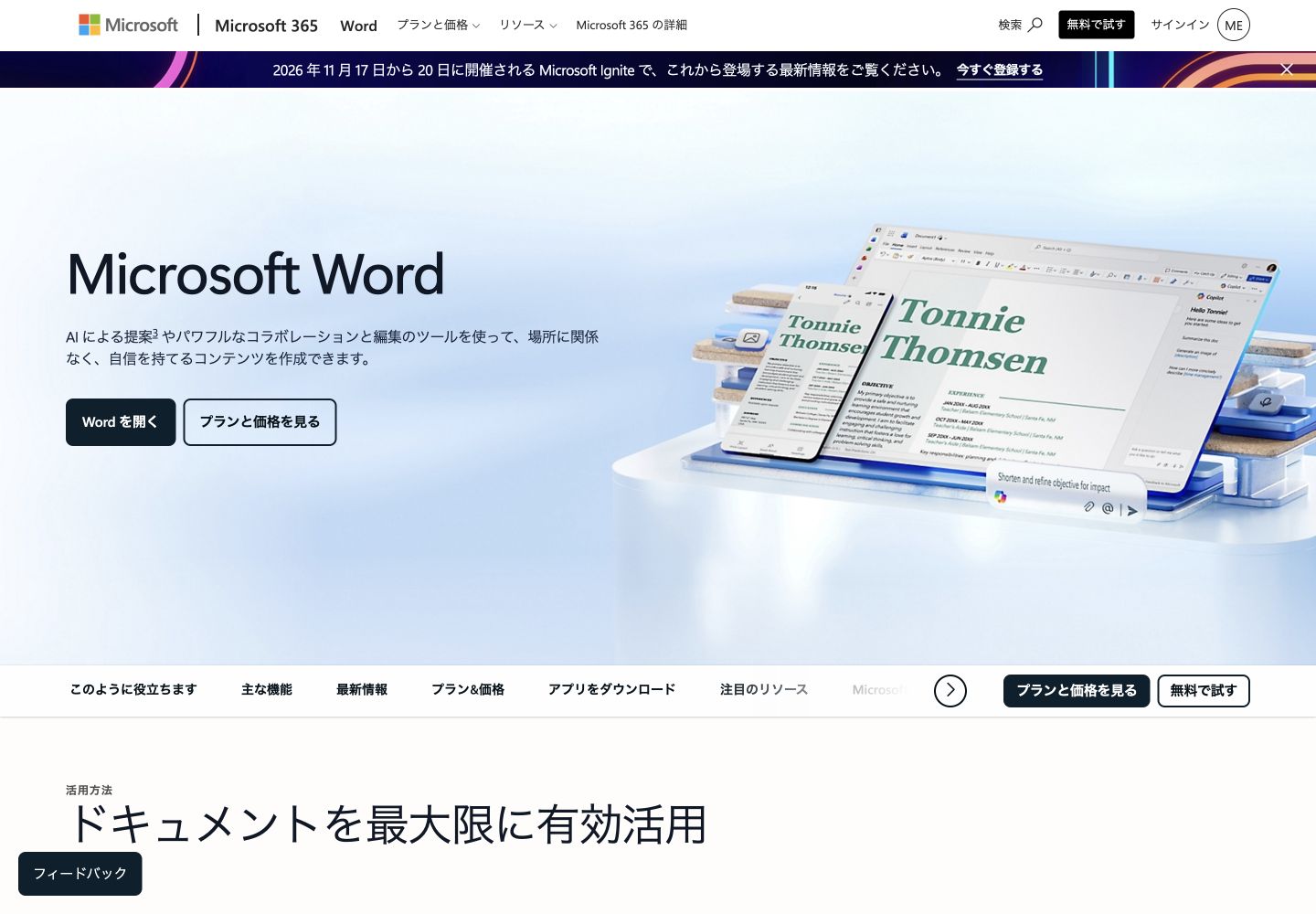
Wordは、調査結果や解説など、文章量の多いA4縦のホワイトペーパーを作りたい人向けです。
本文を続けて入力する文書型なので、ページごとにテキストボックスを作るスライド型より長い原稿を扱いやすくなります。
見出しから目次を作り、原稿の修正後に目次を更新する機能も使えます。
PDFで配布し、修正用のDOCXも残せるため、文章担当者が更新を続ける冊子に使えます。
無料のWeb版でも、目次の作成とPDF出力は使えます。
図表番号や引用文献を自動で挿入する場合は、デスクトップ版を選びます。
写真や図を多く配置する資料では、文章を増やしたときに図表が次のページへ動いていないか、書き出したPDFで確認します。
出典:WordのPDF出力、目次の作成、Web版とデスクトップ版の機能比較
Adobe Express|手元のPDFを編集したい人向け
| 項目 | 内容 |
|---|---|
| サービス名 | Adobe Express |
| 資料作成 | PDF読み込み、テンプレート、白紙からの作成に対応 |
| PDF編集 | 文字の修正、画像・テキストなどの追加 |
| 出力形式 | 編集した資料をPDFで保存可能 |
| 無料範囲 | 標準の文書編集機能を利用可能。プレミアム素材・機能は別条件 |
| 文字の配置 | 複数のテキスト枠をつなげて文章を流し込み可能 |
出典:Adobe Express公式情報/Adobe Express公式情報/Adobe Express公式情報/Adobe Express公式情報(2026-10-19確認)
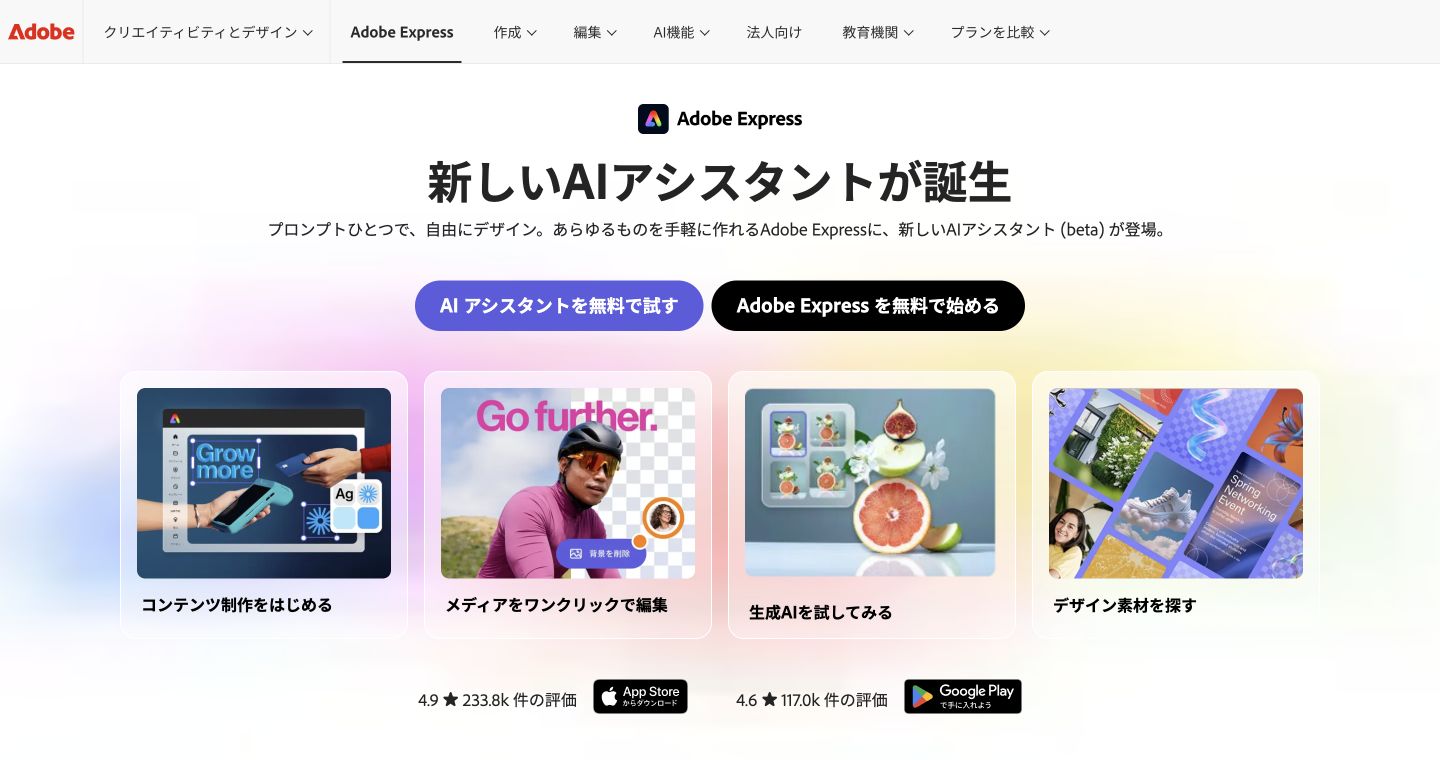
Adobe Expressは、編集用の元データが手元になく、既存のPDFを使ってホワイトペーパーを更新したい人向けです。
PDFを読み込み、テキストの修正や画像の追加を行って、編集後の資料をPDFで保存できます。
新規に作る場合は、テンプレートや白紙のドキュメントから始める方法もあります。
ドキュメント作成は無料で、文章を複数のテキスト枠へつなげて配置する機能も使えます。
無料で仕上げる場合は無料範囲の素材を選び、有料素材や追加機能が必要かを区別します。
PDFの読み込みでは元の文字配置や図表が完全に保たれると決めつけず、編集後のページを元PDFと見比べてから配布します。
出典:Adobe ExpressのPDF編集、ドキュメント作成・文章の流し込み
ホワイトペーパー作成ツールの選び方
使い始める前に、完成品のページサイズと、修正を担当する人の使用ソフトを決めると選びやすくなります。
PDFの出力費用と共同編集の条件まで決めれば、制作途中のツール変更も避けやすくなります。
- 横型スライドかA4縦の冊子かで選ぶ
- 配布用PDFと編集用ファイルの両方で選ぶ
- 無料の出力範囲と共同編集の条件で選ぶ
横型スライドかA4縦の冊子かで選ぶ
図や比較表を1ページずつ見せる資料ならスライド型、文章を続けて読ませる冊子なら文書型を選びます。
横型のスライドPDFは、業務手順や選択肢の違いを図で説明する資料に使えます。
調査方法・考察・注記などの長い原稿を載せる場合は、WordなどでA4縦の冊子にする方法があります。
イルシルは16:9固定なので、A4縦の納品を求められている仕事では、CanvaやWordなどを先に検討します。
縦型に設定できるスライドツールでも、文章が枠を超えた場合は自分でページを分けます。
配布用PDFと編集用ファイルの両方で選ぶ
制作を受託する場合は、PDFに加えて、依頼主が使うソフトで修正できるデータも渡すかを先に決めます。
PowerPointで更新する依頼主にはPPTX、Wordで文章を更新する依頼主にはDOCXが選択肢になります。
CanvaやAdobe Expressでは、依頼主に編集権限を付けてデータを共有できます。
Adobe Expressの無料ユーザーは、有料素材を含むファイルを書き出せません。
納品後も無料で修正・出力する場合は、無料素材だけで作ったデータを渡します。
出典:Canvaの共有権限、Adobe Expressの共有と有料素材の条件
PPTX出力でフォントや図表が変わる場合があるため、納品先のソフトで開いて確認します。
無料の出力範囲と共同編集の条件で選ぶ
無料で資料を作れるかと、配布用PDFまで無料で出力できるかは分けて判断します。
イルシルのフリーは外部出力に対応しないため、PDF配布が目的なら有料プランの費用を含めて選びます。
CanvaやAdobe Expressは、制作前に使う素材の無料・有料を分けて選びます。
共同編集する場合は、メンバー招待の可否に加え、コメントだけをする人と本文を修正する人の権限を分けます。
顧客の未公開原稿を扱う場合は、個人用アカウントの利用も含め、依頼主が許可した環境で制作します。
ツールを使ったホワイトペーパー作成の流れ
ツールを選んだ後は、根拠をそろえた原稿をページに配置し、配布するPDFで仕上がりを確認します。
資料のデザインを先に作るより、読者が持ち帰る答えを決めてから原稿を作るほうが、必要なページを選びやすくなります。
- 読者の課題と使う根拠を決める
- 原稿をページに分けてデザインする
- 書き出したPDFの文字・リンク・表示を確認する
読者の課題と使う根拠を決める
最初に、誰のどの課題を解決する資料かを一つに絞り、裏付けに使うデータや事例を用意します。
たとえばWebサイト改善のチェックリストなら、問い合わせを増やすための改善項目に絞れます。
原稿は、課題の説明・原因・解決方法・実行用のチェック項目の順にすると、サービス説明だけの資料になるのを防げます。
数字を載せる場合は調査期間・対象・集計方法・出典をそろえ、異なる条件の調査は分けて説明します。
AIを使う場合も、AIが作った統計や顧客事例をそのまま採用せず、根拠を確認できる情報で原稿を作ります。
原稿をページに分けてデザインする
スライド型では、各ページで伝える答えを一つ決め、説明文と図表を配置します。
前述のチェックリストなら、課題・改善項目・実施手順を別ページに分けると、読み手が必要な項目を探せます。
文章が枠に収まらない場合は文字を小さくして詰め込まず、補足を次のページへ分けます。
A4縦の冊子では、見出しの階層と目次をそろえ、図表の直前に何の図かを説明します。
色・フォント・ロゴの使い方を全ページで統一し、出典や問い合わせ先の文字もPDFで読める大きさにします。
書き出したPDFの文字・リンク・表示を確認する
最後は編集画面だけで判断せず、実際に配布するPDFを開いて全ページを確認します。
本文が見えていても、画像のぼけやリンク先の誤り、出力時の改ページが残っていることがあります。
確認する内容は、次のように分けられます。
- 内容:数字、単位、出典、調査期間、問い合わせ先の誤りがないか
- 表示:文字の欠け、図表のずれ、白紙ページ、読めない注記がないか
- リンク:資料内のURLから目的のページに移動できるか
- 配布:PCとスマートフォンで開けるか、指定の容量・ページサイズを満たすか
- 納品:PDFとは別に渡す編集データを、納品先のソフトで開けるか
PDFの制作と、ダウンロード用フォームや配布先の管理は別の作業です。
公開を別の担当者に任せる場合は、確認を終えたPDFを渡します。
まとめ|ホワイトペーパーの形式に応じたツール選び
ホワイトペーパーの作成ツールは、ページの形・文章量・納品するファイルで選べます。
横型の資料をAIで作るならイルシル、A4縦のテンプレートを使うならCanva、文章中心の冊子ならWordが選択肢です。
営業資料はPowerPoint、共同編集はGoogleスライド、PDFの更新はAdobe Expressも選択肢です。
費用をかけずに配布まで進めたい場合は、無料の作成範囲に加えて、PDF出力と素材の条件を確かめてから制作を始めます。
AIによるスライド作成を中心に比べたい場合は、AIスライド作成ツールの比較で無料の生成範囲や出力形式を確認できます。
料金と機能は2026年10月13日に確認した内容で、利用する版・プランによって異なります。